Ik heb per ongeluk mijn SD-kaart geformatteerd en ik probeer foto’s en video’s te herstellen zonder iets te overschrijven of meer schade te veroorzaken. Ik ben meteen gestopt met het gebruiken van de kaart, maar ik weet niet zeker welke stappen of software voor het herstellen van een SD-kaart echt veilig zijn. Ik heb echt hulp nodig om uit te zoeken wat de beste manier is om een geformatteerde SD-kaart te herstellen voordat de bestanden voorgoed verdwenen zijn.
Ik had afgelopen zomer bijna dezelfde blunder met een drone-SD-kaart. Ik was gehaast zonsondergangsshots aan het maken, kreeg een vreemde opslagwaarschuwing in de app, drukte zonder na te denken op ‘SD-kaart formatteren’, en toen drong het tot me door. De hele ochtend stond er nog op. Geen back-up. Voelde echt waardeloos.
Eerst het goede nieuws: een format wist de kaart meestal niet helemaal schoon.
Veel mensen denken dat formatteren betekent dat de kaart wordt leeggemaakt en alles voorgoed weg is. Meestal was het op telefoons, drones, camera’s, tablets en vergelijkbare apparaten alleen een snelle formattering. Tenzij je een volledige formattering op een computer hebt uitgevoerd, of een van de kleinere groep apparaten met hardwarematige wis-ondersteuning hebt gebruikt, staan de bestanden vaak nog steeds op de kaart.
Wat er veranderd is, is de bestandskaart. Je apparaat weet niet meer waar de foto’s en video’s staan en markeert de ruimte vervolgens als vrij. De gegevens blijven daar vaak staan totdat er nieuwe dingen overheen worden geschreven.
Dus op dit moment is het probleem het risico op overschrijven.
Dit is wat ik zou doen, in deze volgorde.
- Stop nu met het gebruiken van de kaart
Haal hem eruit. Als de SD-kaart een vergrendelschakelaar heeft, zet die dan op vergrendeld. Maak geen nieuwe foto’s. Neem niet eens één testclip op. Elke nieuwe schrijfactie vergroot de kans dat je oude bestanden echt kwijtraakt.
- Sla de oude CMD-oplossingen over
Een hoop oude berichten raden mensen aan om CHKDSK of attrib in Windows uit te voeren. Ik zou geen van beide hiervoor aanraken. Die hulpmiddelen zijn bedoeld voor bestandssysteemproblemen en verborgen bestandsvlaggen. Ze draaien een formattering niet terug en kunnen herstel juist erger maken door gegevens op de kaart te wijzigen.
- Gebruik een kaartlezer, niet de camera via USB
Steek de SD-kaart in een degelijke USB-kaartlezer en sluit die direct aan op je computer. Ik heb camera’s opslag op rare manieren via USB zien aanbieden, en hersteltools krijgen via camerafirmware niet altijd correcte low-level toegang.
- Gebruik herstelsoftware die hiervoor gemaakt is
Handmatig herstellen gaat hier niet gebeuren. Je hebt software nodig die de ruwe sectoren op de kaart scant en bestanden opnieuw opbouwt op basis van wat er wordt gevonden. Dit is nog belangrijker voor video. Dronebeelden, actioncamclips en bestanden van systeemcamera’s raken vaak gefragmenteerd, waardoor goedkope tools stukken in de verkeerde volgorde terughalen en je kapotte bestanden krijgt.
- Sla herstelde bestanden ergens anders op
Zet niets terug op dezelfde SD-kaart. Sla op naar de schijf van je computer of een externe SSD. Herstelde bestanden terugschrijven naar de kaart overschrijft meer van wat je juist nog probeert te redden.
Voor software zou ik gaan voor Disk Drill.
Ik heb een paar lichtere tools geprobeerd toen ik mijn dronekaart verprutste. Sommige vonden foto’s, soort van. Videoherstel was slecht. Clips waren in stukken gehakt, beschadigd of gewoon niet afspeelbaar. Wat beter hielp, was Disk Drill, vooral omdat het een op camera’s gerichte herstelmodus heeft voor gefragmenteerde videobestanden.
Een paar praktische opmerkingen uit mijn ervaring ermee:
- preview werkt, dus je kunt controleren of bestanden openen voordat je er volledig voor gaat
- het verwerkt foto’s en video beter dan de generieke bestandsgrabbers die ik heb getest
- op Windows is er een gratis herstel-limiet van 100 MB, wat genoeg is om te testen of je bestanden intact terugkomen
Wat ik zou doen is simpel. Stop de kaart in een lezer, open Disk Drill, voer een diepe scan uit en herstel alles naar een andere schijf. Wacht daarna gewoon. Grote kaarten kosten tijd, en te vroeg stoppen is een domme manier om een goed resultaat te verspelen. Ik deed het zelf bijna lol.
Als de kaart sinds het formatteren niet is gebruikt, zijn je kansen nog best redelijk. Het belangrijkste is dat je er niets anders meer naar schrijft.
Je deed het eerste belangrijke al goed. Je bent gestopt met het gebruik van de kaart.
Ik ben het eens met @mikeappsreviewer over het risico van overschrijven. Over één punt ben ik het echter niet helemaal eens. De SD-vergrendelingsschakelaar gebruiken is prima voor de veiligheid, maar sommige kaartlezers negeren die, dus beschouw die schakelaar niet als iets magisch. Belangrijker is om de kaart op je computer alleen-lezen te maken als je setup dat ondersteunt, of op zijn minst gedisciplineerd te zijn en er geen enkel bestand naar te schrijven.
Mijn volgorde zou zijn:
-
Maak eerst een image van de SD-kaart.
Als de kaart defect raakt, veroorzaakt een herstelscan extra belasting. Een byte-voor-byte image geeft je één stabiele kopie om mee te werken. Tools zoals USB Image Tool, Win32 Disk Imager of dd op Mac/Linux kunnen dit doen. Sla de image op je pc of een externe schijf op. -
Scan de image, niet de kaart.
Dit is de veiligere route. Als een scan crasht, vastloopt, of je later een tweede tool probeert, heb je de bron nog steeds onaangeroerd. Deze stap wordt te vaak overgeslagen. -
Controleer de gezondheid van de kaart vóór een lange scan.
Als lezen traag gaat, de kaart de verbinding verbreekt, of je pc vraagt om deze te repareren, stop dan en maak er eerst een image van. Herhaald opnieuw scannen van een stervende kaart is hoe mensen een slechte situatie nog erger maken. -
Gebruik software met bestandssignaturen en ondersteuning voor mediabestanden.
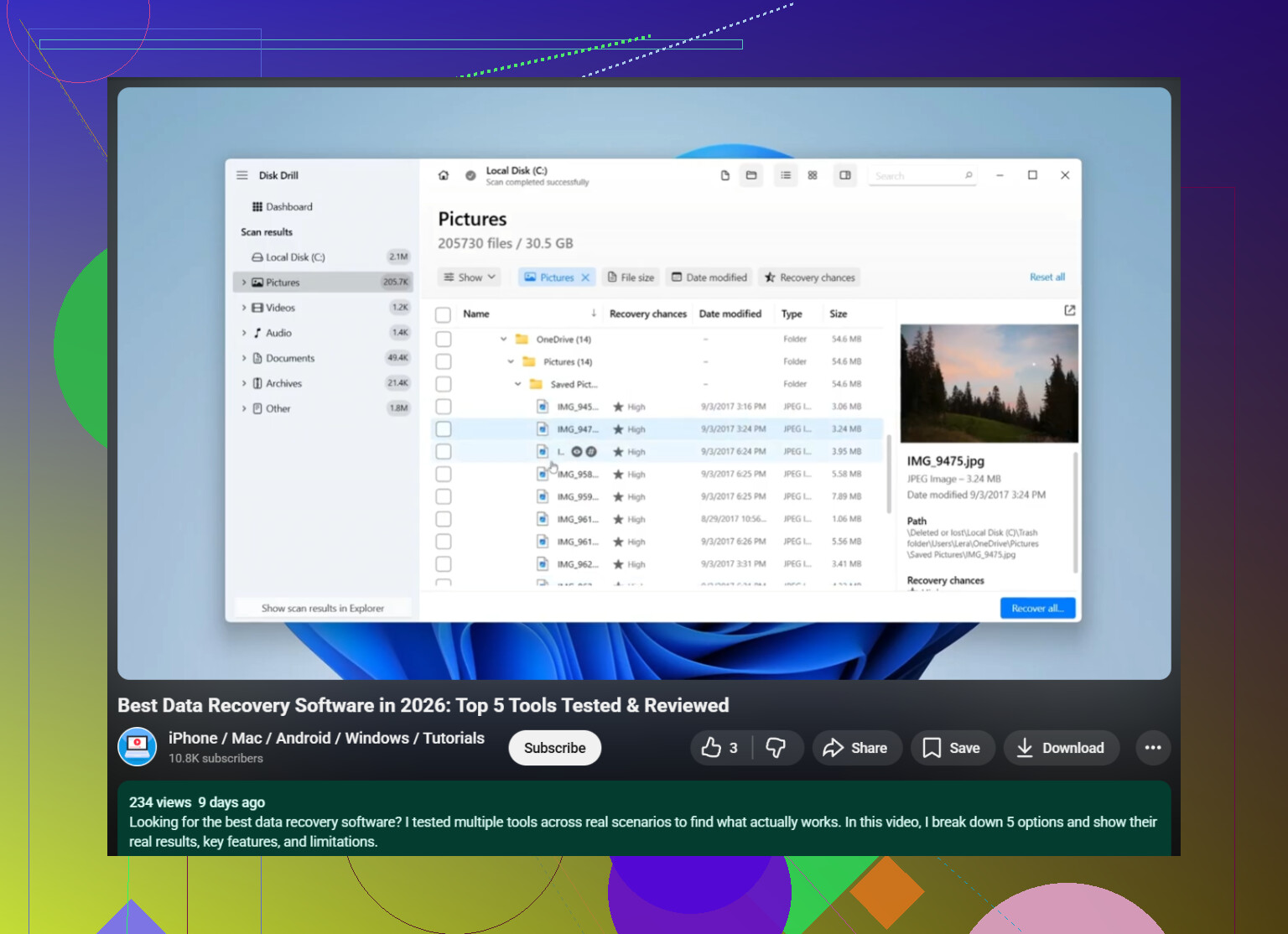
Voor herstel van foto’s en video’s van een geformatteerde SD-kaart is Disk Drill een solide keuze. Het vindt vaak zowel bestandssysteemrecords als ruwe mediagegevens. Als je een eenvoudige handleiding wilt voor het herstellen van foto’s en video’s van een SD-kaart met Disk Drill, dan is deze korte clip relevant:
bekijk hoe je SD-kaartfoto’s en video’s herstelt met Disk Drill -
Sorteer resultaten op type en grootte.
Begin met JPG, RAW, MP4, MOV. Kleine bestanden met correcte namen betekenen vaak gedeeltelijk herstel. Bestanden op volledige grootte met ondersteuning voor voorbeeldweergave zijn wat je wilt.
Nog één ding. Voer geen Eerste hulp, Disk Utility-herstel, CHKDSK of camera-prompts voor databaseherstel uit vóór het herstel. Die tools schrijven wijzigingen weg. Dat is het tegenovergestelde van wat je nu nodig hebt.
Ik ben het met @mikeappsreviewer en @kakeru eens over de grote regel: niet meer schrijven. Maar ik zou nog één ding toevoegen dat mensen steeds overslaan: controleer of de kaart in hetzelfde apparaat of op een computer is geformatteerd. Als die door de camera/telefoon/drone zelf is geformatteerd, zijn de kansen op herstel vaak beter omdat het meestal een snelle herindexering was, geen echte wisactie. Als Windows een volledige formattering heeft uitgevoerd, is dat een ander verhaal.
Ook zou ik niet meerdere herstelapps achter elkaar op de fysieke kaart blijven proberen als die zich vreemd gedraagt. Dat klinkt onschuldig, maar lange herhaalde scans kunnen een instabiele kaart over de rand duwen. Als de kaart warm wordt, de verbinding verbreekt of ineens enorm traag wordt, stop er dan mee en werk alleen vanaf een image.
Mijn praktische volgorde:
- controleer eerst de kaart en adapter
- gebruik een goed werkende kaartlezer en een stabiele USB-poort
- schakel auto-import/foto-apps uit zodat niets metadata schrijft
- herstel alleen naar een interne schijf of externe SSD
- controleer na de eerste ronde of herstelde video’s echt volledig afspelen
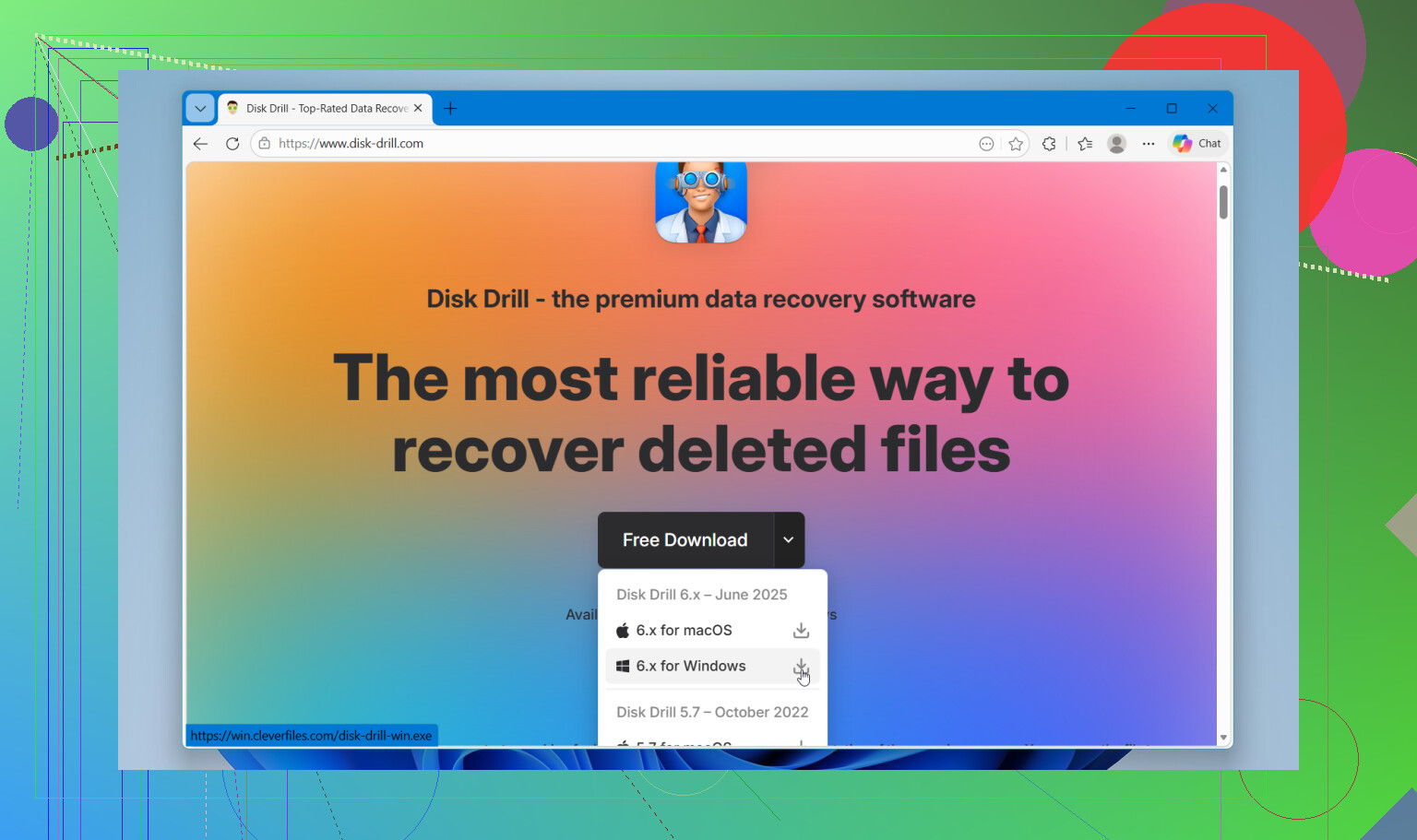
Qua software is Disk Drill een solide keuze omdat het gemakkelijk is om gevonden JPG, RAW, MP4, MOV, enz. te sorteren, en het doet het beter dan veel generieke tools wanneer een SD-kaart is geformatteerd. Ik ben het iets minder eens met het idee dat een voorbeeldweergave alleen al bewijst dat herstel in orde is. Foto’s, ja meestal. Video, niet altijd. Een clip kan een voorbeeld tonen en halverwege toch haperen.
Als je extra leesvoer wilt, zoek dan naar een beginnersvriendelijk overzicht van de beste dataherstelsoftware voor foto’s, video’s en SD-kaarten. Ook deze video is prima: bekijk hoe tools voor herstel van SD-kaartgegevens echt werken
Het belangrijkste is: ga de kaart niet testen. Zo maken mensen van herstelbaar iets als oeps, laat maar.