Ik heb zo snel mogelijk hulp nodig bij het herstellen van bestanden van een defecte harde schijf. Mijn computer begon vast te lopen, sommige mappen zijn verdwenen en nu ontbreken belangrijke foto’s en werkdocumenten of ze willen niet meer openen. Ik ben bang dat de schijf het begeeft en ik heb de veiligste manier nodig om gegevens te herstellen voordat het erger wordt.
Bestanden van een HDD kwijtraken voelt al snel heel rot. Ik heb het meegemaakt, en de slechtste zet was de schijf blijven gebruiken in de hoop dat het vanzelf goed zou komen. Als je harde schijf vreemd begint te doen of bestanden verdwijnen, stop dan meteen met er iets naartoe te schrijven.
Kopieer er geen nieuwe bestanden naartoe. Installeer er geen apps op. Verplaats geen mappen. Elke schrijfactie vergroot de kans dat je gegevens overschrijft die je misschien nog kunt terughalen.
Kijk vóór je hersteltools uitvoert eerst naar het gedrag van de schijf. Ik zou letten op dingen zoals:
- klikkende of schurende geluiden
- willekeurige verbrekingen van de verbinding
- de schijf verschijnt en verdwijnt daarna weer
- pijnlijk traag openen van mappen
- leesfouten of bad sectors in S.M.A.R.T.-informatie
Als je snel de gezondheid wilt controleren, haal dan de S.M.A.R.T.-status op met een schijfhulpprogramma. Als het rapport laat zien dat bad sectors zich opstapelen of dat er leesfouten zijn, zou ik voorzichtig met de schijf omgaan en de sessie kort houden.
Als de HDD nog steeds opent, begin dan eerst met de voor de hand liggende dingen. Mensen slaan dit over en verspillen een uur aan het scannen naar bestanden die gewoon in de prullenbak staan.
Controleer deze eerst:
- Prullenbak op Windows
- Prullenmand op Mac
- Bestandsgeschiedenis op Windows
- Vorige versies op Windows
- Time Machine op Mac
- OneDrive
- Google Drive
- Dropbox
- iCloud
Cloudopslag bewaart verwijderde bestanden vaak 30 dagen in een eigen prullenbakgebied, soms langer. Ik heb mensen daar in twee minuten een week aan paniek zien terughalen.
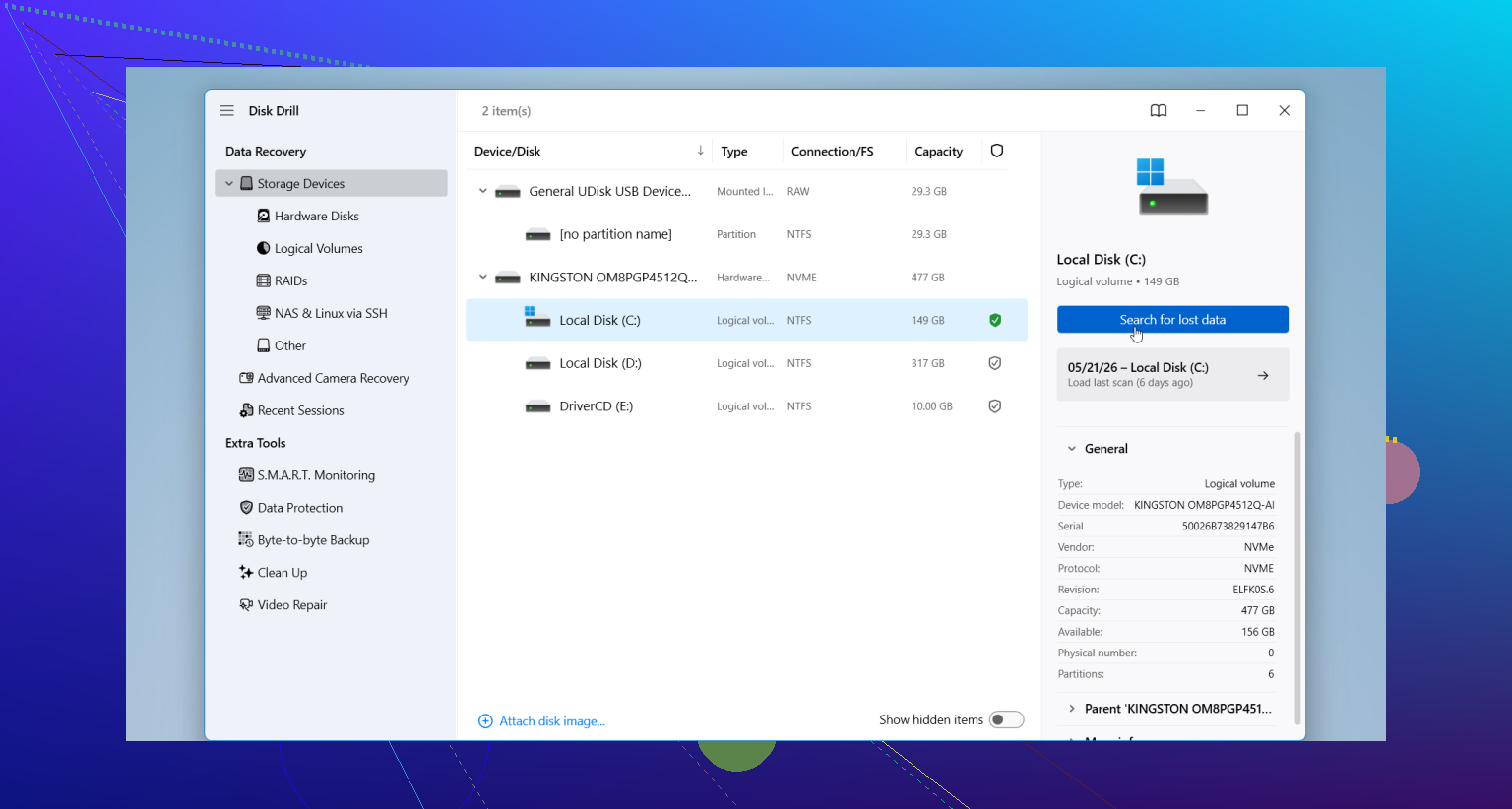
Als back-ups niets opleveren, ga dan verder met herstelsoftware. Veel mensen beginnen met Disk Drill omdat je er makkelijk mee aan de slag kunt, en het verwijderde bestanden, geformatteerde HDD’s, beschadigde partities en RAW-volumes aankan zonder een hoop configuratie. Bestandsvoorbeeld helpt ook. Als je een bestand kunt bekijken, heb je een betere kans om iets bruikbaars terug te halen.
De basisstroom voor herstel is eenvoudig:
- Sluit de HDD aan op je computer.
- Installeer de herstelapp op een andere schijf.
- Start die en kies de probleem-HDD.
- Voer de scan uit.
- Bekijk een voorbeeld van wat er gevonden wordt.
- Herstel bestanden naar een andere schijf, nooit terug naar dezelfde HDD.
Eén ding zou ik niet negeren. Als de schijf tijdens het scannen meer lawaai begint te maken, steeds opnieuw de verbinding verliest of het hele systeem laat vastlopen, stop dan. Koppel hem los. Dat zijn slechte tekenen. Op dat moment verandert harder doorduwen met een doe-het-zelf herstelpoging soms een herstelbare puinhoop in een dode schijf. Beetje hard, maar waar.
Stop met het gebruiken van de schijf. Dat deel van @mikeappsreviewer klopt helemaal. Mijn enige kleine meningsverschil is het eerst scannen van de falende schijf. Als de schijf snel achteruitgaat, moet je eerste stap een sector-voor-sector image of kloon zijn naar een gezonde schijf van gelijke of grotere grootte. Werk vanaf de kopie, niet vanaf het origineel. Dat bespaart slijtage en geeft je meer dan één kans.
Beste volgorde die ik zou gebruiken:
- Zet hem uit.
- Sluit hem aan als secundaire schijf, of met een USB-dock indien nodig.
- Kloon hem met een read-first hulpmiddel zoals ddrescue op Linux, of een imagingtool die slechte gebieden overslaat en later terugkomt.
- Voer bestandsherstel uit op de kloon.
- Sla herstelde bestanden op naar een andere schijf.
Waarom eerst klonen. Een zwakke HDD wordt vaak slechter tijdens lange scans. Leespogingen stapelen zich op. De temperatuur loopt op. De koppen blijven zoeken. Ik heb schijven zien gaan van “mappen langzaam openen” naar “niet gedetecteerd” in één avond. Niet leuk.
Als de ontbrekende bestanden foto’s en kantoordocumenten waren, herstel die bestandstypen dan eerst. Geef prioriteit op basis van waarde. Familiefoto’s, belastingdocumenten, klantwerk. Grote media-archieven komen later.
Disk Drill is prima voor de herstelfase, vooral als je previews en een eenvoudige interface wilt. Installeer Disk Drill op een andere schijf, scan de gekloonde image of gekloonde schijf en herstel daarna naar een derde schijf. Als previews mislukken voor JPG, DOCX, PDF, daalt de kans flink.
Als de schijf klikt, uitschakelt tijdens het draaien of verdwijnt in BIOS, sla doe-het-zelf dan over. Dat is werk voor een lab. Elke extra stroomcyclus verkleint je kansen.
Ook is deze video een prima snelle uitleg over stappen voor bestandsherstel van een harde schijf:
bekijk deze gids voor bestandsherstel van harde schijven
Als je aangeeft of het een HDD of SSD is, en of BIOS hem nog ziet, kunnen mensen hier snel de volgende stap bepalen.
Zet hem uit en stop met controleren of de bestanden er nog steeds zijn. Dat deel verpest herstel snel.
Ik ben het eens met @vrijheidsvogel over eerst klonen, maar ik ben het een beetje oneens over één ding dat mensen overdrijven: niet elke haperende schijf overleeft een volledige imagepoging. Als hij hard blijft hangen op slechte plekken, schakel je soms om en pak je eerst de belangrijkste mappen terwijl hij nog enigszins leest. Triage is belangrijk.
Wat ik zou doen:
- Test eerst met een andere SATA/USB-kabel en een andere poort. Klinkt dom, lost meer op dan mensen toegeven.
- Controleer of de schijf zichtbaar is in BIOS/UEFI.
- Als hij zichtbaar en grotendeels stabiel is, kopieer dan eerst onvervangbare spullen in kleine batches.
- Als lezen overal mislukt, maak dan een image/kloon en werk daarvanuit.
- Herstel alleen naar een andere schijf.
Ook, als bestanden ineens er wel zijn maar niet openen, kan dat bestandssysteemcorruptie zijn, niet alleen verwijdering. Op Windows zou ik nog geen chkdsk uitvoeren. Mensen raden het graag aan, maar op een falende schijf kan het een slechte dag erger maken. Hetzelfde idee geldt voor First Aid/fsck als de schijf fysiek aan het sterven is.
Voor de herstelfase is Disk Drill een redelijke keuze omdat het snel is om op bestandstype te sorteren en foto’s/documenten te bekijken. Ik zou het indien mogelijk op de kloon gebruiken, niet op het origineel. Als previews kapot zijn, temper dan de verwachtingen een beetje.
Als de schijf klikkende geluiden maakt, willekeurig verdwijnt of de pc laat vastlopen zodra je hem benadert, stop dan met doe-het-zelf. Dan is het tijd voor een lab, geen grap.
Ook de moeite waard om te lezen als je meer aanbevelingen voor software voor herstel van harde schijven wilt die echt nuttig zijn.
Plaats of het een HDD of SSD is en of BIOS hem nog ziet. Dat verandert de volgende stap behoorlijk.