Mijn iPhone-opslag is bijna vol en ik denk dat gedownloade video’s, foto’s of bijlagen het grootste deel van de ruimte innemen. Ik heb hulp nodig om uit te zoeken hoe ik gedownloade media op de iPhone kan bekijken en daadwerkelijk kan zien welke bestanden het grootst zijn, zodat ik de juiste kan verwijderen zonder alles weg te halen.
Ik liep op de iPhone steeds tegen hetzelfde aan. De pagina Opslag liet zo’n gigantisch stuk Media zien dat ruimte opslokte, en rondtikken leverde niets op. Geen bestandslijst. Geen uitsplitsing. Niets nuttigs. Ik heb veel te lang in Instellingen gezeten om uit te zoeken waarom de vrije ruimte bleef afnemen terwijl ik niet veel foto’s had gemaakt en niet dacht dat ik veel had gedownload.
Wat Apple onder Media zet
Het is een soort verzamelbak. Er belandt meer in dan de meeste mensen verwachten. Opgeslagen nummers van Apple Music of Spotify, offline podcastafleveringen, films uit de TV-app, dictafoons, oude aangepaste beltonen, alles wordt onder één label samengevoegd.
Op nieuwere iOS-versies zie je mogelijk ook Gesynchroniseerde media. Dat betekent meestal bestanden die vanaf een Mac of pc via iTunes of Finder zijn overgezet. Oude muziekbibliotheken. Homevideo’s. Willekeurige bestanden die je lang geleden hebt overgezet en vergeten bent. Apple heeft veranderd hoe een deel hiervan wordt weergegeven, dus in plaats van onder aparte apps te verschijnen, wordt het samengevoegd tot één dikke sectie Media of Gesynchroniseerde media. Als je opslag eerst normaal leek en daarna ineens niet meer, zou ik daar als eerste kijken.
Iets anders dat me opviel: streaming-apps voegen hier ook aan toe, zelfs als je niets probeert op te slaan. YouTube bewaart Slimme downloads. Podcast-apps halen op de achtergrond nieuwe afleveringen binnen. Apps slaan illustraties, previews en miniaturen op zodat feeds later sneller laden. Kleine stukjes stapelen zich op. Je ziet ze niet duidelijk, maar de opslaggrafiek wel.
Waarom de ingebouwde iPhone-weergave hier slecht in is
Instellingen geeft je het totaal en haalt dan eigenlijk zijn schouders op. Je ziet misschien 40 GB of 50 GB onder Media, maar het vertelt je niet welk bestand het probleem is. Dus eindig je ermee apps één voor één te controleren, Muziek, TV, Podcasts, Spotify, Netflix, wat je ook gebruikt. Zelfs dan krijg je vaak een app-totaal te zien, niet een lijst met bestanden en groottes.
Ik vond dit het irritantste deel. Als er ineens 20 GB opdook, konden het twee gigantische video’s zijn. Of twintig kleinere downloads verspreid over zes apps. De iPhone sorteert het niet voor je. Hij wijst niet naar de grootste boosdoener. Je moet maar wat rondneuzen en hopen.
Wat voor mij beter werkte
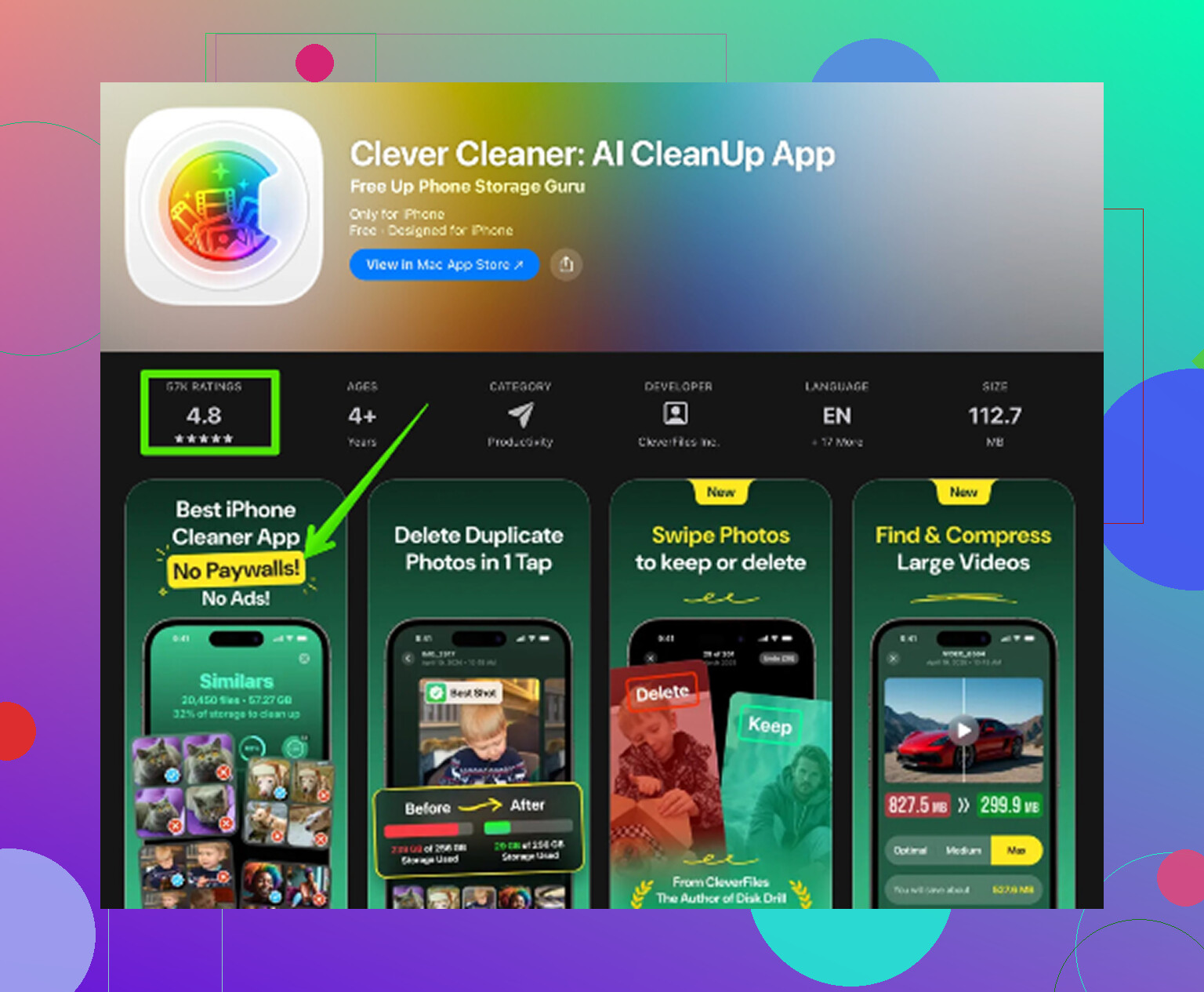
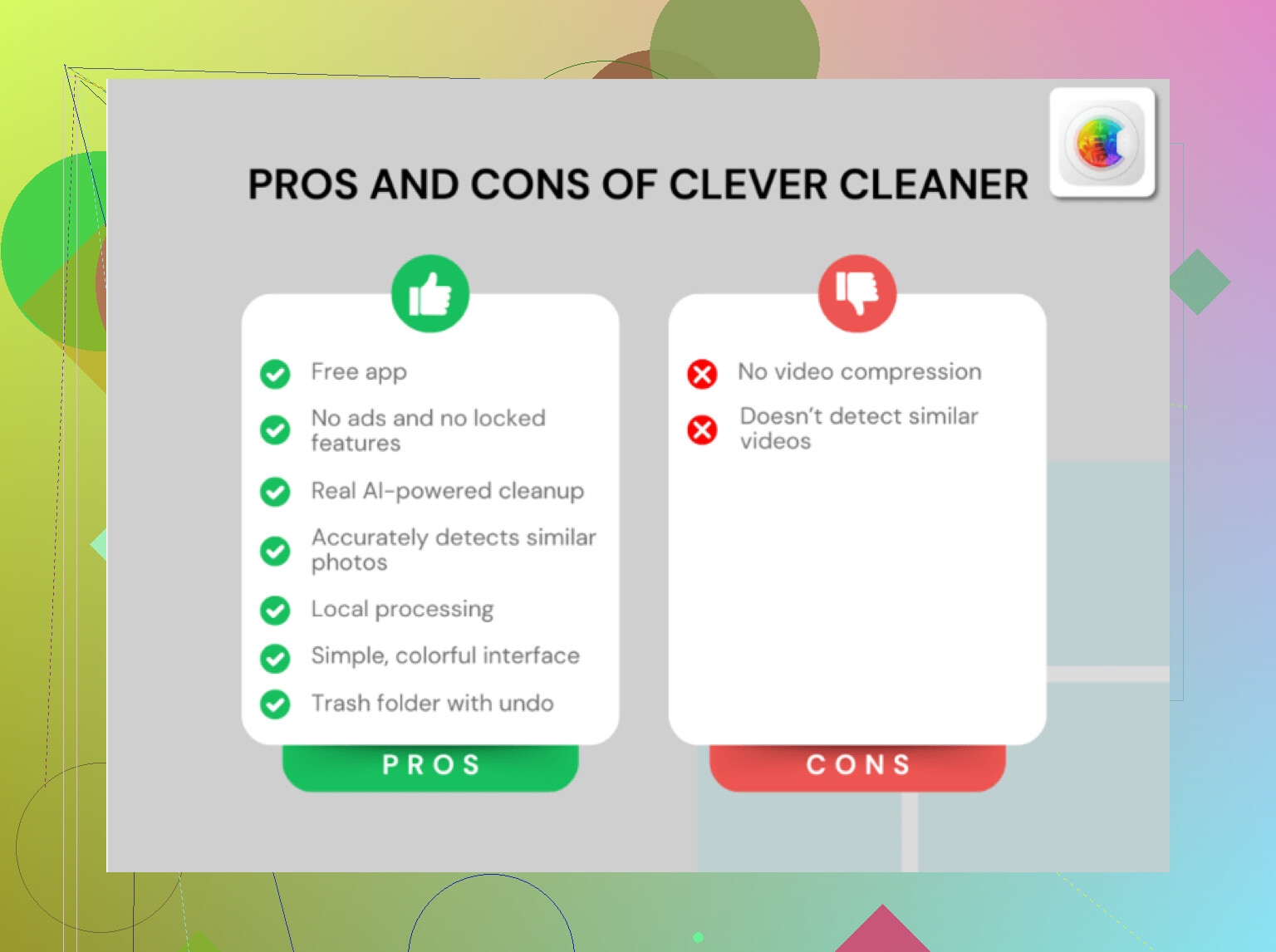
Ik probeerde eerst de gebruikelijke opschoontrucs. Apps offloaden. Safari-gegevens wissen. Berichtbijlagen nalopen. Het hielp nauwelijks. Daarna begon ik opschoonapps te testen, en de meeste haalden dezelfde truc uit: gratis installeren, en dan meteen een betaalmuur zodra je iets probeert te verwijderen. Clever Cleaner viel op omdat die dat niet deed. Geen advertenties toen ik het gebruikte. Geen betaalde versie die me door de strot werd geduwd. Best zeldzaam in deze categorie.
De belangrijkste reden dat het meer hielp dan Instellingen is simpel. Het scant je bibliotheek en laat details zien die Apple verbergt. Zo ben ik erdoorheen gegaan:
Tabblad Grootste bestanden
Dit was voor mij de belangrijkste. Het zet grote video’s en bestanden van groot naar klein op een rij, met de bestandsgrootte direct bij elk item. Apple Foto’s geeft je niet zo’n duidelijk overzicht. Ik vond oude schermopnames in 4K die ik was vergeten, en elk daarvan nam gigabytes in beslag. Toen ik de cijfers eenmaal zag, was verwijderen makkelijk.Tabblad Vergelijkbaar
Het groepeert bijna dubbele foto’s. Dingen zoals vijf foto’s van hetzelfde bonnetje, tien pogingen vanuit dezelfde hoek, burstfoto’s waarbij maar één afbeelding telt. In plaats van eindeloos te scrollen, kies je degene die het waard is om te bewaren en gooi je de rest snel weg. Dit bespaarde me meer tijd dan ik had verwacht.Tabblad Schermafbeeldingen
Schermafbeeldingen hopen zich op als stof. Instapkaarten, inlogcodes, willekeurige memes, bestelbevestigingen, bugrapporten, alle rommel die je één uur nodig had en daarna vergat. Deze sectie scheidt ze van gewone foto’s, en laat ook bestandsgroottes zien. Handig als je wilt opruimen zonder je filmrol aan te raken.Verwerking op het apparaat
Dit was voor mij belangrijk. De scan draait op de telefoon, dus je foto’s en video’s worden niet ergens anders naartoe geüpload voor analyse. Als je bibliotheek persoonlijke dingen bevat, bankschermafbeeldingen, familievideo’s, wat dan ook, vind je dit waarschijnlijk belangrijker dan appontwikkelaars lijken te denken.
Snelle dingen die het waard zijn om eerst te controleren
Voordat je een grotere opschoonronde doet, zou ik YouTube, Netflix, Spotify en elke podcast-app die je gebruikt openen. Controleer offline downloads handmatig. In mijn geval waren dat een paar van de grootste opslagvreters. Ga ook naar Instellingen > Berichten > Bewaar berichten en zet het op 30 dagen of 1 jaar. Als je het op altijd laat staan, blijven oude videobijlagen zich opstapelen.
Het deel dat mensen missen
Hier struikelde ik ooit over. Bestanden verwijderen maakt niet altijd meteen ruimte vrij, omdat ze eerst naar Recent verwijderd gaan. Ze blijven daar tot 30 dagen staan en tellen nog steeds mee voor je opslag. Als je wilt dat het getal nu daalt, ga dan naar Albums > Recent verwijderd > Verwijder alles. Tot je dat doet, is het opschonen pas half klaar. Veel mensen denken dat de app of de telefoon heeft gefaald, maar nee, dit is het.
Als je eerst de grootste bestanden wilt, is de iPhone zelf maar half nuttig.
Begin hier.
Instellingen > Algemeen > iPhone-opslag
Dit laat zien welke apps de meeste ruimte gebruiken. Tik eerst op de grootste. Foto’s, Berichten, Muziek, TV, Bestanden, Podcasts, WhatsApp, Instagram, YouTube. Negeer kleine apps.
Controleer daarna deze plekken één voor één.
Foto’s-app:
Albums > Video’s
Albums > Schermopnames
Albums > Onlangs verwijderd
Apple sorteert in Foto’s nog steeds niet netjes op bestandsgrootte, en dat is het irritante deel. Je sorteert op datum, niet op grootte. Dus als je bibliotheek enorm is, wordt dit snel traag.
Berichten:
Instellingen > Algemeen > iPhone-opslag > Berichten
Dit deel is beter dan mensen denken. Het splitst gegevens vaak op in Foto’s, Video’s, GIF’s, Stickers, Topgesprekken. Video’s in Berichten zijn vaak de verborgen opslagvreters.
Bestanden-app:
Bladeren > Op mijn iPhone
Bladeren > iCloud Drive > Downloads
Tik op de drie puntjes, schakel over naar Lijstweergave en sorteer daarna op Grootte als de map dat ondersteunt. Dit is een van de weinige ingebouwde plekken waar je een op grootte gebaseerde weergave krijgt.
Mail en Safari:
Safari-downloads komen vaak terecht in Bestanden > Downloads.
Mailbijlagen blijven verborgen in Mail, dus het totaal van de app in iPhone-opslag is belangrijker dan bestand voor bestand zoeken.
Ik ben het op één punt een beetje oneens met @mikeappsreviewer. Instellingen is slecht voor details op bestandsniveau, ja, maar het is nog steeds de snelste manier om vast te stellen welke app als eerste jouw tijd verdient. Sla het niet over.
Als Foto’s het hoofdprobleem is, helpt Clever Cleaner omdat het grote video’s sneller naar voren haalt dan Apple doet. Daar besparen veel mensen tijd. Als je een visuele uitleg wilt, behandelt deze videohandleiding voor het opschonen van iPhone-opslag het proces duidelijk.
Grootste ruimtewinners die ik het vaakst zie:
- Video’s in Berichten
- Schermopnames
- Gedownloade streamingmedia
- Downloads in de Bestanden-app
- Dubbele foto’s
Controleer die eerst. Daarmee kom je meestal vrij snel weer verder.
Eerlijk gezegd is het deel dat ik zou toevoegen aan wat @mikeappsreviewer en @caminantenocturno zeiden dit: als je de daadwerkelijk grootste bestanden wilt zien, is de beste ingebouwde truc vaak om even van het iPhone-scherm af te gaan.
Als je een Mac hebt, sluit de telefoon aan en gebruik Image Capture of de importweergave van Foto’s. Daar kun je meestal veel sneller enorme video’s herkennen dan binnen iOS, dat informatie over bestandsgrootte nog steeds op te veel plekken verbergt. Op Windows kunnen de DCIM-mappen ook helpen, al maakt Apple dat vervelender dan nodig zou moeten zijn.
Een paar plekken die mensen vergeten:
- Voice Memos-app, vooral lange opnames
- GarageBand, iMovie, CapCut, VN of bewerkingsapps met geëxporteerde concepten
- WhatsApp/Telegram-media binnen de opslagbeheerder van elke app
- Boeken-app voor gedownloade pdf’s/audioboeken
- Podcast-apps anders dan Apple Podcasts
Eén klein punt van verschil met de anderen: ik zou niet te lang meteen achter Systeemgegevens aan gaan. Mensen zijn er geobsedeerd door, maar meestal is de makkelijkere winst verborgen appdownloads en enorme video’s.
Als je een snellere visuele scan wilt, is Clever Cleaner vooral handig om grote video’s en foto-rommel op één plek zichtbaar te maken in plaats van door apps heen te moeten zoeken. Ook de moeite waard om te lezen: bekijk deze review en opschoongids van Clever Cleaner voor iPhone.
Mijn volgorde zou zijn:
- Bewerkingsapps
- Berichtenapps
- Downloads in Bestanden
- Offline streaming-apps
- Voice Memos
Daar pakt de verraderlijke opslag je. Het opslagmenu van Apple is… laten we zeggen “filosofisch behulpzaam”, niet echt behulpzaam.
Eén invalshoek die de anderen nauwelijks aanraakten: gebruik Zoeken in Foto’s. Probeer schermopname, video, film, geïmporteerd, en zelfs appnamen zoals CapCut of Instagram. Het is geen echte sortering op grootte, dus ik ben het niet helemaal eens met het kamp van “gebruik gewoon native tools”. Native tools zijn prima voor totalen, maar zwak in het opsporen van ruimtevreters.
Controleer ook app-specifieke prullenbakken:
- Foto’s Recent verwijderd
- Bestanden Recent verwijderd
- Notities met gescande pdf’s
- Dictafoon Recent verwijderd
Kijk ook naar bewerkte kopieën. iPhone-apps bewaren graag het origineel plus de geëxporteerde versie.
Bij Clever Cleaner is het nuttige deel dat je grote mediabestanden snel gegroepeerd ziet.
Voordelen
- toont zware video’s snel
- makkelijker dan heen en weer springen tussen apps
- handig voor dubbele/vergelijkbare rommel
Nadelen
- vooral gericht op het opschonen van foto’s/video’s, niet op elke app-cache
- laat nog steeds niet alles zien wat verborgen zit in apps van derden
@caminantenocturno, @sonhadordobosque en @mikeappsreviewer hebben de gebruikelijke opslagkaart al goed behandeld. Ik zou hier alleen aan toevoegen: als de opslag niet afneemt na het verwijderen, start de telefoon opnieuw op. iOS werkt het aantal vrije ruimte soms laat bij.