Mijn USB-stick ging plotseling niet meer open nadat ik er belangrijke werkbestanden en familiefoto’s op had gezet, en nu zegt mijn computer dat deze geformatteerd moet worden. Ik heb echt hulp nodig om de beste manier te vinden om gegevens van een beschadigde USB-stick te herstellen zonder het erger te maken of alles te verliezen.
Ik heb eerder in deze situatie gezeten, en het is waardeloos. Een USB-stick lijkt onschuldig totdat hij op een dag niet meer opengaat, of Windows je dat heerlijke bericht “formatteer dit station” geeft.
Eerste punt: doe rustig aan. Ik zou hem nog niet formatteren. Ik zou CHKDSK nog niet uitvoeren. Ik zou er geen willekeurige “reparatie”-apps op loslaten. Dat deed ik ooit met een oude flashdrive vol foto’s en daardoor werd de puinhoop alleen maar erger. Als de bestanden belangrijk zijn, is je eerste taak de gegevens ervan afhalen, niet de stick repareren.
Beschadiging gebeurt meestal om saaie redenen. Ik heb het gezien nadat een schijf halverwege een overdracht werd losgetrokken. Ik heb het gezien na een stroomuitval. Soms meldt Windows de partitie verkeerd. Soms raakt het bestandssysteem beschadigd. Soms is het geheugen in de stick gewoon aan het verslijten. Oude flashmedia gaan vreemd doen. De ene dag werkt het, de volgende dag begint het RAW-fouten te geven en gedraagt het zich half dood.
Wat je hierna doet, hangt af van wat de USB-stick doet.
Wanneer ik eerst software zou proberen
- De USB verschijnt in Schijfbeheer.
- De grootte ziet er correct uit.
- Windows vraagt om deze te formatteren.
- Het bestandssysteem wordt weergegeven als RAW, of de schijf opent als ontoegankelijk.
Als je die signalen ziet, zou ik meestal herstelsoftware gebruiken voordat ik reparaties probeer.
Wanneer ik zou stoppen en hem opsturen
- De schijf ontbreekt overal, niet alleen in Verkenner.
- Hij blijft vanzelf de verbinding verbreken.
- De USB-connector is verbogen, gebarsten of los.
- De stick wordt snel warm.
- Je bestanden zijn belangrijk genoeg dat één verkeerde stap veel schade zou doen.
Op dat moment zou ik oplossingen thuis overslaan. Ik heb gezien dat instabiele schijven erger worden door herhaalde scans en opnieuw verbinden.
Wat ik zou gebruiken
Ik heb redelijke resultaten gehad met Disk Drill. Ik heb het gebruikt op flashdrives die Windows weigerde te lezen, en op partities die als RAW werden weergegeven. Wat ik het prettigst vind, is de optie om eerst een volledige image van het apparaat te maken. Als de stick onbetrouwbaar is, is werken vanaf een image veiliger dan steeds opnieuw op het origineel in te beuken.
Hier is de YouTube-link voor het byte-voor-byte back-upgedeelte:
https://www.youtube.com/watch?v=oJ1aQPFxTag&t=168s
De herstelprocedure die ik zou volgen
- Installeer Disk Drill op je pc, niet op de USB-stick.
- Sluit de USB aan.
- Open het programma en kies het USB-apparaat.
- Als de schijf instabiel lijkt, maak dan eerst een byte-voor-byte back-up.
- Voer de volledige scan uit.
- Bekijk een voorbeeld van wat er is gevonden.
- Sla herstelde bestanden op een andere schijf op.
Herstel bestanden niet terug naar dezelfde USB. Die fout maakte ik jaren geleden. Slecht idee.
Nadat de bestanden veilig zijn
Pas na het herstel zou ik met reparaties aan de slag gaan. Daarna zou ik de gebruikelijke Windows-dingen proberen:
- Geef het een nieuwe stationsletter in Schijfbeheer.
- Voer CHKDSK uit als het bestandssysteem beschadigd lijkt.
- Probeer Windows-foutcontrole.
- Verwijder en installeer het USB-apparaat opnieuw in Apparaatbeheer.
- Formatteer het opnieuw als de corruptie blijft terugkomen.
Mijn regel is simpel. Als een USB-stick na het formatteren problemen blijft geven, vertrouw ik hem niet meer. Als bestanden verdwijnen, schrijfacties mislukken, de verbinding wegvalt of de corruptie terugkomt, vervang ik hem. De stick is goedkoop. De verloren gegevens niet.
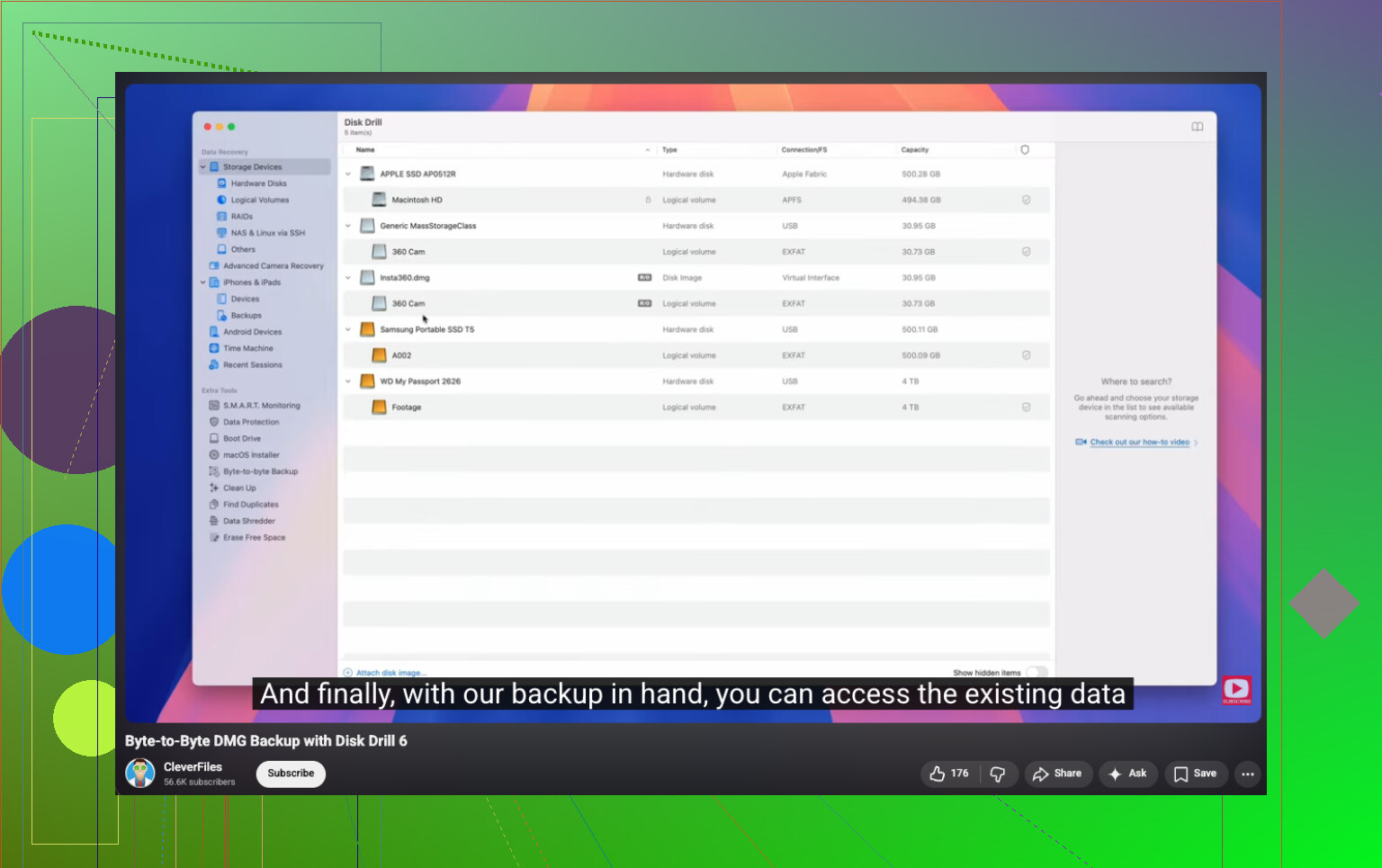
Formatteer het nog niet. Je beste kans is eerst herstel, later reparatie.
Ik ben het met @mikeappsreviewer eens over één belangrijk punt: schrijf niets meer naar de USB. Over CHKDSK verschil ik een beetje van mening. Ik zou het in het begin bijna altijd overslaan. CHKDSK is prima voor een schijf waar je niet om geeft. Voor recovery repareert het het bestandssysteem soms door beschadigde vermeldingen te verwijderen, waardoor je bestanden moeilijker te herstellen zijn. Dat heb ik op de harde manier geleerd.
Wat je eerst moet controleren:
- Steek hem in een andere USB-poort.
- Probeer een tweede computer.
- Open Schijfbeheer.
- Kijk of de USB de juiste grootte toont.
Als de schijf daar verschijnt met de juiste capaciteit, zelfs als er RAW of niet-toegewezen staat, is dat een redelijk goed teken. Het betekent dat de controller nog steeds met de pc communiceert.
Mijn volgorde zou zijn:
- Maak eerst een image van de USB als de schijf loskoppelt, vastloopt of langzaam leest.
- Scan de image of de USB met Disk Drill.
- Herstel bestanden naar je interne schijf of een andere externe schijf, nooit terug naar dezelfde stick.
Disk Drill is een van de betere opties voor herstel van corrupte USB-stations omdat het goed omgaat met RAW-partities, verloren bestanden en fotoformaten. Bij flashmedia let ik sterk op ondersteuning voor voorvertoning. Als je JPG-, DOCX-, PDF- en XLSX-bestanden correct worden weergegeven in de voorvertoning, zijn je kansen beter. Als je alleen kapotte bestandsnamen en geen enkele voorvertoning krijgt, is de schade ernstiger.
Een nuttige handleiding hier:
stapsgewijze videogids voor gegevensherstel van USB-stations
Een paar snelle signalen dat je moet stoppen met doe-het-zelfpogingen:
- De USB wordt heet.
- Hij verbreekt elke paar seconden de verbinding.
- Hij toont 0 bytes.
- De connector voelt los of gebarsten aan.
Als je dat ziet, zijn herhaalde scans geen goede gok. Op dat moment is een professioneel lab veiliger.
Na het herstel formatteer je de USB en test je hem alleen met een paar onbelangrijke bestanden. Als hij nog eens faalt, gooi hem weg. Flashdrives liegen vlak voordat ze sterven, en dat doen ze zonder enige schaamte.
Ik zou één ding toevoegen dat @mikeappsreviewer en @suenodelbosque slechts licht hebben aangestipt: controleer of het probleem echt het bestandssysteem is, of gewoon Windows dat raar doet over de partitietabel.
Als je Schijfbeheer opent en de USB de juiste totale grootte toont maar als niet-toegewezen staat vermeld, zou ik niet meteen naar reparatietools grijpen. In dat geval kan een scan voor partitieherstel soms de verloren partitiestructuur opnieuw opbouwen en je bestanden laten kopiëren met de oorspronkelijke mappen intact. Dat kan netter zijn dan pure bestandsherstel via carving.
Mijn globale volgorde zou zijn:
- Probeer een andere kabel/poort/computer als dat van toepassing is.
- Noteer in Schijfbeheer of deze wordt weergegeven als RAW, niet-toegewezen of gezond zonder stationsletter.
- Als er geen stationsletter is, wijs er dan eerst een toe. Klinkt dom, maar ik heb gezien dat dit het oploste.
- Als de partitie kapot lijkt maar de schijfgrootte correct is, gebruik dan een hersteltool die het hele apparaat kan scannen, niet alleen het zichtbare volume.
Disk Drill is hier nog steeds een prima keuze omdat het USB-schijven op apparaatniveau kan scannen en soms zowel de bestanden als de oorspronkelijke mapstructuur kan herstellen. Ik zou dat gebruiken voordat ik een “reparatie”-bewerking uitvoer. Kleine onenigheid met de anderen: ik denk echt dat een ontbrekende stationsletter of een verprutst koppelpunt het waard is om te controleren vóór een volledige herstelsessie, omdat de schijf soms niet echt beschadigd is, maar gewoon verkeerd is aangekoppeld. Superirritant, maar het gebeurt.
Als je ook extra leesmateriaal wilt over USB-hersteltools, is deze thread nuttig:
aanbevelingen voor de beste software voor herstel van flashdrives van dataherstelgebruikers
Nog iets dat mensen vaak overslaan: als deze USB de enige kopie van werkbestanden en familiefoto’s bevatte, stop dan met hem steeds opnieuw aansluiten om te testen. Elke herverbinding op een stervende flashdrive is een kleine gok. Als Schijfbeheer rare capaciteit, 0 bytes toont, of het apparaat tijdens het lezen wegvalt, stop dan met de doe-het-zelf-aanpak. Dat is het punt waarop thuisherstel van “misschien” naar “tja, dat was dom” kan gaan.
Als het je lukt alles te herstellen, vertrouw die stick dan niet opnieuw. Misschien voor onbelangrijke bestanden, prima. Voor foto’s en werk? nee.
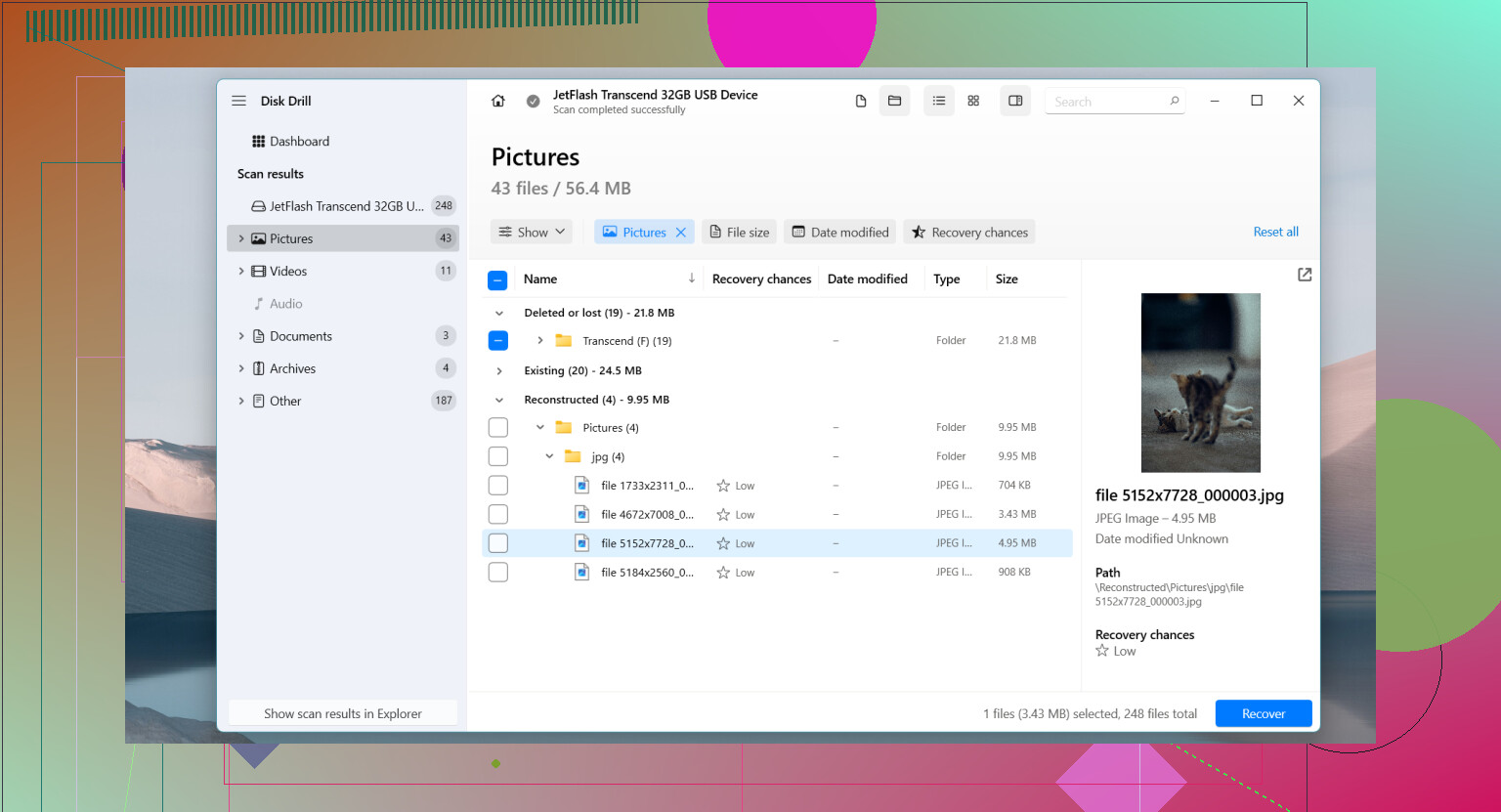
Eén kleine onenigheid met @suenodelbosque, @waldgeist en @mikeappsreviewer: controleer vóór een grote scan indien mogelijk de USB in Linux. Een live Ubuntu-USB kan soms schijven koppelen die Windows bestempelt als “moet worden geformatteerd”, vooral als het probleem verwarring in metadata aan de kant van Windows is in plaats van echte corruptie.
Als Linux hem ziet, kopieer dan meteen alles eraf. Zo niet, gebruik dan Disk Drill.
Voordelen van Disk Drill:
- Goed in herstel van RAW- en verwijderde bestanden
- Voorvertoningen helpen om de staat van bestanden te beoordelen
- Kan het hele apparaat scannen, niet alleen het beschadigde volume
Nadelen:
- Diepe scans kunnen traag zijn
- De beste resultaten vereisen vaak de betaalde versie
- Bestandsnamen/mapstructuur blijven bij ernstige corruptie niet altijd behouden
Als dit ook nog foto’s zijn, controleer herstelde JPEG’s dan zorgvuldig. Corruptie van flashgeheugen kan bestanden opleveren die wel openen maar half grijs zijn of afgekapt. Succesvol herstel is niet alleen “bestand gevonden”, maar “bestand daadwerkelijk bruikbaar”.
En ja, als de stick ooit een neppe capaciteit of absurde vrije ruimte meldt, zou ik eerder denken aan namaak of falend flashgeheugen dan alleen aan corruptie. Herstel dan wat je kunt en neem er afscheid van.