Mijn iPhone zegt dat er niet genoeg opslagruimte is om de nieuwste iOS-update te installeren, en ik heb al foto’s, apps en bestanden verwijderd zonder genoeg ruimte vrij te maken. Ik heb hulp nodig om uit te zoeken wat de beste manier is om hem bij te werken zonder belangrijke gegevens te verliezen, omdat ik de update nodig heb voor beveiligingsoplossingen en app-compatibiliteit.
Ik ben hier vaak tegenaan gelopen. De telefoon zegt dat je nog vrije ruimte hebt, maar daarna geeft iOS dezelfde opslagfout en weigert verder te gaan.
Het vervelende is dit. De updategrootte die in Instellingen staat, is niet de volledige ruimte die je iPhone nodig heeft. Als het updatepakket 2 GB aangeeft, heeft iOS vaak veel meer ruimte nodig terwijl het het bestand downloadt, uitpakt en bestanden verwisselt tijdens de installatie. Bij grotere sprongen, zoals naar iOS 26 gaan, zou ik 20 GB tot 30 GB vrij willen hebben, anders verwacht ik problemen.
Voordat je willekeurige dingen verwijdert, controleer wat de opslagruimte inneemt:
- Open Instellingen.
- Tik op Algemeen.
- Tik op iPhone-opslag.
- Wacht even tot de grafiek en applijst zijn geladen.
- Kijk naar je vrije ruimte en daarna naar de grootste opslagverbruikers.
Wat voor mij werkte, hing af van waar de overtollige data verstopt zat. Dit zijn de dingen die je het beste als eerste kunt controleren.
Begin met de grote rommel
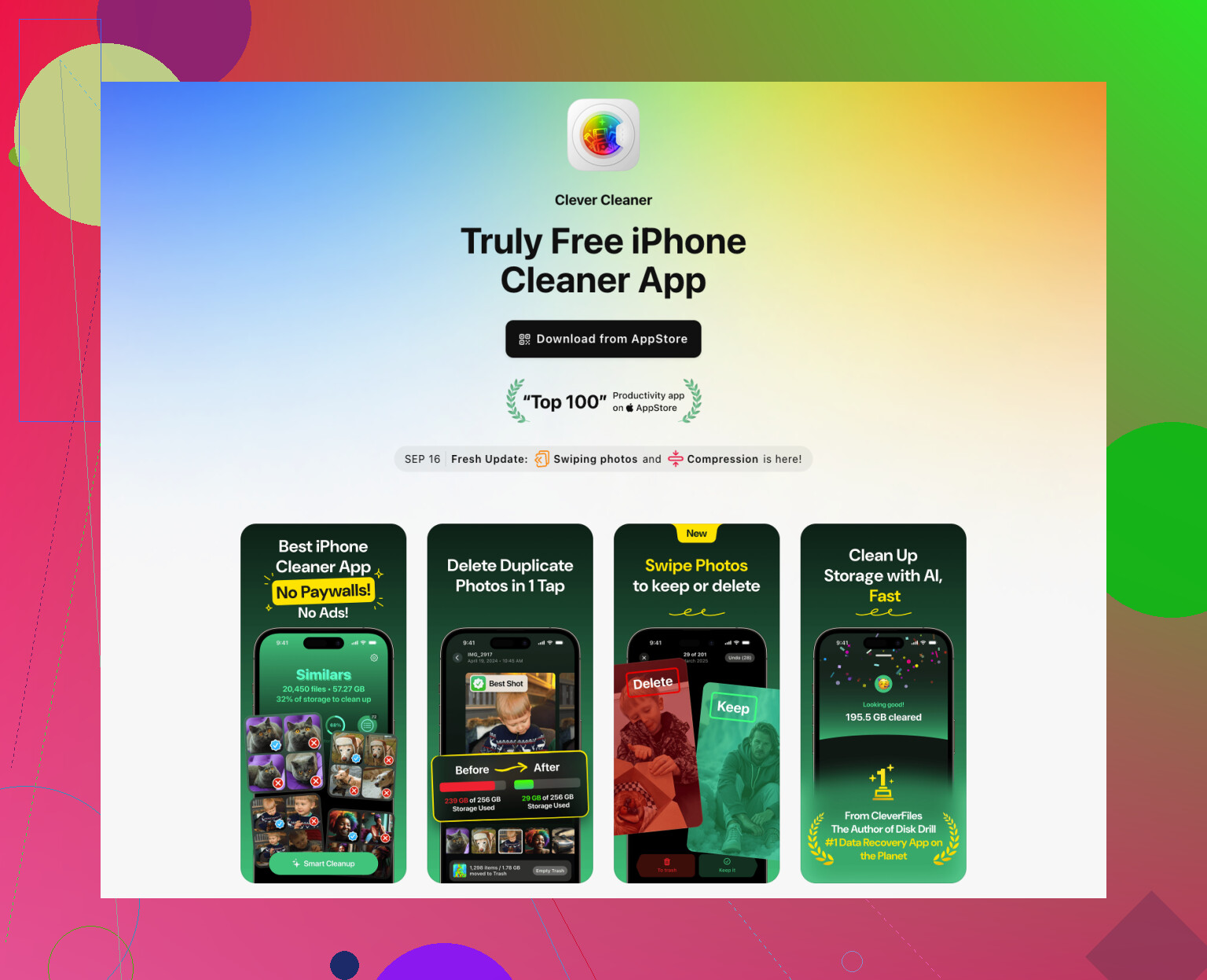
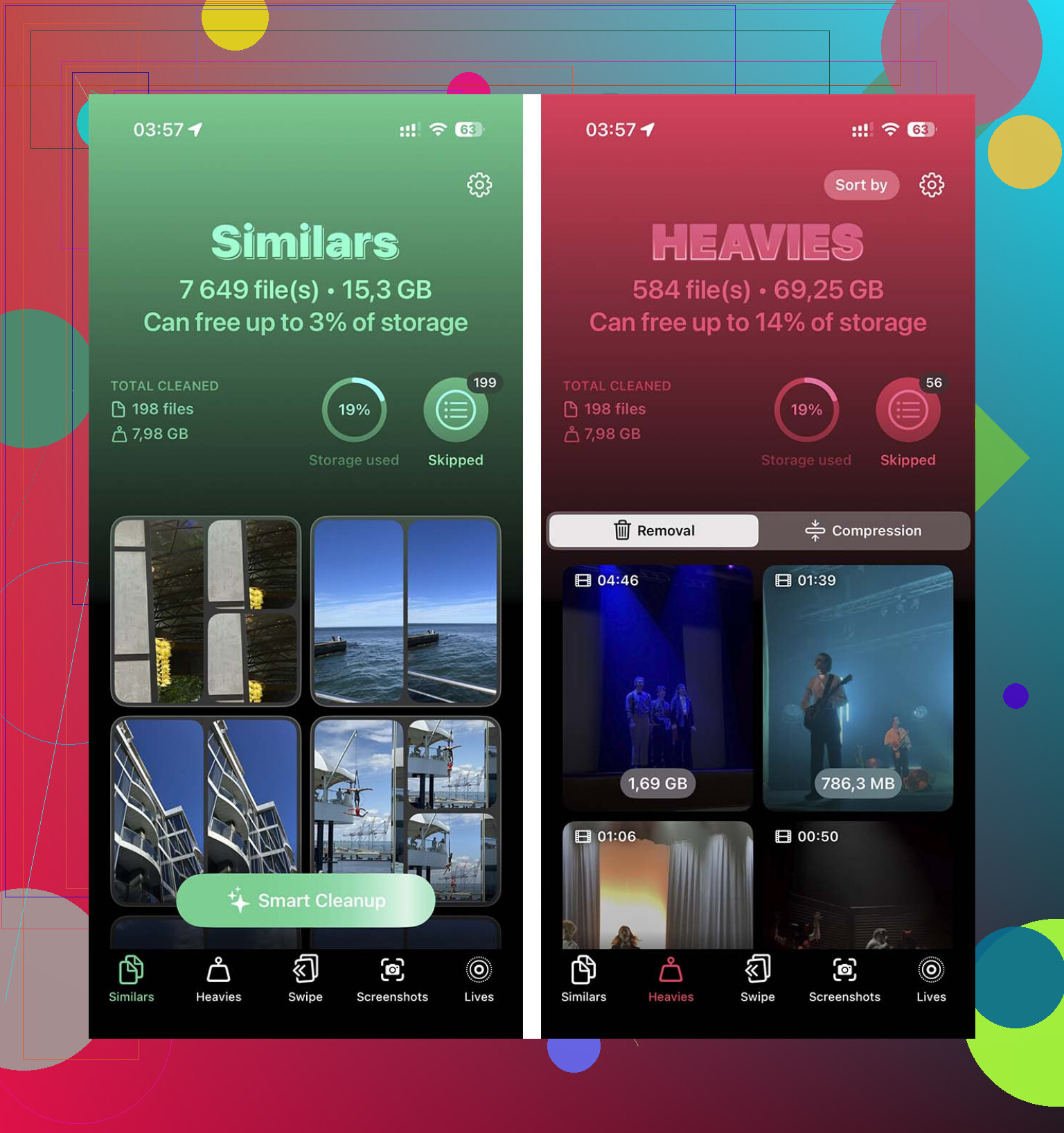
Ik verspilde veel te veel tijd met handmatig door Foto’s te scrollen. Als je de snelle route wilt, gebruik dan een opschoonapp en laat die de grootste boosdoeners naar boven halen. Ik had redelijke resultaten met Clever Cleaner. Het is eenvoudig en brengt je snel naar de te grote bestanden.
Het nuttigste deel voor mij was het onderdeel voor grote video’s. Eén vergeten 4K-clip van een concert of vakantie kan meerdere gigabytes opslokken. Verwijder er twee en je bent misschien al klaar. Het groepeert ook vergelijkbare foto’s, wat helpt als je camerarol acht bijna identieke foto’s van hetzelfde bonnetje, huisdier of parkeerbord bevat.
- Open de opschoonapp.
- Controleer eerst het gedeelte met grote video’s.
- Verwijder clips die je niet meer nodig hebt.
- Bekijk daarna vergelijkbare of dubbele foto’s.
- Open Foto’s.
- Ga naar Onlangs verwijderd.
- Verwijder daar alles zodat de ruimte nu vrijkomt, niet later.
Ik heb dit een keer gemist en dacht dat de app kapot was. Foto’s die in Onlangs verwijderd staan, tellen nog steeds mee totdat je die map leegt.
Verwijder apps met opgeblazen gegevens
Hier vind ik meestal de stiekeme ruimtevreters. Sociale apps, video-apps en games stapelen na verloop van tijd gecachte rommel op. De app zelf lijkt misschien klein, maar Documenten en gegevens is enorm. Als je de app verwijdert, wordt alles in één keer gewist.
- Open Instellingen.
- Tik op Algemeen.
- Tik op iPhone-opslag.
- Scroll door de apps.
- Open er een die je nauwelijks gebruikt.
- Tik op Verwijder app.
- Herhaal dit voor andere grote apps waar je niets om geeft.
Ik zou eerst streaming-apps controleren, daarna sociale media en vervolgens games. Die drie categorieën zijn meestal het rommeligst.
Controleer de plekken die mensen vergeten
De Bestanden-app is een van die plekken waar niemand naar kijkt totdat de opslag problematisch wordt. Open “Op mijn iPhone” en daarna “Downloads”. Oude pdf’s, zip-archieven, e-mailbijlagen, willekeurige formulieren, installatiebestanden, alles blijft daar staan totdat je het opruimt.
- Open Bestanden.
- Tik op Blader.
- Open Op mijn iPhone.
- Open Downloads.
- Verwijder wat je niet nodig hebt.
Berichten is er nog zo een. Ik vond oude video’s en grote bijlagen uit groepschats waarvan ik was vergeten dat ze bestonden. Dat loopt snel op.
- Open Instellingen.
- Tik op Algemeen.
- Tik op iPhone-opslag.
- Open Berichten.
- Bekijk documenten en bijlagen.
- Verwijder grote video’s, foto’s, GIF’s en andere rommel.
- Controleer ook Recent verwijderd in Berichten en maak het leeg.
Safari-gegevens zijn minder groot, al is het nog steeds belangrijk als je een paar honderd megabyte tekortkomt.
- Open Instellingen.
- Ga naar Apps.
- Tik op Safari.
- Tik op Wis geschiedenis en websitedata.
- Bevestig.
Bijwerken vanaf een computer als de telefoon blijft weigeren
Dit heeft mij eens gered toen ik geen makkelijke dingen meer had om te verwijderen. Als je via Finder op een Mac of iTunes op Windows bijwerkt, regelt de computer het downloaden en uitpakken. Je iPhone heeft nog steeds ruimte nodig voor de installatie, maar de vereiste is lager dan wanneer je alles op de telefoon doet.
- Verbind de iPhone met je Mac of pc.
- Open Finder op Mac, of iTunes op Windows.
- Selecteer de iPhone.
- Klik op Zoek naar update.
- Volg de aanwijzingen.
Als niets ervan werkt
Dit doe ik alleen als al het andere faalt. Maak een reservekopie van de telefoon in iCloud, wis hem, installeer de update op het opgeschoonde apparaat en zet daarna je reservekopie terug. Het duurt langer en het is een beetje gedoe, maar het helpt je voorbij de opslaglimiet als niets anders werkt.
Ik zou niet nog meer willekeurig dingen verwijderen. Als je de voor de hand liggende zaken al hebt opgeruimd en iOS nog steeds nee zegt, is de snelste weg een reservekopie maken en daarna via een computer updaten. Ik weet dat @mikeappsreviewer Finder en iTunes noemde, en met dat deel ben ik het eens. Ik ben het er niet mee eens dat je elke keer 20 GB tot 30 GB vrij moet hebben. Voor de meeste updates werkt een update via de computer met minder vrije ruimte, als je telefoon niet vol zit met rommel in Systeemdata.
Wat ik eerst zou controleren zijn Systeemdata en oude updatebestanden:
Instellingen > Algemeen > iPhone-opslag.
Als je een oud iOS-updatebestand in de lijst ziet staan, verwijder het.
Als Systeemdata enorm groot is, start de telefoon opnieuw op. Vreemd genoeg maakt dit vaker wat tijdelijke opslag vrij dan mensen denken.
Doe daarna dit:
- Maak een reservekopie in iCloud of op je computer.
- Schakel de energiebesparingsmodus uit.
- Sluit de iPhone aan op een Mac of pc.
- Werk bij via Finder of iTunes.
- Als de update nog steeds mislukt, gebruik dan een versleutelde reservekopie, wis de iPhone, werk bij en zet daarna de reservekopie terug.
Een versleutelde reservekopie is belangrijk. Die bewaart meer gegevens, zoals Gezondheid-data en opgeslagen wachtwoorden. Mensen slaan dit over en krijgen daar later spijt van.
Nog één ding. Synchronisatiefouten in Foto’s en Berichten laten rommel achter. Een opschoonronde met Clever Cleaner helpt om grote video’s en dubbele rommel snel op te sporen. Deze volledige review van Clever Cleaner-functies voor iPhone-opslag opschonen laat zien wat het doet.
Als niets werkt, is wissen en terugzetten de schoonste oplossing. Vervelend, zeker. Maar het werkt veel vaker dan mensen willen toegeven.
Ik ben het grotendeels eens met @mikeappsreviewer en @byteguru over het gebruik van een computer voor een update, maar ik denk dat één ding vaak over het hoofd wordt gezien: de update kan mislukken omdat het gedownloade iOS-bestand zelf vastzit/beschadigd is, niet alleen omdat je echt geen ruimte meer hebt.
Probeer dit eerst voordat je meer verwijdert:
- Instellingen
- Algemeen
- iPhone-opslag
- Zoek naar een onderdeel genaamd iOS-update of het versienummer
- Verwijder dat bestand
- Start de telefoon opnieuw op
- Probeer opnieuw te updaten, bij voorkeur vanaf een computer
Controleer ook of Automatische updates al een deel van de update op de achtergrond heeft gedownload. Ik heb gezien dat dat ruimte opslokt en vervolgens de installatie blokkeert. Superirritant.
Nog iets wat ik zou doen, is tijdelijk dingen uitschakelen die tijdens de update caches opnieuw kunnen opbouwen:
- Foto’s synchroniseren
- Podcastdownloads
- Muziekdownloads
- Automatische downloads van de App Store
Niet voor altijd, alleen lang genoeg om te voorkomen dat de telefoon zichzelf weer vol laat lopen terwijl je het probeert op te lossen. iOS doet dat graag op het slechtst mogelijke moment.
Als de opslag nog steeds raar doet, synchroniseer dan eerst de belangrijke dingen van het apparaat af en verwijder daarna offline inhoud in plaats van persoonlijke gegevens. Gedownloade Netflix-, Spotify-, YouTube-inhoud, podcastafleveringen, kaartgegevens, die rommel kan meerdere GB’s zijn en is later makkelijk terug te halen.
En ja, als je een snellere manier wilt om enorme video’s/dubbele bestanden te vinden, is Clever Cleaner daar daadwerkelijk handig voor. Geen magie, gewoon sneller dan handmatig graven. Ik zou het gebruiken om verborgen ruimtevreters te vinden en daarna de update via Finder/iTunes doen.
Als je extra ideeën wilt voor het opruimen van iPhone-opslag, staan hier wat goede tips: beste tips voor het opschonen van iPhone-opslag
Mijn volgorde zou zijn:
- oud iOS-updatebestand verwijderen
- opnieuw opstarten
- synchronisatie/downloads pauzeren
- offline media verwijderen
- updaten vanaf een computer
- pas daarna wissen/herstellen overwegen
Wissen en herstellen werkt zeker, maar ik zou niet meteen naar de nucleaire optie grijpen tenzij de eenvoudigere oplossingen mislukken.