Mijn iPhone-opslag is bijna vol en systeemgegevens en ongewenste bestanden lijken veel ruimte in beslag te nemen. Ik zoek een veilige manier om mijn iPhone op te schonen zonder per ongeluk foto’s of andere belangrijke bestanden te verwijderen.
Op een iPhone is de term “opschoonapp” enigszins misleidend. Apps van derden hebben geen toegang tot iOS-systeembestanden of verborgen caches, dus apps die beloven het hele systeem volledig op te schonen, overdrijven. De meeste ruimte die je daadwerkelijk kunt vrijmaken, wordt ingenomen door je eigen bestanden, vooral foto’s en video’s.
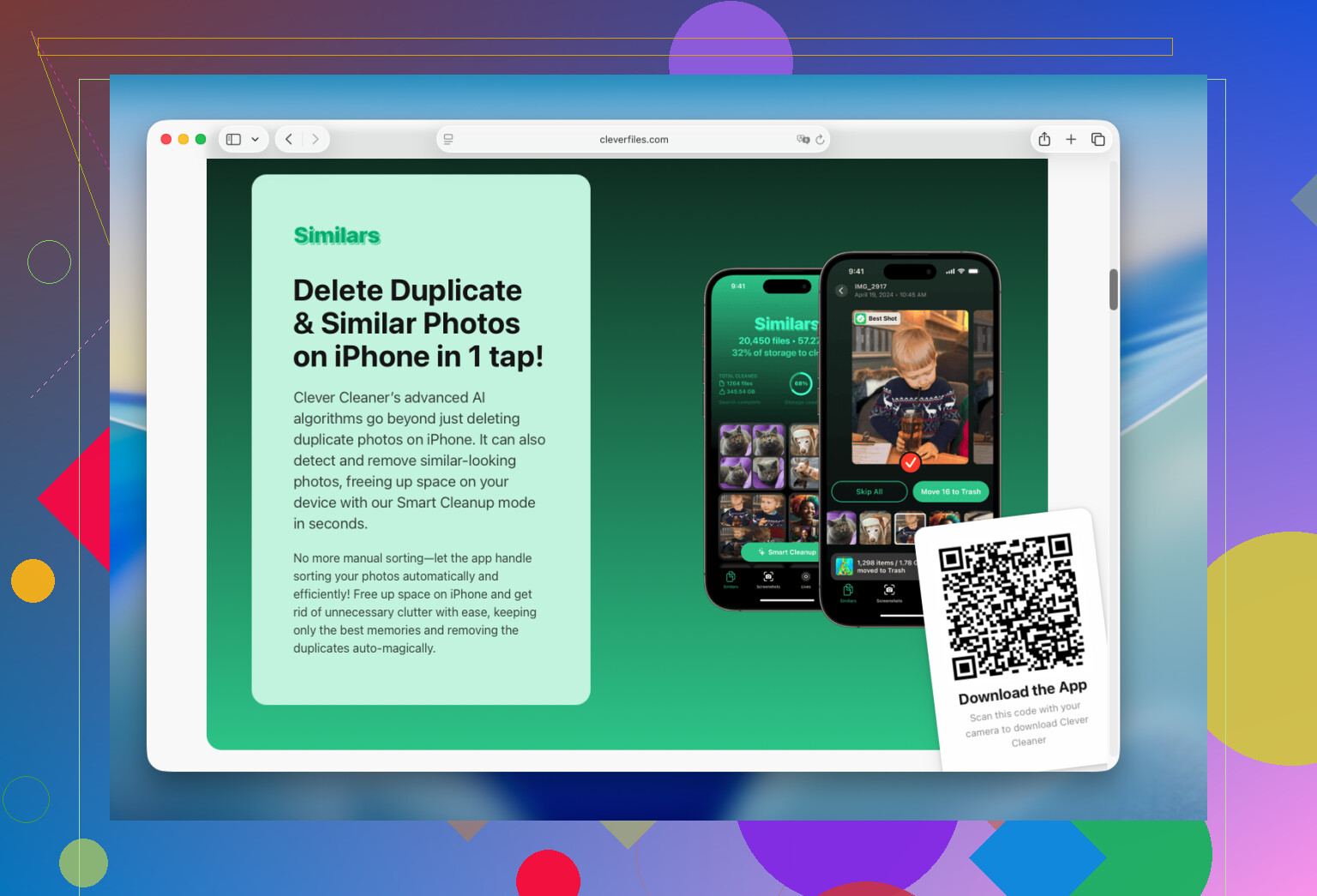
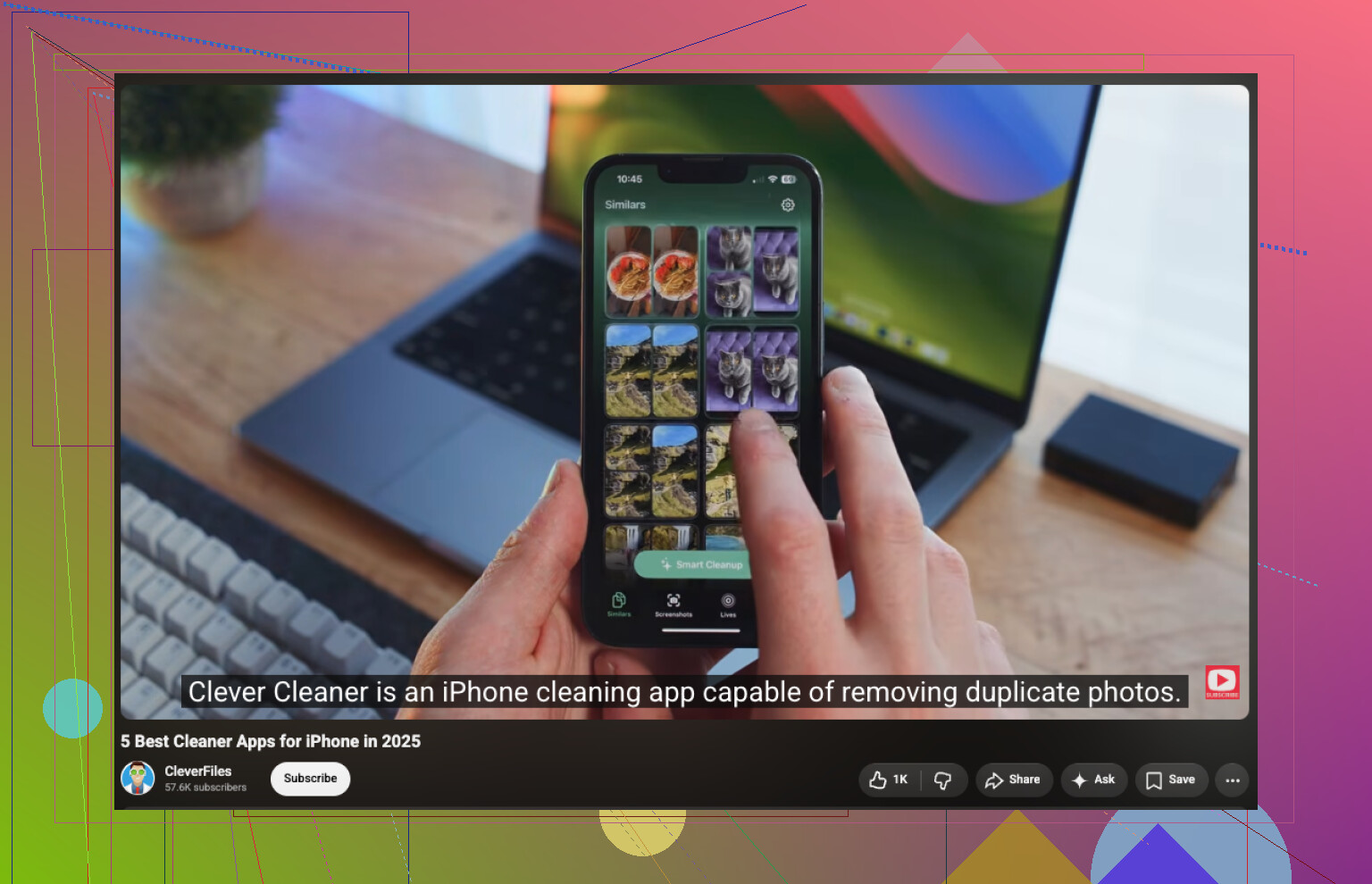
Daar heeft Clever Cleaner mij het meest geholpen. Ik installeerde de app voor dubbele foto’s, maar hij vond ook honderden vergelijkbare opnamen, vergeten video’s, schermafbeeldingen en Live Photos. Die met de app uitzoeken ging veel sneller dan de hele bibliotheek handmatig doorlopen. De app bevat geen advertenties, verwerkt de bibliotheek op het apparaat en de gratis versie is voldoende voor regelmatige opruimbeurten.
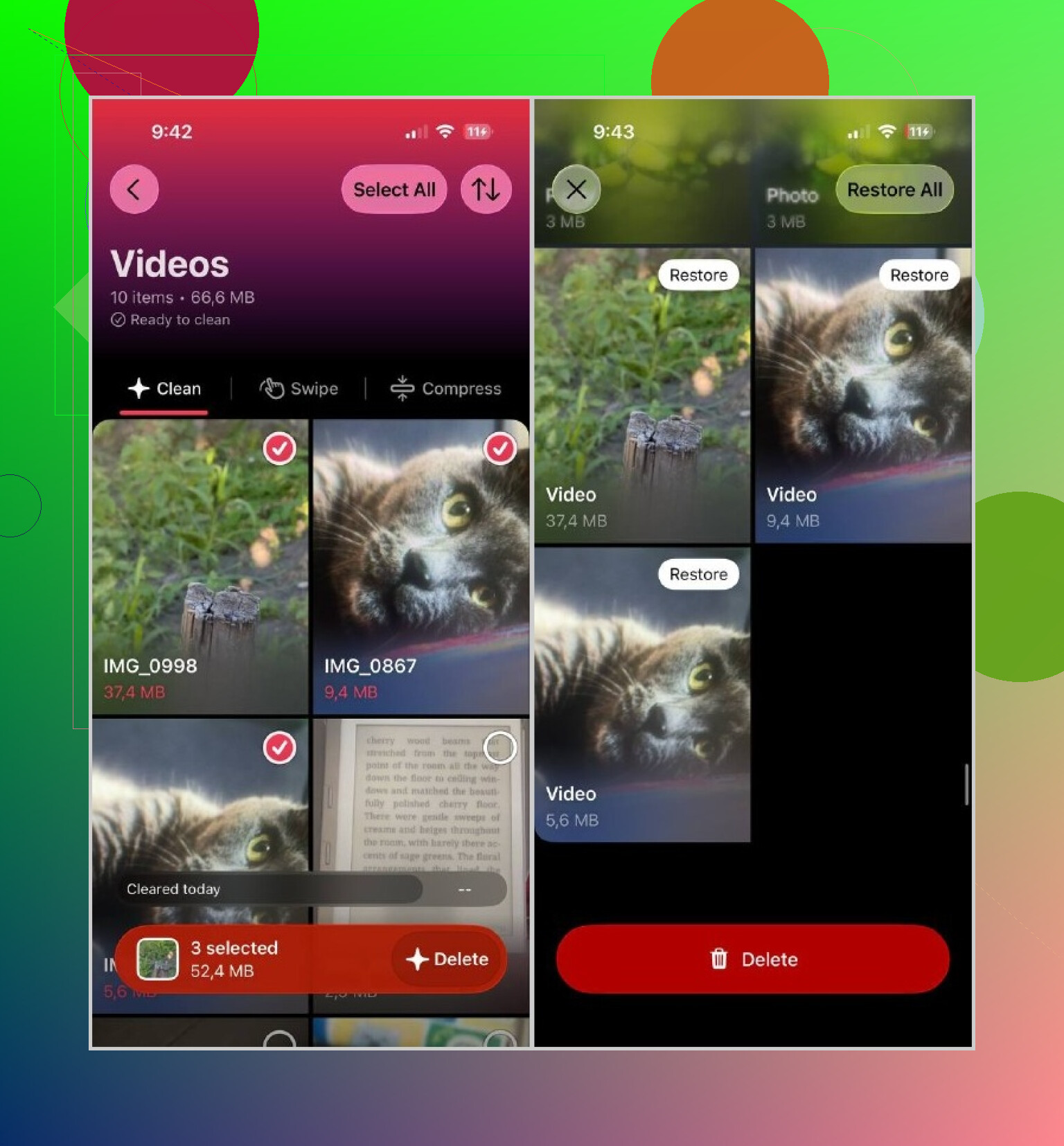
Ik zou beginnen met Vergelijkbare foto’s. Deze functie groepeert dubbele en vrijwel identieke foto’s en stelt voor welke je moet bewaren. Je kunt de keuzes controleren en wijzigen voordat je iets verwijdert. Bekijk daarna Video’s, Live Photos en Schermafbeeldingen, omdat die meer ruimte kunnen innemen dan je zou verwachten.
Als je meerdere categorieën tegelijk wilt afhandelen, is er Slim opschonen. De optie Vegen is beter als je liever voor elke foto afzonderlijk een beslissing neemt.
Het basisproces ziet er als volgt uit:
- Installeer Clever Cleaner en geef de app toegang tot je fotobibliotheek.
- Bekijk de groepen onder Vergelijkbare foto’s en bevestig welke foto’s moeten worden verwijderd.
- Bekijk grote of ongewenste bestanden onder Video’s.
- Verwijder overbodige Live Photos en Schermafbeeldingen.
- Gebruik Slim opschonen of Vegen als een van beide aansluit bij de manier waarop je alles het liefst uitzoekt.
Vergeet niet om daarna Foto’s > Recent verwijderd te openen en dat album leeg te maken. Verwijderde foto’s blijven daar nog een tijdje staan en je krijgt de opslagruimte niet meteen terug, tenzij je ze ook daar verwijdert.
Zodra je de fotobibliotheek op orde hebt, ga je naar Instellingen > Algemeen > iPhone-opslag. Daar zie je welke apps de meeste ruimte gebruiken. Je kunt apps die je zelden gebruikt verwijderen of ongebruikt laten, offline downloads uit apps zoals Spotify, Netflix, Telegram of YouTube verwijderen en de app Bestanden controleren op oude downloads.
Voor mij maakte het opschonen van foto’s een veel groter verschil dan het verwijderen van apps of het wissen van hun caches. De volledige controle duurde ongeveer 15 minuten en leverde veel meer opslagruimte op dan de andere opschoonstappen.
Als Foto’s de meeste ruimte inneemt, kan een opschoonapp helpen; als Systeemgegevens de boosdoener zijn, zal het verwijderen van foto’s mogelijk nauwelijks verschil maken. Ik zou de fotobibliotheek eerst met rust laten, de telefoon opnieuw opstarten, de websitegegevens van Safari wissen, offline downloads en grote bijlagen in Berichten verwijderen en vervolgens ongebruikte apps opruimen in plaats van ze te verwijderen. @jackson heeft gelijk dat opschoonapps iOS-caches niet rechtstreeks kunnen wissen. Als Systeemgegevens ongewoon groot blijft, maak dan een reservekopie van de iPhone en herstel deze. Dat kost meer moeite, maar verwijdert vaak hardnekkige tijdelijke bestanden zonder dat correct geback-upte foto’s verloren gaan.
Als iCloud-foto’s klaar is met synchroniseren, schakel dan Optimaliseer iPhone-opslag in voordat je iets verwijdert. Je foto’s met volledige resolutie blijven in iCloud staan, terwijl de telefoon kleinere lokale versies bewaart en gedownloade originelen verwijdert wanneer er ruimte nodig is. Controleer eerst of de synchronisatie is voltooid en bewaar een aparte reservekopie van alles wat onvervangbaar is. Als je een foto verwijdert terwijl iCloud-foto’s is ingeschakeld, wordt deze ook van je andere gesynchroniseerde apparaten verwijderd.
Voor dit specifieke doel zou ik niet beginnen met Clever Cleaner of een andere app voor het opschonen van foto’s. De suggestie van @jackson is logisch als je bereid bent dubbele foto’s en video’s te verwijderen, maar daarmee los je het probleem niet op zonder onderdelen uit de bibliotheek te verwijderen. Begin met offline gedownloade muziek en video’s, podcastafleveringen, browsergegevens, Mail-bijlagen en grote bestanden in Downloads. Als je een app opruimt, blijven de documenten ervan behouden. Als je de app verwijdert en opnieuw installeert, kunnen lokale gegevens verloren gaan. Controleer daarom eerst of de app synchroniseert.
Als Systeemgegevens na een herstart en een iOS-update nog steeds enorm veel ruimte inneemt, geef de telefoon dan wat tijd terwijl deze op een voedingsbron en wifi is aangesloten. Die categorie kan kleiner worden nadat iOS klaar is met indexeren en opschonen. Ik zou de door @primeshifthq voorgestelde optie om een reservekopie te maken en deze terug te zetten als laatste stap beschouwen, niet als routinematig onderhoud.
Als het opslagscherm één app met een enorm getal bij ‘Documenten en gegevens’ toont, zal het offloaden van die app dat deel niet oplossen. Bij offloaden wordt de app zelf verwijderd, maar blijven de gegevens behouden, waardoor de vrijgekomen opslagruimte minimaal kan zijn. Open eerst de app en zoek naar een eigen optie zoals Opslag beheren, Downloads of Cache wissen. Verwijder en herinstalleer de app pas nadat je hebt gecontroleerd of belangrijke gegevens zijn gesynchroniseerd of als reservekopie zijn opgeslagen.
Berichten is een andere plek die mensen vaak over het hoofd zien. Grote video’s en bijlagen kunnen worden verwijderd zonder iets uit de Foto’s-bibliotheek te verwijderen, maar verwijderde gesprekken en bijlagen kunnen tot 30 dagen in de map ‘Recent verwijderd’ van Berichten blijven staan, tenzij je ze definitief verwijdert. Controleer die map nadat je hebt bekeken wat je daadwerkelijk wilt behouden.
Clever Cleaner is niet relevant als je geen foto’s wilt verwijderen. De app kan helpen bij het beoordelen van de fotobibliotheek, maar kan de privégegevens van een andere app niet opschonen en evenmin op magische wijze alle systeemgegevens wissen. Ik zou het scherm iPhone-opslag gebruiken om de grootste app die geen foto-app is aan te pakken, in plaats van een algemene ‘opschoning’ uit te voeren.
‘Systeemgegevens’ tot nul proberen terug te brengen is een valkuil. Dat getal schommelt voortdurend. Het loopt vol met streamingcaches, Safari-gegevens en tijdelijke bestanden die iOS daar bewust opslaat, en zodra je de telefoon weer gebruikt, loopt het opnieuw op. Dus als je van plan bent erop te blijven hameren tot het getal klein is, zul je jezelf alleen maar ergeren. iOS beschouwt die ruimte als vrij te maken en ruimt die op wanneer iets anders de ruimte daadwerkelijk nodig heeft.
@primeshifthq en @digital_circuit kwamen allebei tot het juiste idee: beschouw foto’s niet als het eerste doelwit. Dat komt overeen met wat het opslagoverzicht meestal laat zien. Op veel telefoons zijn de echte ruimtevreters streamingapps met offline-inhoud en Berichten met jarenlang bewaarde videobijlagen. Als je die opruimt, blijft je Foto’s-bibliotheek volledig onaangetast.
Waar ik wel een kleine kanttekening bij wil plaatsen: de truc met een reservekopie maken en terugzetten wordt vaak als een magische reset aanbevolen. Daarmee worden de Systeemgegevens inderdaad kleiner, maar mensen vergeten dat alleen een versleutelde lokale reservekopie Gezondheidsgegevens, bewaarde wachtwoorden en sommige app-aanmeldingen behoudt. Als je een gewone iTunes-reservekopie of een onvolledige iCloud-reservekopie terugzet, kun je gegevens verliezen die überhaupt nooit als ‘opslag’ werden weergegeven. Als je deze aanpak kiest, versleutel dan de reservekopie en controleer of die volledig is voltooid voordat je iets wist.
Wat betreft de tool uit het eerste antwoord: die doet wat @jackson zei. Clever Cleaner is prima om reeksen met vrijwel identieke foto’s en oude schermopnamen uit te dunnen, en dat rechtstreeks op het apparaat doen is beter dan alles handmatig doorbladeren. Houd er alleen rekening mee dat het een fototool is. De app verandert niets aan de hoeveelheid Systeemgegevens waar iedereen zich hier zorgen over maakt, dus gebruik hem alleen om je foto’s op te schonen en nergens anders voor.
Mijn eigen volgorde zou eenvoudiger zijn dan de meeste adviezen in deze discussie:
- Ga naar Instellingen, Algemeen, iPhone-opslag. Bekijk wat echt veel ruimte inneemt voordat je ook maar iets verwijdert.
- Verwijder offline downloads uit alle streamingapps die je gebruikt. Dat levert meestal het snelst ruimte op.
- Ruim bijlagen in Berichten op en leeg daarna ‘Recent verwijderd’, zoals @just_socket zei.
- Pak pas daarna je foto’s aan en leeg vervolgens ook ‘Recent verwijderd’ in Foto’s, anders komt de ruimte pas na 30 dagen vrij.
Eén kanttekening bij de suggestie om iCloud-optimalisatie te gebruiken. Het werkt, maar als je bibliotheek groter is dan je iCloud-abonnement toestaat, stopt de synchronisatie en kan de optimalisatie haar werk niet doen. Controleer dus of je iCloud-opslag niet al vol is voordat je erop vertrouwt. En ja, als je een gesynchroniseerde foto verwijdert, verdwijnt die van elk apparaat. Zorg daarom eerst voor een tweede reservekopie van alles wat onvervangbaar is.
Als je na dit alles nog steeds te weinig ruimte hebt en de Systeemgegevens echt enorm veel opslag innemen, start je de telefoon opnieuw op, werk je iOS bij en laat je hem vervolgens ’s nachts via wifi aan de oplader liggen. In de helft van de gevallen neemt het vanzelf af zodra het indexeren is voltooid.