Ik heb per ongeluk belangrijke foto’s en video’s van mijn SD-kaart verwijderd en besefte dat ik geen back-upkopieën heb. De kaart werd gebruikt in mijn telefoon, en ik maak me zorgen dat verder gebruik de verwijderde bestanden kan overschrijven. Ik heb hulp nodig om uit te zoeken wat de beste manier is om verwijderde bestanden van een SD-kaart te herstellen zonder het erger te maken.
Ik heb dit ooit eens gedaan met een map vol reisfoto’s en ja, het voelt verschrikkelijk. Het goede nieuws is dat verwijderde foto’s op een SD-kaart vaak nog te herstellen zijn als je nu meteen stopt en voorzichtig met de kaart omgaat.
De eerste stap is om de SD-kaart uit je telefoon of camera te halen. Leg hem apart. Maak geen nieuwe foto’s, kopieer er geen muziek naartoe en laat je apparaat hem niet blijven gebruiken.
De reden is simpel. Het verwijderen van een bestand wist meestal alleen de bestandsvermelding, niet de fotogegevens die nog op de kaart staan. Je apparaat markeert die ruimte als vrij. De oude afbeeldingsgegevens blijven daar vaak staan totdat iets nieuws eroverheen schrijft. Als je de kaart blijft gebruiken, vergroot je de kans op permanent verlies. Zodra het overschreven is, is het voorbij.
Als je de beste kans op herstel wilt, is dit het pad dat ik zou volgen.
1. Gebruik een echte SD-kaartlezer. Ik zou de telefoon of camera niet met een USB-kabel aansluiten en hopen op het beste. Veel apparaten verbinden in MTP-modus, wat toegang op laag niveau blokkeert en diep scannen slechter maakt of onmogelijk. Stop de kaart in de SD-sleuf van je computer of gebruik een USB-kaartlezer.
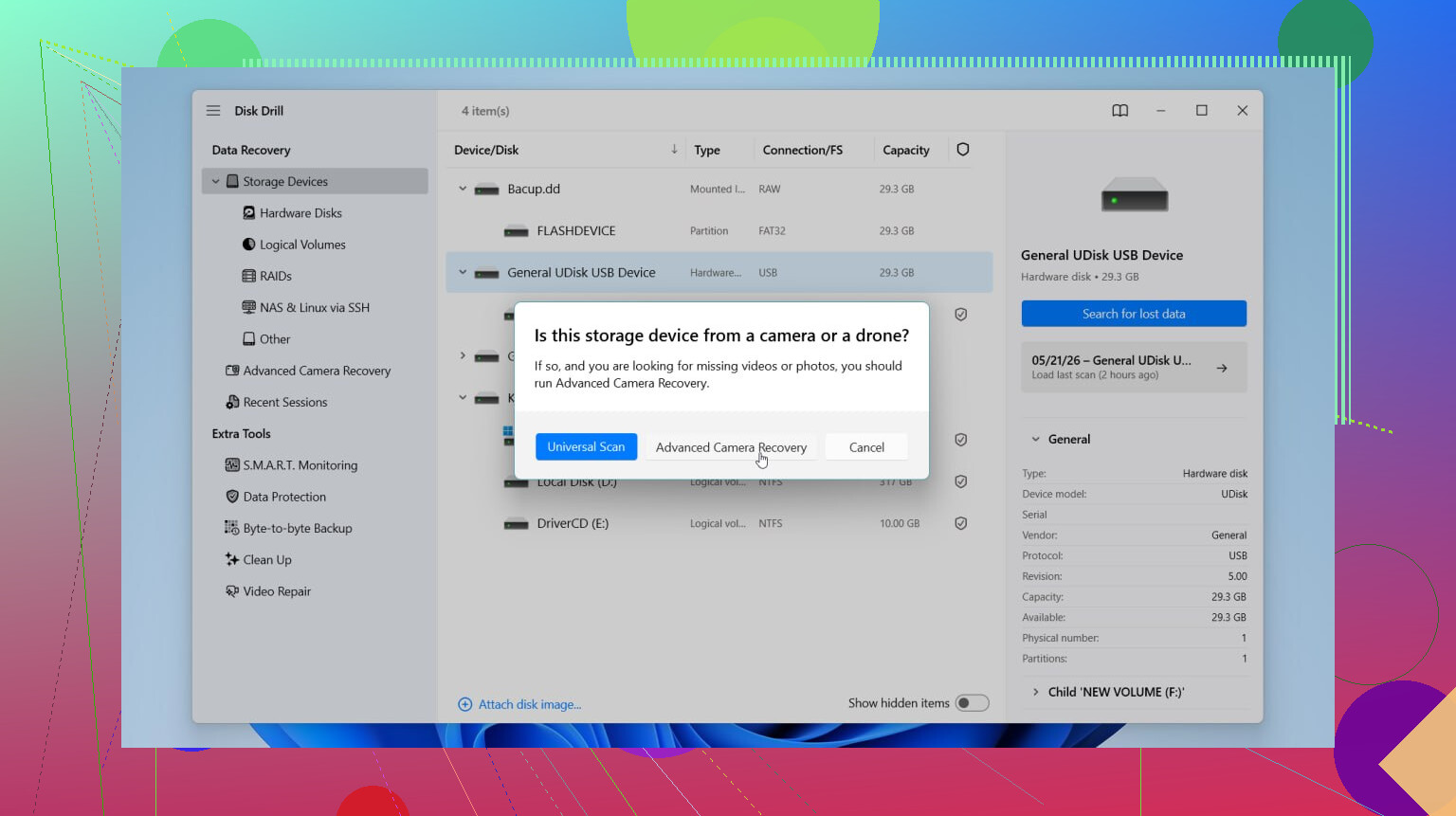
2. Scan hem met herstelsoftware. Ik heb er in de loop der tijd een paar geprobeerd. Degene waarmee ik zou beginnen is Disk Drill. Wat ik prettig vond, was de voorbeeldweergave. Je kunt controleren of foto’s openen en of video’s afspeelbaar zijn voordat je een hoop rommel terugzet. Als er cameravideo’s op je kaart stonden, is de modus Advanced Camera Recovery een van de weinige functies die ik een behoorlijk goede klus heb zien klaren met gesplitste of gefragmenteerde clips van drones en systeemcamera’s. Op Windows kun je met de gratis versie tot 100MB herstellen, dus je krijgt een kleine testronde voordat je betaalt.
3. Zet herstelde bestanden ergens anders terug. Op dit punt gaat het vaak mis. Sla herstelde foto’s niet terug op dezelfde SD-kaart op. Als je dat doet, loop je het risico de verborgen gegevens te overschrijven die de software nog probeert te lezen. Zet de herstelde bestanden op de interne schijf van je pc of op een andere externe schijf.
Als je Disk Drill niet wilt gebruiken, zijn hier nog een paar andere opties.
- R-Studio. Ik heb dit gebruikt bij RAW-bestanden zoals NEF en CR2. Het is krachtig, vooral als je eerst een volledige image van de SD-kaart wilt maken en vanuit de kopie wilt werken in plaats van de kaart zelf te belasten. Nadeel: de interface is niet gebruiksvriendelijk en de proefversie heeft beperkingen voor bestandsherstel.
- TestDisk. Old-school en gratis. Ook open source. Als de partitie beschadigd is, heeft het niet voor niets een goede reputatie. Maar het is niet prettig als je verwijderde foto’s één voor één wilt uitzoeken. Geen GUI, veel commandoregelgevoel, en je raakt makkelijk de weg kwijt als je nieuw bent.
- DiskDigger. Lichtgewicht, Windows-vriendelijk en het heeft geen volledige installatie nodig. Het herkent veel foto- en videosignaturen. De gratis versie werkte op mijn zenuwen omdat die je vertraagt met handmatige bevestigingen, wat zwaar is als je een paar duizend opnames bent kwijtgeraakt. Er is ook een Android-versie, al werkt die het best op gerootte telefoons.
Eén ding dat ik absoluut zou vermijden, zonder twijfel, is het gebruik van reparatietools zoals CHKDSK op Windows of First Aid op macOS als je verwijderde foto’s wilt herstellen. Die tools proberen het bestandssysteem te repareren. Ze zijn niet gebouwd om verwijderde afbeeldingen te redden, en ik heb gezien dat ze juist de restanten opruimden die je nodig had.
Dus de korte versie is dit. Stop met het gebruiken van de kaart. Gebruik een kaartlezer. Scan met goede herstelsoftware. Sla de herstelde bestanden op een andere schijf op. Als je voorzichtig te werk gaat, zijn je kansen nog steeds redelijk.
Haal de SD-kaart er nu uit. Laat hem uit de telefoon. Je grootste risico is overschrijven, niet het verwijderen zelf.
Ik ben het eens met @mikeappsreviewer over het stoppen van gebruik, maar ik zou eerst nog één ding toevoegen. Maak een image van de SD-kaart voordat je die scant. Een byte-voor-byte kopie geeft je een veiligere kans als de kaart begint te falen of als een scan misgaat. Op Linux of macOS werken dd of ddrescue. Op Windows doen USB Image Tool of de imagefunctie van R-Studio het werk. Werk indien mogelijk vanaf de image.
Als de kaart in een Android-telefoon zat, controleer dan je cloud-apps vóór herstel. Google Photos, OneDrive, Dropbox, zelfs WhatsApp-mediamappen. Veel mensen missen dit en verspillen uren aan scannen.
Voor herstel is Disk Drill een goede keuze omdat het foto’s en video’s goed sorteert en resultaten snel previewt. Als je snel wilt zien wat het doet, bekijk dan deze uitleg over Disk Drill SD-kaartherstel. Zoektermen zoals Disk Drill review en SD-kaart fotoherstel leveren meestal ook nuttige vergelijkingen op.
Nog één ding dat mensen vaak overslaan. Als je foto’s op de interne telefoonopslag stonden en alleen naar de SD werden gespiegeld, nemen de kansen op herstel op nieuwere telefoons sterk af door versleuteling. Maar bij een echte verwijderbare SD-kaart werkt herstel vaak als je snel stopt met het gebruik. Sla herstelde bestanden op je computer op, niet terug op de kaart. Kleine typefout maar belangrijk, overhaast dit niet.
Iets waar ik iets harder op zou hameren dan @mikeappsreviewer en @cacadordeestrelas, is controleren of de bestanden echt van de kaart zijn verwijderd, of alleen verborgen worden doordat Androids mediadatabase raar doet. Ik heb SD-foto’s zien verdwijnen en daarna gewoon weer zien verschijnen wanneer de kaart op een pc wordt aangekoppeld.
Dus voordat je iets ingewikkelds doet:
- Plaats de SD-kaart in een kaartlezer op een computer.
- Schakel het weergeven van verborgen bestanden in.
- Zoek naar
DCIM,Pictures,Movies,WhatsAppen een mapLOST.DIR. - Als je vreemde bestanden zonder extensie vindt, kopieer ze dan eerst weg en probeer er daarna een paar te hernoemen naar
.jpgof.mp4.
Als dat niets oplevert, dan is het inderdaad tijd voor echte recovery.
Ook ben ik het niet helemaal eens met het advies om de kaart altijd eerst te imagën. Het is ideaal, maar als de kaart gezond is en je niet erg technisch bent, kunnen mensen uren verspillen met imagingtools en fouten maken. Voor de meeste normale gebruikers is een alleen-lezen-scan met iets als Disk Drill de eenvoudigere stap. Als de kaart kuren vertoont, de verbinding verbreekt of supertraag leest, maak dan zeker eerst een image.
Belangrijk punt: als je telefoon de SD-kaart had ingesteld als interne opslag, wordt recovery al snel lastig door versleuteling. Als het gewoon draagbare opslag was, zijn je kansen een stuk beter.
Als je extra leesmateriaal wilt, heeft deze thread over verwijderde bestanden van een SD-kaart herstellen ook wat nuttige praktijkopmerkingen.
En ja, gebruik niet eerst reparatietools. Zo veranderen mensen misschien herstelbaar in jammer dan. Zelf ook meegemaakt, zelf ook die domme fout gemaakt lol.
Een invalshoek die niet vaak genoeg genoemd wordt: controleer de gezondheid van de kaart voordat je een lange herstelscan uitvoert. Als de SD-kaart slechte sectoren heeft of de verbinding begint te verliezen, kunnen herhaalde scans de situatie verergeren. Op Windows zegt het al veel als je alleen maar ziet of de kopieersnelheid naar nul daalt of de kaart willekeurig opnieuw wordt aangekoppeld. Als dat gebeurt, stop dan met de diepe scans en maak eerst een kloon.
Ik ben het enigszins oneens met het kamp van scan onmiddellijk in één geval: als de kaart fysiek instabiel is, is elke extra leesactie een gok.
Ook, als de bestanden onlangs zijn verwijderd, sorteer de herstelde resultaten dan op originele bestandskenmerken en tijdstempels, niet op mapnamen. De verwijderde mapstructuur is vaak beschadigd, maar EXIF-datums in foto’s en metadata in video’s kunnen nog steeds helpen om je reis/evenement weer op volgorde te krijgen.
Over Disk Drill, aangezien het ter sprake kwam:
- Voordelen: eenvoudige preview, goed voor gemengd herstel van foto’s en video’s, gebruiksvriendelijke interface, behoorlijk geschikt voor niet-technische gebruikers.
- Nadelen: de gratis herstel-limiet op Windows is klein, diepe scans kunnen veel rommelige duplicaten opleveren, niet de goedkoopste optie als je maar één reddingsactie nodig hebt.
Vergeleken met wat @cacadordeestrelas, @espritlibre en @mikeappsreviewer zeiden, zou ik deze laatste regel toevoegen: zodra je iets hebt hersteld, controleer dan of een paar bestanden daadwerkelijk volledig openen voordat je feestviert. Een herstelde miniatuur is niet hetzelfde als een bruikbare video. Sla alles op een andere schijf op en test het daarna.