Mijn iPhone-opslag is bijna vol, en ik heb ontdekt dat mijn video’s het grootste deel van de ruimte innemen. Ik probeer uit te zoeken of er een manier is om iPhone-video’s op bestandsgrootte te sorteren, zodat ik snel de grootste kan vinden en verwijderen of verplaatsen. Ik heb de Foto’s-app gecontroleerd, maar zag geen optie, dus ik heb hulp nodig met de makkelijkste manier om dit te doen.
Ik liep tegen dezelfde rommel aan op de iPhone. Foto's geeft je nog steeds geen nette manier om video's op bestandsgrootte te sorteren, wat dom aanvoelt wanneer de opslag zo snel volloopt. Ik bleef denken dat ik een verborgen knop over het hoofd zag. Nee dus. Als je bibliotheek vol zit, wordt het al snel vervelend om de grootte van elke clip afzonderlijk te controleren.
Binnen de Foto's-app is er nog steeds geen ingebouwde weergave om op grootte te sorteren. Je kunt een video openen, omhoog vegen en in het infopaneel naar de bestandsgrootte kijken. Ik heb dit ooit geprobeerd in een grote filmrol. Slecht idee. Het duurt eeuwig. Dus als je ruimte wilt vrijmaken zonder door honderden clips te tikken, zijn dit de methoden die ik nuttig vond.
Methode 1: Controleer iPhone-opslag
Dit komt het dichtst in de buurt van wat iOS je biedt om grote bestanden te vinden, al mist het soms dingen. Ik had hier meer succes met gigantische berichtbijlagen en willekeurige grote mediabestanden dan met een volledige controle van de camerarol.
- Open Instellingen > Algemeen > iPhone-opslag.
- Wacht even tot het overzicht van de opslag volledig is geladen.
- Zoek naar suggesties zoals Grote video's bekijken.
- Open die suggesties om te zien welke bestanden door iOS zijn gemarkeerd als bestanden die veel ruimte innemen.
- Veeg naar links op een item als je het meteen wilt verwijderen.
Het helpt, maar ik zou het niet compleet noemen. Op mijn telefoon liet het een paar duidelijke ruimtevreters zien en negeerde het daarna andere.
Methode 2: Gebruik een opschoonapp voor een echte lijst met bestandsgroottes
Ik was een tijdje sceptisch over opschoonapps. De meeste voelden twijfelachtig aan of zaten vol met betaalmuren. Toch heb ik er, na te hebben geworsteld met de ingebouwde opties van Apple, eentje geprobeerd omdat ik één scherm wilde met de daadwerkelijke bestandsgroottes in volgorde.
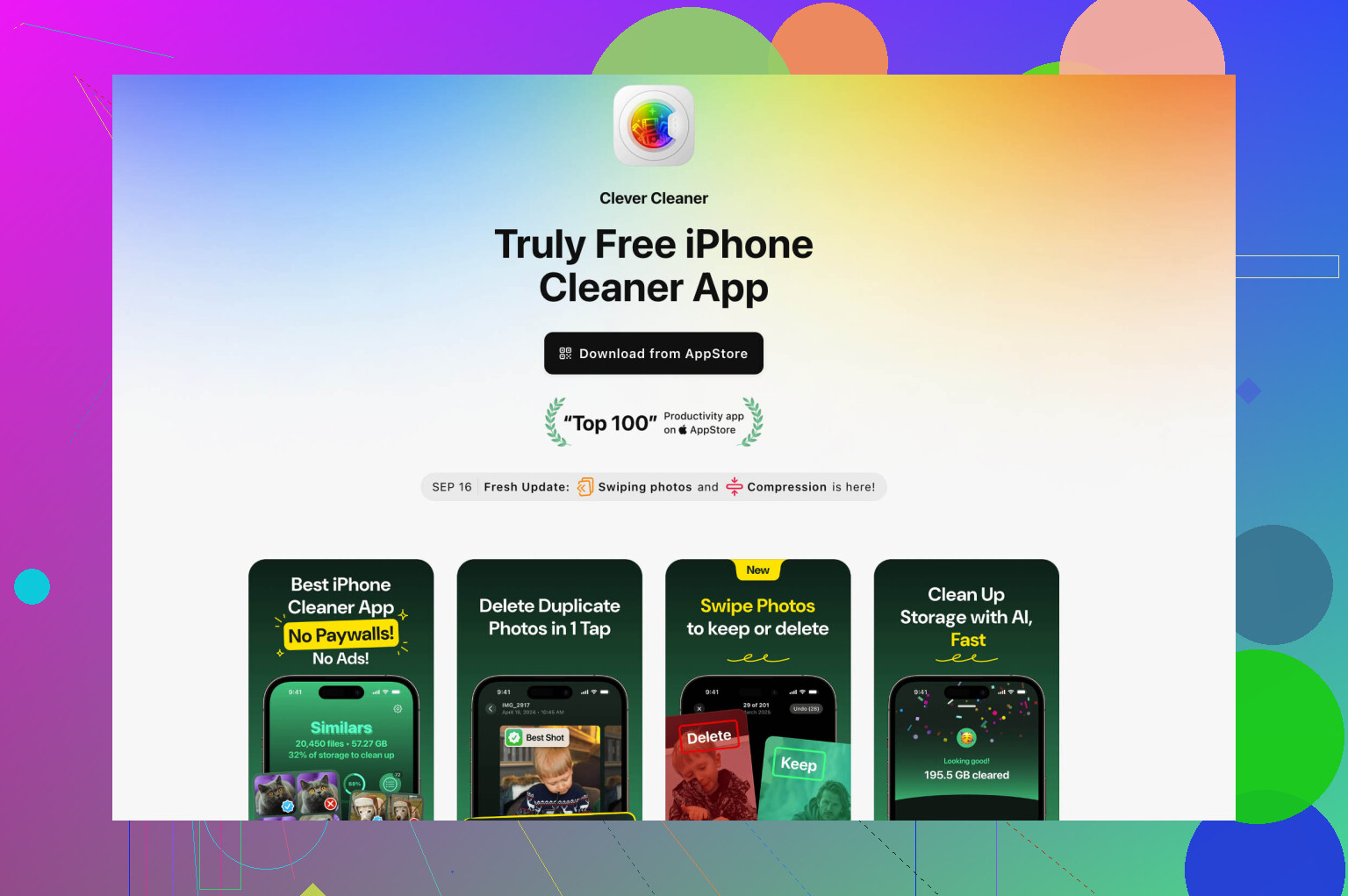
De app waarbij ik de minste problemen had, was Clever Cleaner. Die komt van het CleverFiles-team, en wat voor mij opviel was simpel: hij was gratis toen ik hem gebruikte.
- Download Clever Cleaner uit de App Store en geef toegang tot Foto's.
- Laat de app je bibliotheek scannen.
- Open het tabblad Heavies.
- Je zou video's moeten zien, gesorteerd van groot naar klein.
- Elke clip toont de bestandsgrootte in MB of GB.
- Kies wat je niet wilt en tik op Verplaats naar prullenmand.
De sectie Heavies was de belangrijkste reden dat ik de app nog een tijdje geïnstalleerd hield. Eerst de grootste ruimtevreters zien, bespaarde me enorm veel tijd. Er is ook een optie Compress, die ik heb gebruikt voor een lange familievideo die ik niet wilde verwijderen. De kleinere versie zag er op de telefoon nog steeds prima uit, en ik kreeg een aardig stuk opslagruimte terug.
Methode 3: Gedownloade video's sorteren in Bestanden
Als je video's in Bestanden staan in plaats van in Foto's, zoals downloads uit Safari of clips die vanuit een andere app zijn opgeslagen, dan kun je die op de iPhone ook zonder extra tools op grootte sorteren.
- Open de Bestanden-app.
- Ga naar Op mijn iPhone of iCloud Drive.
- Zoek de map waar de video's zijn opgeslagen, vaak Downloads.
- Tik op het menu met de drie puntjes rechtsboven.
- Kies Grootte.
Dit werkt alleen binnen de map die je bekijkt, maar het maakt de grootste bestanden makkelijk herkenbaar.
Nog iets: het verwijderen van video's maakt niet meteen ruimte vrij, tenzij je ook Recent verwijderd leegt. Ik vergat dit een keer en vroeg me af waarom mijn opslagcijfer nauwelijks veranderde. Als je nu ruimte nodig hebt, open dan Recent verwijderd in Foto's en verwijder de bestanden daar ook.
Als ik dit opnieuw zou moeten doen, zou ik beginnen met het tabblad Heavies in Clever Cleaner. Dat was de snelste manier die ik vond om iPhone-video's op grootte te sorteren en uit te zoeken wat de opslagruimte innam.
Je krijgt in Foto’s geen echt overzicht om videos op grootte te sorteren. Apple maakt dit nog steeds vreemd lastig.
Ik zou het een-voor-een controleren dat @mikeappsreviewer noemde overslaan, tenzij je bibliotheek klein is. Voor een grote fotobibliotheek is het te traag om de moeite waard te zijn.
Wat voor mij beter werkte, was eerst filteren op duur en daarna de grootste boosdoeners controleren. Lange 4K- of 60-fps-clips zijn meestal de grootste opslagvreters. Ga op de iPhone naar Foto’s, zoek naar videos en bekijk dan eerst je langste opnames. Een clip van 10 minuten in 4K neemt vaak honderden MB in, soms meer dan 1 GB, afhankelijk van framesnelheid en codec. Korte clips zijn meestal niet het hoofdprobleem.
Nog iets wat mensen vaak missen: Live Photos. Die zijn deels foto, deels video, en ze nemen snel veel ruimte in als je er duizenden hebt. Ga naar Albums, Live Photos, en ruim die ook op. Hetzelfde geldt voor Schermopnames. Die zijn vaak enorm en worden makkelijk vergeten.
Als je een nettere manier wilt om de grootste bestanden te vinden, is Clever Cleaner een van de betere opties voor het opschonen van iPhone-videos. Het toont grote onderdelen duidelijker dan Apple. Als je eerst snel iets wilt lezen voordat je iets installeert, geeft dit bericht over gratis iPhone-opruimapp om grote videos te vinden een redelijk overzicht.
Controleer ook je opname-instellingen voordat je in paniek de helft van je bibliotheek verwijdert. Instellingen, Camera, Neem video op. Als je in 4K/60 filmt, raakt je telefoon snel vol. Teruggaan naar 1080p bespaart voortaan een hoop ruimte.
Dus, de korte versie:
Foto’s-app, geen goede sortering op grootte.
Eerst de langste videos, goede handmatige snelkoppeling.
Controleer ook Live Photos en Schermopnames.
Clever Cleaner is sneller als je een georganiseerde lijst wilt.
Verlaag de toekomstige videokwaliteit, anders gebeurt dit weer.
Nee, niet echt binnen Foto’s. Apple geeft je nog steeds geen fatsoenlijke knop om video’s op bestandsgrootte te sorteren, wat in 2026 best belachelijk is.
Ik ben het eens met delen van wat @mikeappsreviewer en @sonhadordobosque zeiden, maar ik zou nog één extra invalshoek aanraden die mij tijd bespaarde: gebruik een Mac of Windows-pc als je die in de buurt hebt. Toen ik mijn iPhone op mijn computer aansloot en de videobestanden daar importeerde/bekeek, was het veel makkelijker om op grootte te sorteren dan op de telefoon rond te zoeken. Niet ideaal, maar eerlijk gezegd wel sneller voor een grote bibliotheek.
Nog een paar andere dingen om te controleren die mensen vaak vergeten:
- WhatsApp-, Berichten- en Telegram-media kunnen enorm groot zijn
- Bewerkte duplicaten in Foto’s kunnen zich opstapelen
- Burstfoto’s en slowmotionvideo’s nemen ook ruimte in
- Gedownloade offline video in apps verschijnt niet netjes in Foto’s
Als je op de iPhone wilt blijven, is Clever Cleaner waarschijnlijk de snelste manier om je grootste video’s op één plek te zien. Dat is het belangrijkste voordeel. Apple’s ingebouwde tools voelen half af.
Zet ook, voordat je alles verwijdert, dit aan:
Instellingen > Foto’s > Optimaliseer iPhone-opslag
Daarmee sorteer je niet op grootte, maar het kan het lokale opslaggebruik flink verminderen als je iCloud-foto’s gebruikt.
Als je opties vergelijkt, is dit overzicht van de beste iPhone-opruimapps om snel ruimte vrij te maken het snel doorlezen waard.
Kort antwoord:
- Foto’s-app: geen echte sortering op grootte
- Computer: makkelijkste handmatige oplossing
- Clever Cleaner: makkelijkste manier op het apparaat zelf
- Optimaliseer iPhone-opslag: helpt voorkomen dat het probleem terugkomt
Maak ook Recent verwijderd leeg, want iPhone doet graag alsof dingen verwijderd zijn terwijl dat niet zo is.
<img src=‘upload://1gpIhtMUlTf3TEhIUi3mGWd2AQK.jpeg’ alt=‘Hoe kan ik video’s op grootte sorteren op mijn iPhone?’ width=‘’ height=‘’>
Eén invalshoek die de anderen nauwelijks aanraakten: Albums > Mediatypen > Video’s kunnen worden gesorteerd op nieuwste/oudste, en dat helpt eigenlijk meer dan mensen denken. Ik ben het enigszins oneens met het advies om standaard eerst naar de duur te kijken. Een korte clip in 240 fps slo-mo of een opname in cinematic/ProRes kan enorm groot zijn zonder erg lang te duren.
Wat ik eerst zou controleren:
- Instellingen > Camera > Structuren
Als je Meest compatibel hebt gebruikt, zijn bestanden vaak groter dan bij Hoge efficiëntie - Albums > Slo-mo, Cinematic, Schermopnames
Deze zijn vaak stiekem grotere opslagvreters dan gewone video’s - Instellingen > Algemeen > iPhone-opslag > Foto’s
Geen echte sorteermethode, maar het totale opslagoverzicht helpt je bepalen of Foto’s wel echt het probleem zijn
Als je echt op het apparaat zelf wilt uitzoeken wat weg kan, is Clever Cleaner handig omdat het grote items sneller zichtbaar maakt dan Foto’s.
Voordelen:
- snellere visuele scan op grote video’s
- makkelijker opschonen in bulk
- minder tikken om elk item te openen
Nadelen:
- extra app-toestemming voor je bibliotheek
- resultaten kunnen afhangen van hoe goed media worden gecategoriseerd
- sommige mensen gebruiken liever helemaal geen opschoonapps van derden
@sonhadordobosque, @caminantenocturno en @mikeappsreviewer hadden gelijk dat de native groottesortering van Apple nog steeds vreemd beperkt is. Ik zou daar alleen aan toevoegen: controleer eerst categorieën met zware bestandsformaten voordat je gewone video’s massaal verwijdert. Daar zit meestal het verrassende ruimteverlies.