Mijn iPhone-opslag is bijna vol en ik wil iCloud niet gebruiken voor extra ruimte. Ik heb al enkele apps en foto’s verwijderd, maar mijn opslag zit nog steeds vol en mijn telefoon wordt trager. Ik heb hulp nodig met de beste manieren om opslag op een iPhone vrij te maken zonder iCloud, zodat ik hem normaal kan blijven gebruiken.
Ja, ik snap waarom dit irritant is. “Opslag bijna vol” op een iPhone zien terwijl je al voor iCloud betaalt, voelt niet logisch. Ik liep tegen hetzelfde aan en ontdekte eerst het vervelende deel. iCloud voegt geen fysieke ruimte toe aan de telefoon.
De opslag van je iPhone is vaste hardware op het moederbord van de telefoon. Als jouw model met 64 GB of 128 GB kwam, blijft dat zo. Geen microSD-slot, geen eenvoudige vervanging, geen verborgen upgradepad. iCloud bewaart kopieën, synchroniseert dingen en helpt in sommige gevallen om bestanden van het apparaat te verplaatsen, maar het verandert een telefoon van 64 GB niet in een telefoon van 256 GB.
Als je extra ruimte wilt zonder elke maand te betalen, zou ik naar externe opslag kijken. Een Lightning- of USB-C-flashdrive werkt prima om grote video’s en fotobatches van de telefoon te verplaatsen. Dingen zoals de SanDisk iXpand zijn hiervoor gemaakt. Als je al geheugenkaarten hebt liggen, is een Lightning-naar-SD-kaartlezer een andere goedkope eenmalige aankoop. Zet bestanden over, controleer of ze goed zijn gekopieerd en verwijder ze daarna van de telefoon.
Voordat je iets koopt, zou ik eerst de telefoon opschonen. Toen die van mij bijna vol zat, ging het snel bergafwaarts. Apps liepen vast. Het duurde eeuwig voordat de camera openging. Willekeurige crashes begonnen. iOS heeft vrije ruimte nodig voor tijdelijke bestanden, updates, caches en algemene systeemrommel. Zodra je in de hoge 90 procent komt, daalt de prestaties. Ik heb het zelf gezien.
Hier ben ik begonnen. Ga naar Instellingen > Algemeen > iPhone-opslag. Dat scherm laat zien wat ruimte inneemt. Ik heb apps ontladen die ik nauwelijks gebruikte, vooral oude games. Ontladen verwijdert de app maar bewaart de gegevens, dus als je later opnieuw installeert, staat alles er nog. Daarna heb ik Safari-websitedata gewist via Instellingen > Apps > Safari > Geavanceerd > Websitegegevens. Ik heb ook de bijlagen in Berichten gecontroleerd, en wow, oude video’s en afbeeldingsgesprekken namen veel meer ruimte in dan ik dacht. Best dom hoe verborgen een deel ervan eigenlijk is tbh.
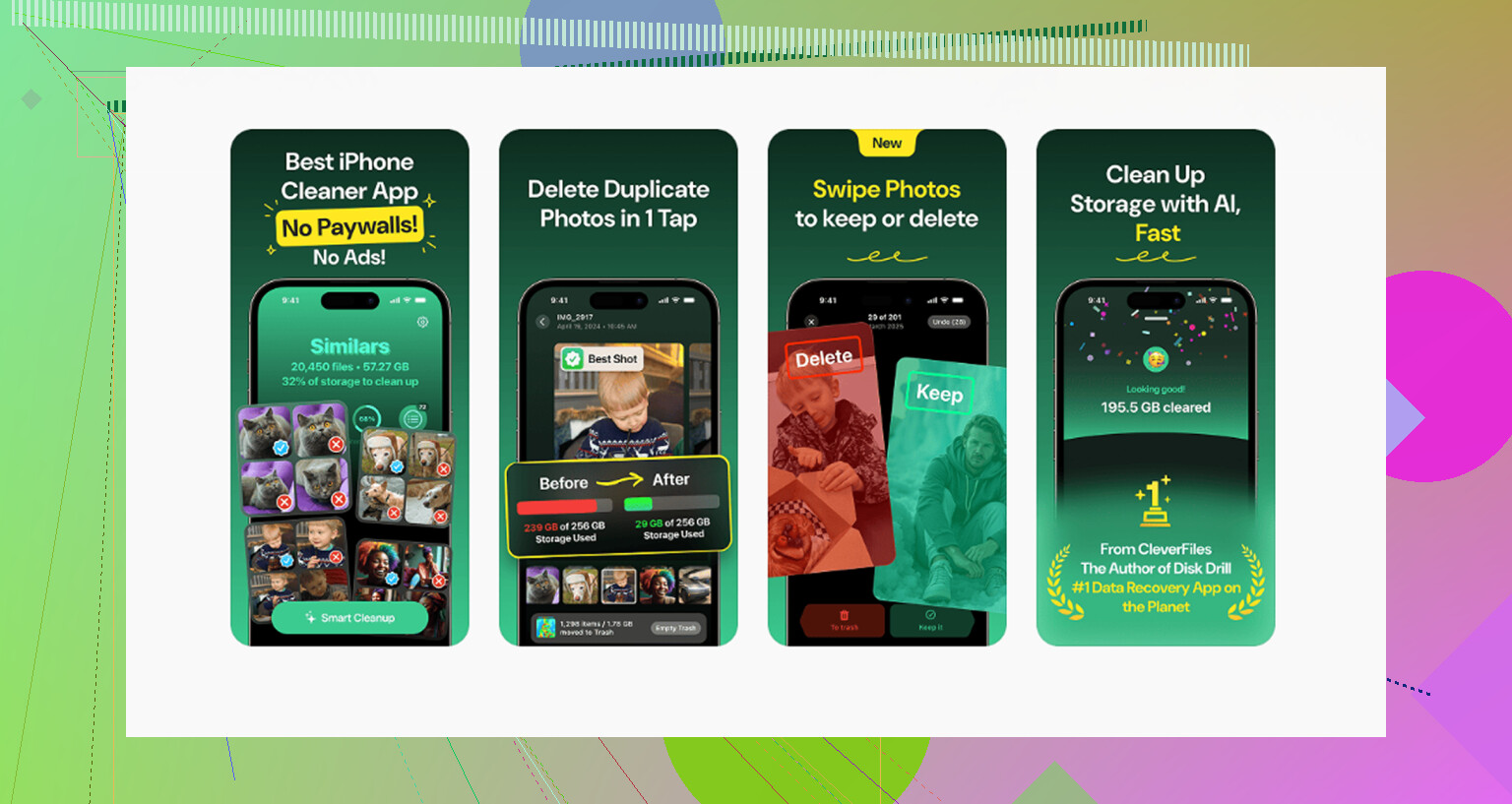
De handmatige route werkt, maar is traag. Je zoekt overal rond, verwijdert hier een beetje en daar een beetje, en voor je het weet ben je een uur kwijt. Wat mij het meest hielp, was een opruimapp gebruiken om de rommel sneller te sorteren. Degene die ik ben blijven gebruiken was Clever Cleaner.
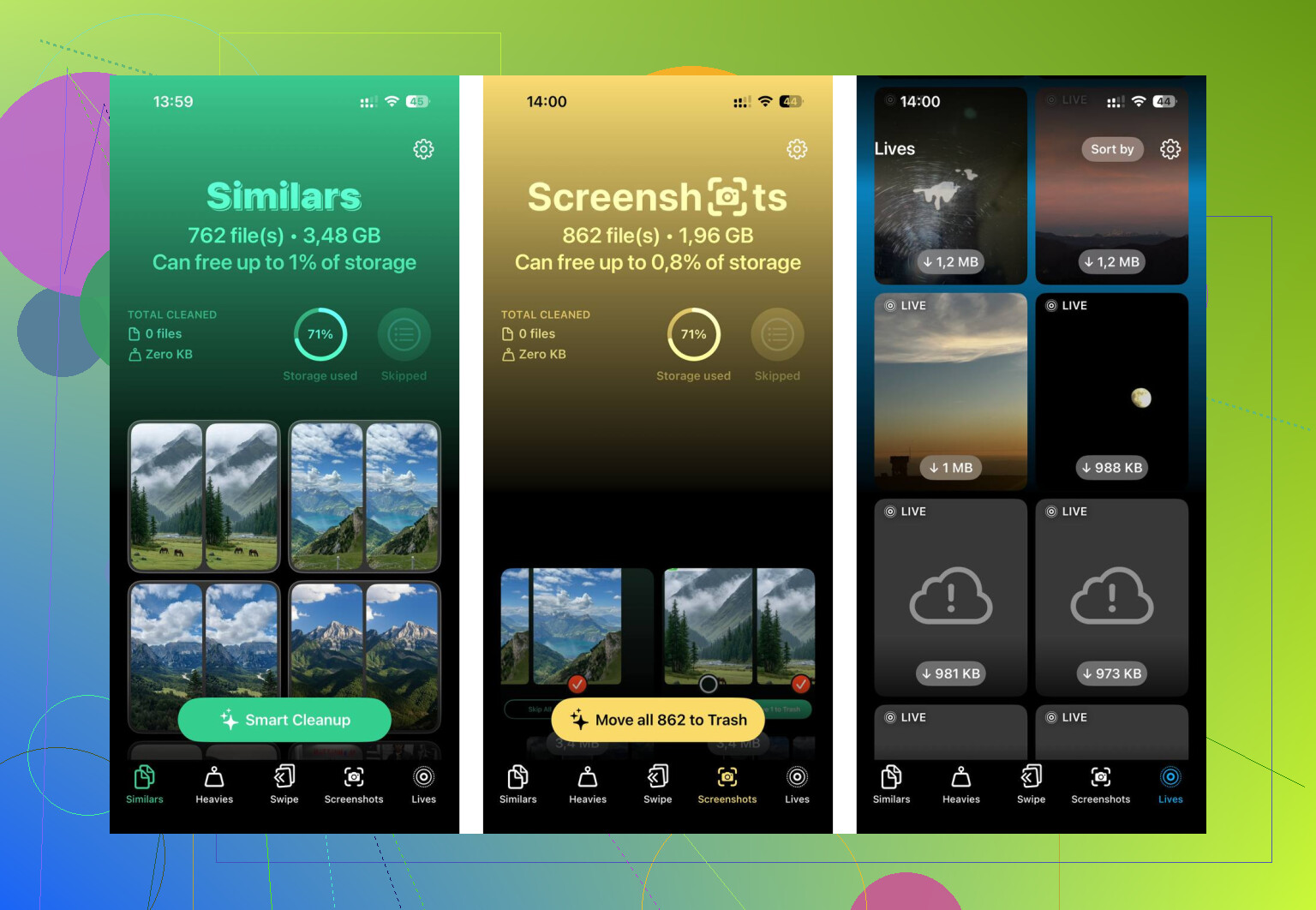
Ik vond het om één simpele reden fijn. Het liet me eerst de grootste bestanden zien. In de sectie “Heavies” vond ik gigantische schermopnames, lange 4K-clips en dubbele exports waarvan ik was vergeten dat ze bestonden. Bestandsformaten meteen zien bespaarde tijd. Niet gokken, geen willekeurige albums openen in de hoop het probleembestand te vinden.
Het deel met dubbele foto’s hielp ook. De sectie “Similars” groepeerde bijna identieke foto’s, wat belangrijk was omdat mijn filmrol vol stond met burstfoto’s, herhaalde screenshots en vijf pogingen van dezelfde foto. Het sorteert ze op een manier die het opruimen minder pijnlijk maakte. Voor zover ik zag, bleef de scan op het apparaat, en dat vond ik belangrijk. Ik gooi mijn fotobibliotheek niet graag op een onbekende server. Na één ronde maakte ik ongeveer 15 GB vrij. Daarna voelde de telefoon niet meer zo traag aan.
Als je nog steeds meer ademruimte nodig hebt, is gratis cloudopslag van andere diensten het bekijken waard. Google Foto’s geeft 15 GB gratis. Dropbox geeft 2 GB gratis. Die breiden de interne opslag van de iPhone ook niet uit, maar ze geven je wel een andere plek om bestanden te parkeren voordat je ze lokaal verwijdert.
Dus de korte versie is dit. Je kunt na aankoop geen extra interne iPhone-opslag kopen. Je kunt ruimte vrijmaken, of je kunt bestanden ergens anders heen verplaatsen. Ik zou met opschonen beginnen voordat je geld uitgeeft. Oude screenshots, vergeten video’s, opgeblazen berichtenthreads, gecachte browserdata, het telt allemaal snel op. Mijn telefoon voelde half dood aan voordat ik hem opruimde, en ik dacht niet dat de totale hoeveelheid rommel zo hoog zou zijn. Daar had ik het mis.
Je gaat niet meer interne iPhone-opslag krijgen. Dat deel staat vast. @mikeappsreviewer heeft daarin gelijk. Waar ik van mening verschil, is dat externe schijven prima zijn, maar ze worden snel irritant als je dagelijks wat extra ruimte wilt. Ik zou eerst de verborgen rommel opruimen.
Ga naar Instellingen > Algemeen > iPhone-opslag en kijk naar deze dingen:
-
Berichten
Oude videobijlagen vreten gigabytes. Stel Berichten in op bewaren gedurende 30 dagen via Instellingen > Apps > Berichten. -
Downloads
Bestanden-app, map Downloads, oude pdf’s, ZIP-bestanden, videobewerkingen. Mensen vergeten deze echt voortdurend. -
Podcasts, Netflix, Spotify, YouTube
Offline downloads stapelen zich op. Ik vond ooit 18 GB aan videodownloads. Dom, maar gebruikelijk. -
Dictafoon
Lange opnames zijn enorm. -
Restbestanden van fotobewerkers
CapCut, iMovie, Lightroom, TikTok-concepten. Deze apps bewaren geëxporteerde bestanden en projectcache.
Een truc die de meeste mensen missen: verwijder en installeer opgeblazen apps zoals Instagram, Reddit, Facebook, TikTok opnieuw. Offloaden is oké, maar een volledige herinstallatie wist vaak meer cache. Je hebt natuurlijk wel eerst je inloggegevens nodig.
Als foto’s nog steeds het grootste probleem zijn, is Clever Cleaner het bekijken waard voor dubbele foto’s en grote bestanden. Deze Clever Cleaner-recensie voor het opruimen van iPhone-opslag legt in gewone mensentaal uit wat het doet, bekijk hoe Clever Cleaner dubbele foto’s en grote bestanden vindt.
Laat ook 8 GB tot 10 GB vrij. iPhones werken slechter als de opslag te vol raakt. Dat deel over vertraging is echt.
Je kunt niet echt meer interne iPhone-opslag toevoegen, dus @mikeappsreviewer en @yozora hebben daar gelijk in. Waar ik het een beetje oneens ben, is dat mensen veel te snel meteen naar externe schijven grijpen. Die zijn prima voor archivering, maar ze lossen niet echt het dagelijkse probleem op van waarom je telefoon zichzelf lijkt te verstikken.
Een paar dingen die vaak over het hoofd worden gezien:
- Bijlagen in de Mail-app en gedownloade e-mailbestanden
- Downloads in de Boeken-app, vooral audioboeken
- GarageBand-bestanden, als je het ooit hebt gebruikt
- Offlinepagina’s van de Safari-leeslijst
- Recent verwijderd in Foto’s, Bestanden en Notities. Spullen blijven daar 30 dagen ruimte innemen, tenzij je het handmatig wist
Controleer ook goed de systeemgegevens na een herstart. Soms wordt de iOS-opslagrappportage vreemd als de telefoon al heel lang aanstaat. Opnieuw opstarten maakt niet magisch 20 GB vrij, maar ik heb wel gezien dat opslagcategorieën zich daarna weer normaliseren.
Iets wat ik wel aanraad, is de iPhone met een Mac of pc te verbinden en daar foto’s/video’s naartoe te importeren, en ze daarna van de telefoon te verwijderen. Ouderwets? Ja. Maar het werkt, en geen abonnements-onzin.
Als je fotobibliotheek rommelig is, is Clever Cleaner eigenlijk handig om duplicaten en grote bestanden te vinden zonder eindeloos te hoeven zoeken. Ik zou dat gebruiken voordat je hardware koopt. Deze thread leest ook best makkelijk als je echte gebruikerservaringen wilt: kijk wat Reddit-gebruikers zeggen over Clever Cleaner voor het opruimen van iPhone-opslag
Belangrijkste tip: verwijder niet zomaar willekeurige apps. Zoek eerst naar de verborgen rommel. Daar verdwijnt stiekem de ruimte naartoe, tbh.