Mijn iPad is de laatste tijd erg traag geworden, vooral bij het openen van apps, het wisselen tussen schermen en het browsen op het web. Ik probeer hem op te schonen en de prestaties te verbeteren zonder foto’s, apps of andere belangrijke bestanden te verwijderen. Ik heb hulp nodig met veilige manieren om een iPad sneller te maken, systeembronnen vrij te maken en vertraging op te lossen zonder gegevens te verliezen.
Als je iPad in elke app hapert, vastloopt wanneer je tussen schermen wisselt, of om onduidelijke redenen vreemd traag aanvoelt, zou ik eerst met de saaie dingen beginnen. In mijn geval was de oplossing geen magie. Het waren een paar instellingen en wat opslag opruimen.
Als de vertraging direct na een update begon
Ik zou even wachten voordat je van alles verandert. Na een grote iPadOS-update besteedt het systeem op de achtergrond tijd aan het opnieuw indexeren van bestanden. Dat vraagt een tijdlang veel van de CPU. Bij die van mij duurde het ongeveer een dag voordat hij niet meer traag aanvoelde. Geef het 24 tot 48 uur. Als dag twee voorbij is en hij nog steeds traag is, dan zou ik aannemen dat er iets anders mis is.
Wijzigingen die het eerst het proberen waard zijn
- Schakel Ververs op achtergrond uit. Ga naar Instellingen, Algemeen, Ververs op achtergrond. Zet het volledig uit, of laat het alleen aan voor apps die je belangrijk vindt. Hier zag ik de grootste directe verbetering. Een hoop apps blijven servers pingen wanneer je ze niet eens gebruikt, en oudere iPads lijken daar echt een hekel aan te hebben.
- Controleer de energiebesparingsmodus. Als het batterijpictogram geel is, wordt de prestatie bewust beperkt. Zet het uit als je volledige snelheid wilt.
- Zet Verminder beweging aan. Ga naar Instellingen, Toegankelijkheid, Beweging, en schakel daarna Verminder beweging in. Dit vermindert de flitsende zoomanimaties en vervangt ze door eenvoudigere overgangen. Op oudere hardware voelt de interface vaak meteen vlotter aan.
- Stop met alles geforceerd afsluiten. Ik deed dit vroeger voortdurend, omdat ik dacht dat ik aan het opruimen was. Het maakte de boel erger. Gepauzeerde apps blijven daar in een energiezuinige toestand staan. Als je ze wegveegt, moet de iPad ze de volgende keer helemaal opnieuw laden.
Waarom vrije opslag belangrijker is dan mensen denken
Zodra je opslag voor ongeveer 80 procent of meer vol zit, gaat de prestatie meestal achteruit. iPadOS heeft vrije ruimte nodig voor tijdelijke bestanden, caches en swap tijdens multitasken. Wanneer de schijf volgepakt is, krijgen apps minder ademruimte. De vertraging komt niet alleen door oude bestanden die daar staan, maar doordat het systeem te weinig werkruimte heeft.
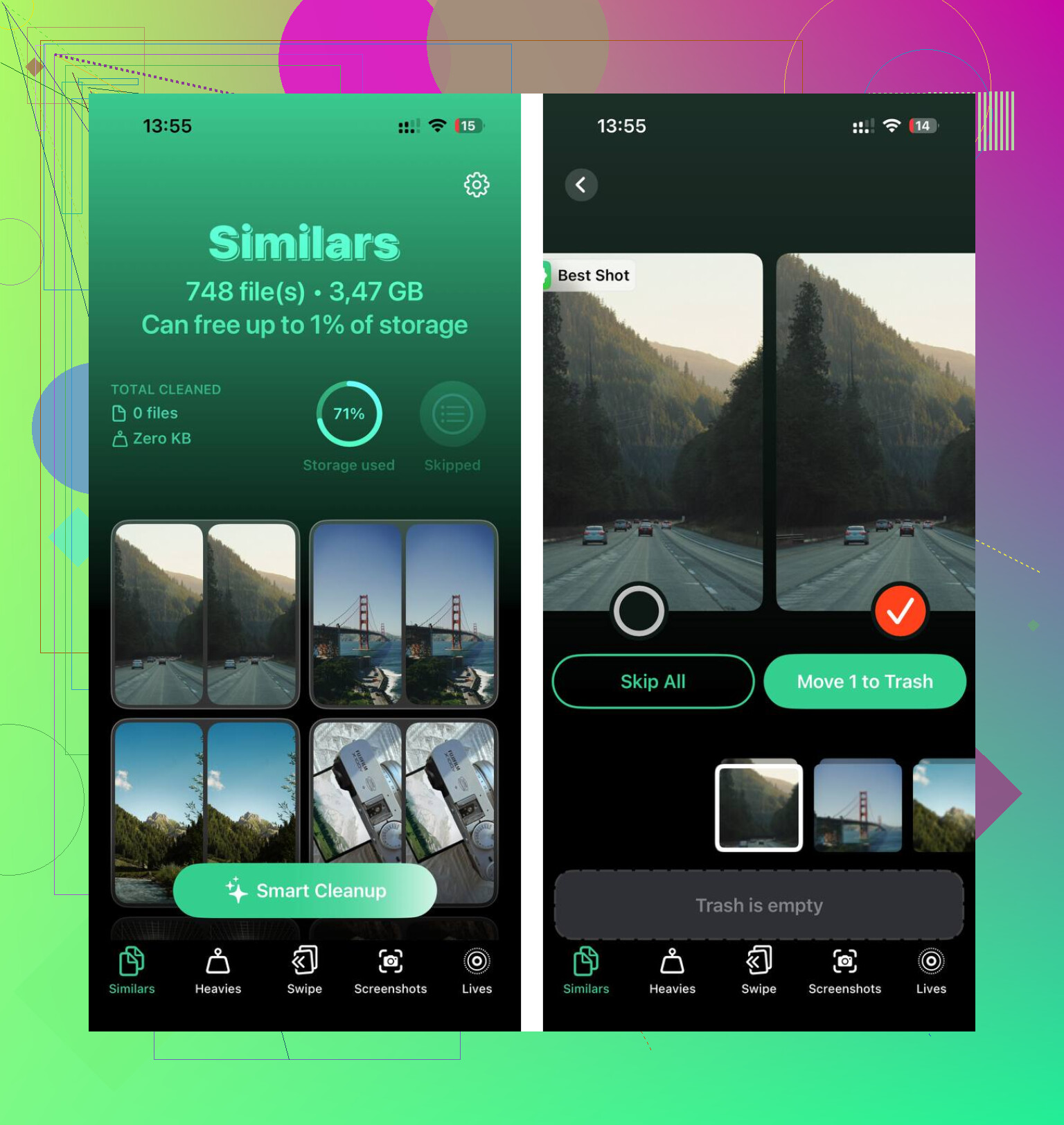
Clever Cleaner hielp bij het opruimen van media op een manier die handmatig verwijderen voor mij nooit deed, en het is gratis, zonder advertenties of abonnement.
- Open het tabblad Heavies. Daar staan de grootste bestanden eerst, met exacte groottes. Oude video's en schermopnames komen meestal meteen bovenaan te staan, waardoor je niet door jaren aan rommel hoeft te graven.
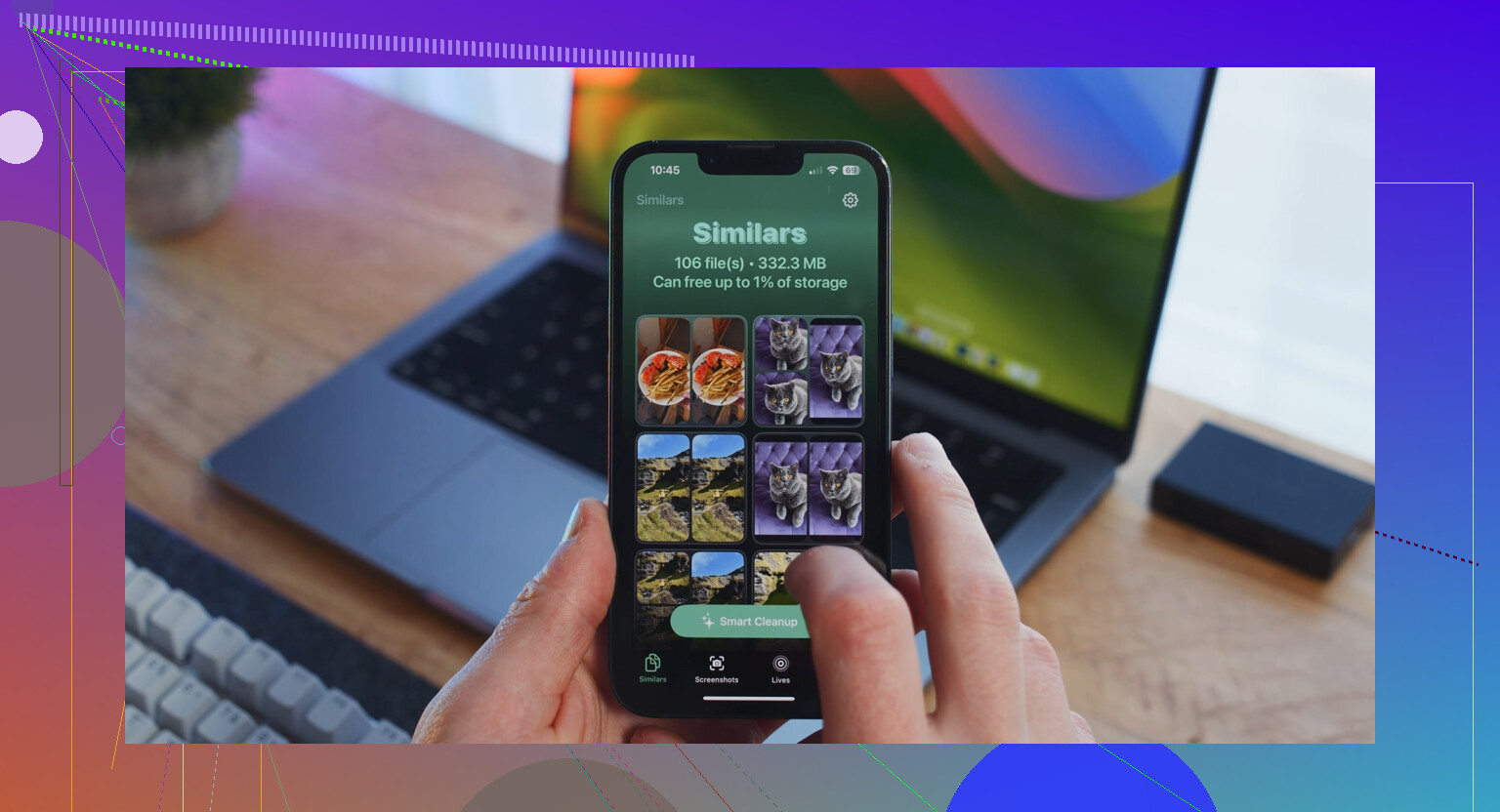
- Ga naar het tabblad Similars. Daar worden bijna identieke foto's gegroepeerd en wordt voor elke set een Beste foto gekozen. Als je bibliotheek bursts, herhaalde pogingen of vijf versies van dezelfde foto vanuit net iets andere hoeken bevat, verkort dit de opruimtijd flink.
- Bekijk het tabblad Screenshots. Bij elke screenshot wordt de bestandsgrootte vóór het verwijderen getoond. Ik vond dit vreemd genoeg handig, omdat het opruimen in bulk minder blind maakte.
- Alles blijft op het apparaat. Er wordt niets naar een externe server gestuurd.
Nadat ik ongeveer 15 GB had vrijgemaakt, was de snelheidsverandering direct merkbaar. Apps openden sneller, wisselen voelde soepeler aan, en het hele ding voelde niet meer verstopt aan.
Als je geen apps wilt verwijderen
Gebruik in plaats daarvan Ruim app op. Ga naar Instellingen, Algemeen, iPad-opslag, tik op een app en kies daarna Ruim app op. Hiermee wordt de app zelf verwijderd, maar je documenten en opgeslagen gegevens blijven behouden. Het pictogram blijft op het beginscherm staan. Wanneer je er later op tikt, wordt de app opnieuw gedownload en ga je verder waar je was gebleven. Ik denk dat dit de veiligste manier is om ruimte vrij te maken zonder je spullen kwijt te raken.
Als alleen Safari traag doet
Ga naar Instellingen, Safari, Wis geschiedenis en websitedata. Safari bouwt in de loop van de tijd veel gecachte rommel van websites op. Op een iPad die ik gebruikte, was browsen het enige trage onderdeel, en dit wissen loste het snel op.
Begin met de dingen die mensen overslaan.
Start de iPad opnieuw op. Niet sluimerstand, maar volledig herstarten. Als de uptime al weken is, raakt het geheugen rommelig. Dit lost willekeurige vertraging vaker op dan mensen toegeven.
Controleer daarna het gedrag van de batterijconditie. iPads tonen niet dezelfde gedetailleerde batterijstatistieken als iPhones, maar oude batterijen trekken de prestaties nog steeds omlaag. Als je iPad snel warm wordt, snel leegloopt of meer hapert onder de 30 procent, dan speelt batterijslijtage mee. Geen enkele opschoonapp repareert versleten hardware.
Ik ben het deels oneens met @mikeappsreviewer over te lang wachten na updates. Als het langer dan een paar uur slecht aanvoelt, begin ik meteen de instellingen te controleren.
Dingen die ik zou aanpassen zonder je bestanden te verwijderen:
- Zet een overdaad aan widgets uit. Te veel widgets op het beginscherm blijven gegevens ophalen.
- Verwijder extra Safari-tabbladen. Tientallen actieve tabbladen vreten RAM.
- Schakel onnodige Locatievoorzieningen uit. Instellingen, Privacy, Locatievoorzieningen.
- Verminder meldingsspam. Constante banners maken apps de hele dag actief.
- Controleer de Mail-instellingen. Push-mail kost extra bronnen. Zet Ophalen handmatig of per uur.
- Werk apps bij. Oude appversies haperen vaak op nieuwere iPadOS-versies.
- Wis appcaches waar apps dat toestaan, Chrome, Spotify, Teams, enzovoort.
Als de opslag bijna vol is, is Clever Cleaner het bekijken waard om snel rommel te vinden, ook als je later voorzichtig wilt zijn met wat er wordt verwijderd. Deze video is een degelijke handleiding om je iPad sneller te maken en opslag veilig op te schonen.
Nog één ding, als websurfen het grootste probleem is, schakel dan Safari-extensies uit die je was vergeten. Die vertragen oudere iPads enorm. Kleine verandering, groot verschil.
Ik zou eigenlijk op één punt een beetje afwijken van @mikeappsreviewer en @andarilhonoturno: als je het sneller wilt maken zonder iets te verwijderen, denk dan niet eerst aan “opschonen”, maar aan belasting verminderen.
Een paar dingen die mijn oudere iPad enorm hebben geholpen:
-
Schakel Spotlight-indexering uit voor rommel waar je nooit naar zoekt
Instellingen > Siri en zoeken. Schakel zoeken uit voor apps die je niet geïndexeerd hoeft te hebben. Scroll ook per app naar beneden en schakel “Toon in zoeken” uit voor dingen die daar geen reden hebben om te verschijnen. Zoekindexering kan verrassend zwaar zijn. -
Reset Safari zonder je apparaat te wissen
In plaats van alleen je geschiedenis te wissen, kijk ook bij Safari > Extensies en schakel de extensies uit waarvan je was vergeten dat ze er waren. Contentblockers, couponzoekers, grammaticatools, dat soort dingen kunnen browsen traaaag laten aanvoelen. -
Herstel netwerkinstellingen
Instellingen > Algemeen > Zet over of stel iPad opnieuw in > Stel opnieuw in > Herstel netwerkinstellingen. Als webbrowsen het grootste probleem is, kan dit haperend wifi-gedrag oplossen. Vervelend omdat je wifi-wachtwoorden opnieuw moet invoeren, maar soms werkt dit beter dan welke “cleaner”-truc dan ook. -
Controleer opslaggroei per app
Sommige apps cachen enorm veel rommel, maar laten je die binnen de app zelf wissen, zodat je je belangrijke bestanden niet verwijdert. Streaming-, berichten- en browserapps zijn de gebruikelijke boosdoeners. -
Geforceerd opnieuw opstarten
Simpel, ja. Werkt nog steeds vaker dan mensen toegeven.
Ook, als je opslag vol zit en je uiteindelijk besluit dat je dubbele foto’s of enorme oude video’s kunt opruimen, is Clever Cleaner waarschijnlijk de makkelijkste manier om snel te zien wat ruimte opslokt. En dit artikel op een echt gratis iPhone-cleaner-app van Cult of Mac is het snel doorlezen waard.
Als niets hiervan veel verandert, is de saaie waarheid dat je iPad misschien gewoon tegen hardwaregrenzen aanloopt. Geen enkele instelling kan oud RAM en een verouderende batterij volledig oplossen.
Eén ding dat ik zou toevoegen en dat @andarilhonoturno, @sonhadordobosque en @mikeappsreviewer niet echt noemden, is toegankelijkheid en afstemming van het scherm. Op oudere iPads raakt de GPU sneller overbelast dan mensen verwachten.
Probeer dit:
- Instellingen > Toegankelijkheid > Weergave en tekstgrootte
- zet Verminder transparantie aan
- zet Verhoog contrast aan als je het uiterlijk niet erg vindt
- Instellingen > Achtergrond
- gebruik een statische achtergrond, niet Perspectiefzoom
- Instellingen > Toegankelijkheid > Aanraken
- schakel alles uit wat je niet gebruikt, zoals Tik om te activeren, als dat beschikbaar is
Hiermee verwijder je geen enkel bestand, maar je vermindert wel de visuele belasting. Ik ben het eigenlijk een beetje oneens met de aanpak “wis eerst gewoon Safari-dingen” als de hele iPad traag aanvoelt. Als de vertraging ook op het beginscherm zichtbaar is, gaat het waarschijnlijker om systeembelasting dan om browserrommel.
Nog een vaak gemiste oplossing: controleer de Analytics-logboeken.
Instellingen > Privacy en beveiliging > Analyse en verbeteringen > Analysegegevens
Als je dezelfde appnaam of hetzelfde proces steeds opnieuw ziet crashen, kan die app het systeem op de achtergrond vertragen. Alleen die ene app later bijwerken of opnieuw installeren kan meer helpen dan een algemene opschoning.
Voor opslaginspectie zonder zomaar dingen te verwijderen, is Clever Cleaner prima als je uiteindelijk grote bestanden of duplicaten wilt nalopen.
Voordelen:
- eenvoudige manier om ruimtevreters te vinden
- handig voor dubbele foto’s en schermafbeeldingen
- kan helpen als bijna volle opslag de echte oorzaak van de vertraging is
Nadelen:
- op zichzelf geen magische snelheidsboost
- je moet nog steeds controleren wat er wordt verwijderd
- minder nuttig als je iPad traag is door leeftijd, RAM-beperkingen of batterijslijtage
Mijn volgorde zou zijn: herstarten, visuele effecten uitschakelen, vrije ruimte controleren, crashlogboeken inspecteren en daarna Clever Cleaner alleen gebruiken als de opslag krap is. Als je minder dan ongeveer 10 GB vrij hebt, is dat meestal het grotere probleem.