Mijn iPhone-opslag raakt vol omdat gesynchroniseerde muziek, video’s en andere media van mijn computer veel ruimte innemen. Ik heb al enkele bestanden verwijderd, maar de opslag voor gesynchroniseerde media lijkt nog steeds te hoog, en ik weet niet zeker hoe ik die kan wissen zonder iets belangrijks te verliezen. Ik heb hulp nodig om uit te zoeken hoe ik veilig iPhone-opslag kan vrijmaken van gesynchroniseerde media.
Synced Media is een van die iPhone-opslaglabels die Apple erin heeft gezet met bijna geen duidelijke uitleg. Ik kwam het tegen na een iOS-update, zag dat er een enorm blok opslagruimte weg was, en was veel te lang bezig om uit te zoeken waarom dingen verwijderen op de telefoon bijna niets deed.
Wat Synced Media betekent
Het verwijst meestal naar media die vanaf een computer zijn gekopieerd via Finder, iTunes of de Apple Devices-app. Muziek, films, tv-programma’s, podcasts, luisterboeken, foto’s, dat soort dingen. Als je het vanaf een Mac of pc naar de telefoon hebt gezet via kabel- of wifi-synchronisatie, telt iOS het vaak mee onder Synced Media.
Vóór de nieuwere iOS-versies ging dit soort inhoud meer naadloos op in de appcategorieën. Een hoop gesynchroniseerde nummers leek op normale Muziek-opslag. Nu splitst Apple het op. Dus een nummer dat op de telefoon is gedownload blijft gekoppeld aan de app, maar hetzelfde nummer dat vanaf je computer is gesynchroniseerd komt in deze aparte lokale categorie terecht.
Het is geen iCloud-opslag. Dat is iets anders. iCloud is je kopie in de cloud. Synced Media is ruimte die op de telefoon zelf wordt ingenomen door bestanden die via computersynchronisatie worden beheerd.
Waarom bestanden verwijderen op de iPhone het niet oplost
Dit deel verraste me. Ik verwijderde foto’s en muziek die ik kon zien en controleerde daarna Opslag opnieuw. Er veranderde bijna niets.
De reden lijkt simpel zodra je het doorhebt. Gesynchroniseerde bestanden worden vaak beheerd door de computer waar ze vandaan komen, niet door de telefoon. Bij sommige van die items is de verwijderoptie op de iPhone geblokkeerd of grijs. Dus je denkt dat de inhoud weg is, maar de opslagcategorie blijft staan.
Hoe ik het heb gewist
Ik moest de iPhone opnieuw verbinden met de computer.
Op Mac:
Open Finder.
Op Windows:
Open iTunes of Apple Devices.
Ga daarna naar de mediasecties, meestal Muziek, Foto’s, Films, of wat er eerder ook maar was gesynchroniseerd. Verwijder de vinkjes bij de inhoud die je niet meer wilt en synchroniseer daarna opnieuw.
Als het onderdeel Foto’s vastzit, werkte deze truc voor mij:
- Maak een nieuwe lege map op je computer.
- Stel in de synchronisatie-instellingen fotosynchronisatie in op die lege map.
- Synchroniseer de telefoon opnieuw.
Wat dit bij mij deed, was de oude gesynchroniseerde fotoset overschrijven met niets. Een beetje dom, maar het dwong dat opslagblok om te verdwijnen. Voelde knullig. Werkte toch.
Maakt Synced Media de telefoon trager
Voor zover ik zag, ja. Mijn telefoon werd traag toen de opslag bijna vol was. Typen haperde. Apps liepen vast. De camera reageerde vertraagd. Zodra de vrije ruimte laag wordt, krijgt iOS moeite met tijdelijke bestanden, caching, updates en alle gewone achtergrondrommel waarvoor het ruimte nodig heeft.
Ik probeer nu altijd minstens een paar gigabyte vrij te houden. Ongeveer 5 tot 6 GB vrij maakte voor mij verschil.
Wat ik gebruikte nadat ik de grote dingen had opgeruimd
Nadat ik de gesynchroniseerde inhoud had opgelost, had ik nog steeds een hoop willekeurige rommel, vooral screenshots, dubbele foto’s en oude video’s. Ik probeerde een paar opruimapps en de meeste waren slecht. Te veel advertenties, vreemde scans, betaalmuren na twee tikken.
Ik ben uiteindelijk Clever Cleaner gaan gebruiken. De oorspronkelijke link was een YouTube-URL, dus hier is die als platte tekst:
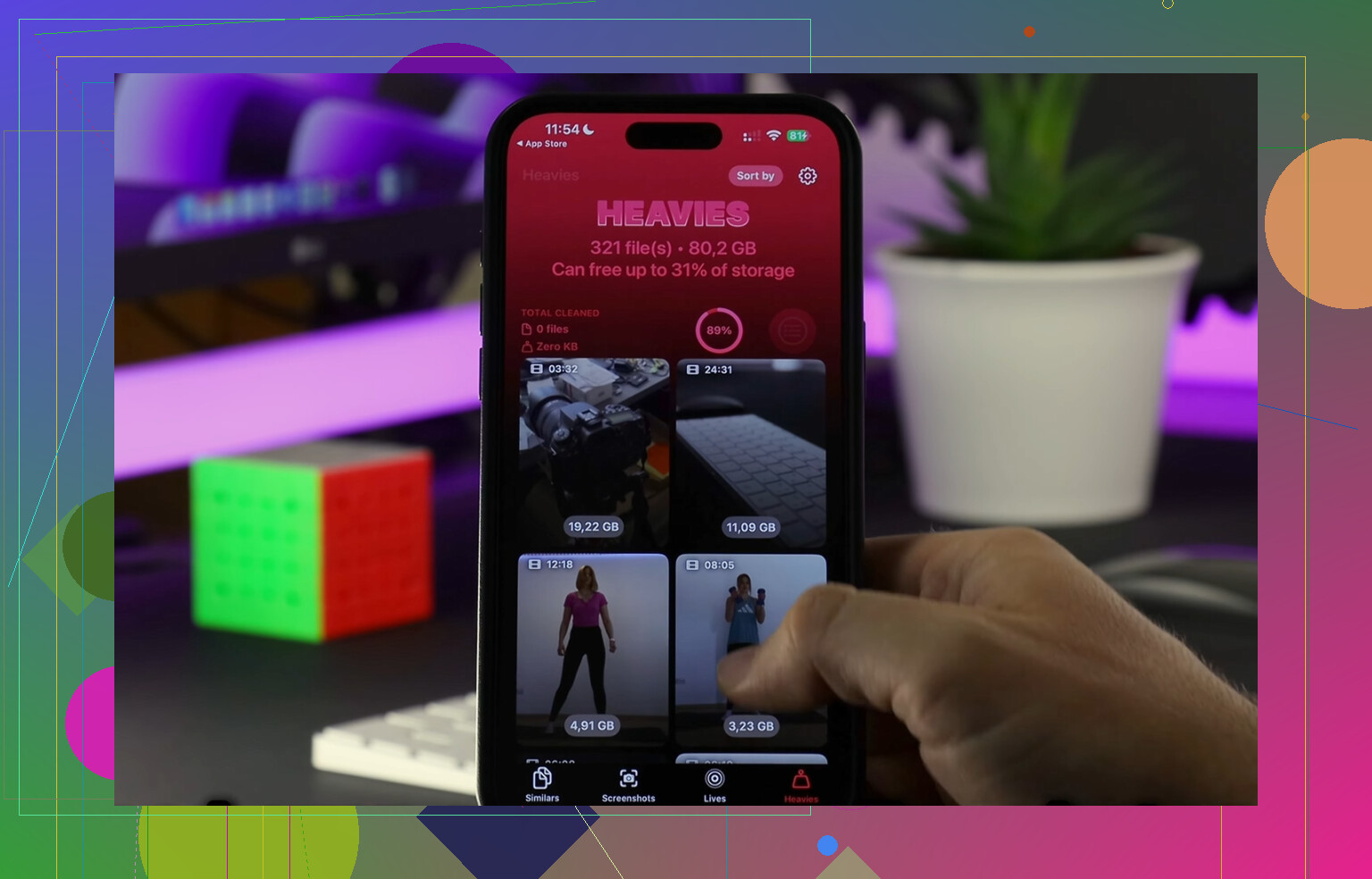
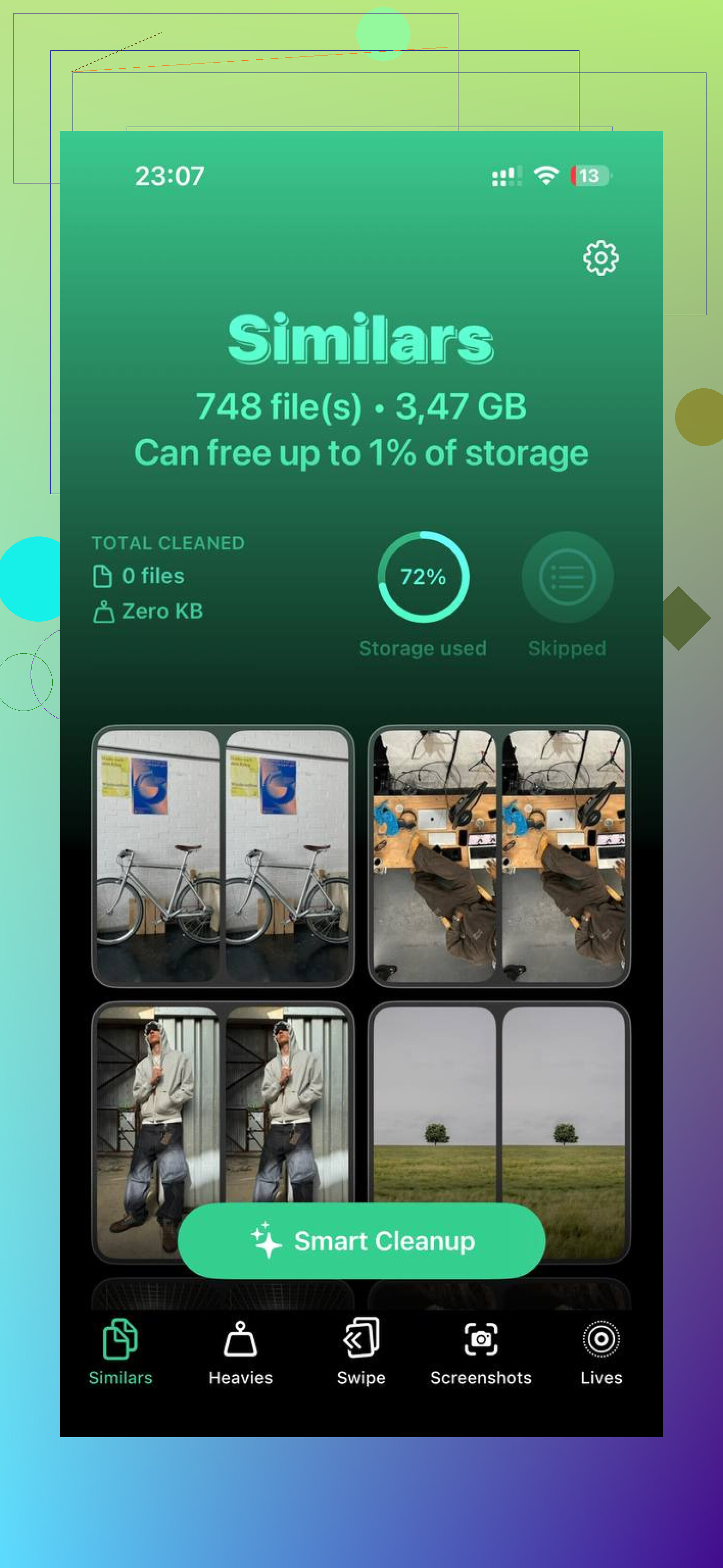
Wat ik fijn vond, was de weergave op bestandsgrootte. Ik kon zien welke screenshots en video’s ruimte innamen in plaats van te gokken. De sectie met grote bestanden hielp me een paar oude video’s te vinden die zonder goede reden gigabytes opslokten. De sectie met vergelijkbare foto’s was ook handig. Ik had sets met bijna identieke opnames en verwijderde de extra’s snel.
Het privacygedeelte was voor mij belangrijker dan ik had verwacht. Er stond dat de verwerking op het apparaat bleef, en dat was voor mij genoeg om het te proberen.
Wat mijn telefoon heeft opgelost
Voor mij waren het twee stappen:
- Synced Media wissen via de synchronisatie-instellingen op de computer.
- Overgebleven opslagvreters opruimen, zoals screenshots, dubbele foto’s en grote video’s.
Ik maakte in totaal ongeveer 15 GB vrij en de telefoon voelde niet langer verstopt aan. Als je opslagpagina laat zien dat Synced Media een enorme hap neemt, begin dan met de computer. Alleen dingen verwijderen op de telefoon zal er vaak geen effect op hebben. Ruim daarna de rest op en controleer hoeveel vrije ruimte je hebt. Dat was het deel dat ik de eerste keer miste.
Als “Gesynchroniseerde media” hoog blijft nadat je bestanden hebt verwijderd, zou ik ook controleren op verouderde opslagindexering. @mikeappsreviewer heeft gelijk over door de computer beheerde media, maar ik ben het er niet helemaal mee eens dat elk geval eerst een volledige hersynchronisatie nodig heeft. Soms lopen de iOS-opslagstatistieken uren achter, of zelfs tot na een herstart of updatecyclus.
Probeer deze volgorde.
- Herstart de iPhone.
- Controleer Instellingen, Algemeen, iPhone-opslag opnieuw na 10 tot 15 min.
- Installeer eventuele openstaande iOS-updates.
- Schakel Synchroniseer bibliotheek voor Muziek uit als je geen lokaal gesynchroniseerde nummers meer wilt.
- Verwijder voor de TV-app grote offlinebestanden vanuit de app zelf, niet via het Opslagscherm.
Als het aantal er nog steeds verkeerd uitziet, maak dan een reservekopie en voer vervolgens een synchronisatiesessie uit met slechts één mediatype ingeschakeld. Eerst muziek. Daarna films. Zo vind je de echte ruimtevreter snel. Ik vond één oude concertvideo die in zijn eentje 4,2 GB innam. iPhone-opslag liet dat niet duidelijk zien, wat irritant was.
Controleer ook Apple Music, Podcasts en VLC of Infuse. Mensen geven “Gesynchroniseerde media” de schuld terwijl de ruimte eigenlijk ook verdeeld is over appcaches.
Nadat je het synchronisatieprobleem hebt opgelost, ruim je de restanten op. Clever Cleaner is hier prima voor. Het helpt je snel dubbele foto’s, grote video’s en schermafbeeldingen te vinden. Als je snel wilt kijken, bekijk dan deze snelle iPhone-opslagopruiming met Clever Cleaner. Simpele belofte, meer vrije iPhone-opslag in seconden.
Als de opslag nog steeds niet afneemt, maak dan een reservekopie van de telefoon, wis hem, herstel hem en controleer daarna opnieuw. Vervelende oplossing, ja. Soms is dat de enige manier om spookopslag te wissen.
Als Gesynchroniseerde media niet kleiner wil worden, zou ik naar één ding kijken dat de anderen nauwelijks hebben aangeraakt: of de synchronisatierelatie zelf nog actief is.
Soms staat de iPhone nog steeds ingesteld op muziek/video’s handmatig beheren vanuit een oude computerbibliotheek, waardoor iOS, zelfs nadat je bestanden verwijdert, ruimte blijft reserveren/rapporteren op een vreemde manier. Controleer in Finder of iTunes de apparaatoverzichtspagina en kijk of opties zoals Muziek, films en tv-programma’s handmatig beheren of oude synchronisatievakjes nog zijn ingeschakeld. Door die uit te schakelen en de wijzigingen toe te passen, kun je achtergebleven rommel opruimen zonder een volledige alleswissen-reset uit te voeren.
Ik ben het op één punt wel licht oneens met @mikeappsreviewer. Het is namelijk niet altijd de daadwerkelijke media die daar nog volledig staat. Soms is het gewoon onjuiste opslagrapportage die gekoppeld is aan een verouderd synchronisatieprofiel. Irritant, maar erg Apple.
Een paar extra controles:
- Instellingen > Muziek > Gedownloade muziek en controleer of er geen oude, alleen-op-het-apparaat dingen zijn blijven hangen
- Instellingen > Foto’s en zorg ervoor dat je geen oude Finder-fotosynchronisatie combineert met iCloud-foto’s
- Als je Boeken gebruikt of Spraakmemo’s die vanaf Mac zijn gesynchroniseerd, kunnen die ook opslag opvullen en niet duidelijk zichtbaar zijn
Als je bovendien helemaal geen via de computer gesynchroniseerde media meer wilt, is de netste langetermijnoplossing om helemaal te stoppen met mediasynchronisatie via kabel en waar mogelijk over te stappen op streaming/cloud. Minder gedoe, later minder spookbestanden.
Ruim daarna de niet-synchronisatierommel op. Dáár is Clever Cleaner eigenlijk wel logisch, aangezien Gesynchroniseerde media maar de helft van de strijd is. Het is handig voor het vinden van dubbele foto’s, enorme video’s en stapels screenshots die nog steeds opslagruimte innemen nadat het synchronisatieprobleem is opgelost. Als je echte gebruikersfeedback wilt, is deze thread prima: bekijk hoe iPhone-gebruikers opslagruimte vrijmaken met Clever Cleaner.
Als niets daarvan het getal verandert, dan heeft @viajantedoceu waarschijnlijk gelijk dat je bent aangewezen op een back-up, herstel, en iOS de opslagindex helemaal opnieuw laten opbouwen. Domme oplossing, maar het werkt vaker dan Apple ooit zou toegeven.
Eén invalshoek die ik zou toevoegen en die @viajantedoceu, @sonhadordobosque en @mikeappsreviewer slechts deels aanstipten: controleer apparaatback-ups op je computer, niet alleen de actieve synchronisatiebibliotheek.
Oude lokale back-ups en mediadatabases op Mac/pc kunnen ervoor zorgen dat Finder of iTunes blijft proberen om fantoomitems die gesynchroniseerd zijn te verzoenen. Daardoor kan de telefoon opgeblazen Gesynchroniseerde media blijven tonen, zelfs nadat de voor de hand liggende bestanden weg zijn. Ik geloof niet helemaal dat een herstel in elk hardnekkig geval de volgende stap moet zijn. Soms is het voldoende om de oude apparaatback-up op de computer te verwijderen, daarna opnieuw verbinding te maken en een schone synchronisatievoorkeurencontrole uit te voeren.
Ook de moeite waard om te controleren:
- Instellingen > Schermtijd > Inhoud en privacybeperkingen. Vreemd genoeg kunnen beperkingen het netjes verwijderen van sommige media blokkeren.
- Maak tijdelijk 8 tot 10 GB vrij voordat je opnieuw controleert. De hercategorisatie van iOS-opslag wordt onbetrouwbaar als die bijna vol is.
- Als je spelers van derden gebruikt zoals VLC, Infuse, Plex-downloads of offline Spotify, kan een deel daarvan “aanvoelen” als Gesynchroniseerde media terwijl dat niet zo is.
Mijn mening: als je gesynchroniseerde inhoud voorgoed weg wilt hebben, verbreek dan eerst de oude computersynchronisatie-instelling en laat de opslag zich daarna een nacht stabiliseren terwijl het toestel wordt opgeladen.
Gebruik daarna Clever Cleaner voor de niet-gerelateerde rommel die er meestal onder verborgen zit.
Voordelen
- snel in het herkennen van duplicaten en grote video’s
- eenvoudige opschoning van schermafbeeldingen
- nuttig na het opschonen van synchronisatie, niet in plaats daarvan
Nadelen
- verwijdert niet direct door de computer beheerde Gesynchroniseerde media
- minder nuttig als je probleem puur foutieve opslagrapportage is
- opschoonapps in het algemeen vereisen nog steeds handmatige controle zodat je geen gewenste foto’s verwijdert
Dus ja, herstel eerst de synchronisatierelatie. Gebruik Clever Cleaner daarna alleen voor wat er overblijft.