De opslag van mijn iPhone is bijna vol, en ik denk dat gedownloade bestanden, foto’s en appinhoud te veel ruimte innemen. Ik weet niet precies waar ik al mijn downloads kan vinden of hoe ik ze veilig kan verwijderen zonder iets belangrijks te wissen. Ik heb hulp nodig om uit te zoeken wat de snelste manier is om downloads te wissen en opslagruimte vrij te maken op mijn iPhone.
Ik liep hier een tijdje geleden tegenaan op mijn iPhone. Ik dacht dat downloads één map betekende, één keer opruimen en klaar. Nee dus. iOS verspreidt spullen overal, dus als je één stapel verwijdert, blijft de rest gewoon staan.
Waar je gedownloade spullen terechtkomen
Er is niet één centrale Downloads-locatie voor de hele telefoon. Wat ik aantrof zag er meer zo uit:
- Safari slaat downloads op in de Bestanden-app
- Gedownloade nummers blijven binnen de Muziek-app
- Offline inhoud van apps zoals Netflix of Spotify blijft binnen die apps
- Chrome en Firefox bewaren hun eigen mappen binnen Bestanden
Dus als je opslag nauwelijks verandert nadat je iets hebt verwijderd, is dit meestal de reden.
Downloads wissen uit de Bestanden-app
Dit is de plek waar de meeste mensen als eerste moeten kijken, omdat Safari hier bestanden neerzet.
- Open Bestanden en tik op Bladeren
- Open onder Op mijn iPhone de map Downloads
- Controleer ook browsermappen, zoals Chrome of Firefox, als je die gebruikt
- Tik op het menu met de drie puntjes, kies Selecteer, selecteer de bestanden en verwijder ze daarna
Het deel dat ik de eerste keer miste, en dat is belangrijk. Verwijderen daar verplaatst bestanden alleen naar Recent verwijderd. Ze nemen nog steeds ruimte in totdat je die map ook leegt.
Dus na het verwijderen:
- Ga terug naar Bladeren
- Open Recent verwijderd
- Verwijder daar alles
Als je die stap overslaat, blijft de opslag vaak bijna hetzelfde.
De downloadlijst van Safari verwijderen
Deze misleidde me even. Het wissen van de downloadlijst van Safari verwijdert de bestanden niet.
Ga naar Safari, tik op het pictogram Downloads en tik daarna op Wis.
Daarmee wis je alleen de geschiedenislijst. De bestanden moeten nog steeds uit de Bestanden-app worden verwijderd.
Gedownloade muziek verwijderen zonder eindeloos te tikken
Als je opslag vol zit met offline muziek, is er een snellere manier.
Ga naar Instellingen > Muziek > Gedownloade muziek. Tik op Wijzig en gebruik daarna het rode minteken naast Alle nummers.
Hiermee verwijder je de lokale kopieën van je telefoon. Je bibliotheek blijft staan om later te streamen.
Downloads vinden die vastzitten in apps
Hier verbergen de grote brokken zich. Netflix, Spotify, YouTube en soortgelijke apps bewaren gedownloade inhoud in de app zelf. Je ziet die bestanden helemaal niet in Bestanden.
De makkelijkste controle die ik vond:
Instellingen > Algemeen > iPhone-opslag
Wacht tot de opslagbalk is geladen en scroll dan door de applijst. Die wordt op grootte gesorteerd, dus de zwaarste apps staan meestal bovenaan. Als één app 20 GB opslokt, is de kans groot dat offline downloads de reden zijn.
Open de app zelf en zoek naar een onderdeel met de naam Downloads, Offline of iets dat daarop lijkt. Verwijder het daar.
Waarom deze opruimactie helpt als de telefoon traag aanvoelt
Wanneer de iPhone-opslag te vol raakt, begint het hele apparaat kuren te vertonen. Ik zag apps crashen, een traag opstartende camera en willekeurig haperen bij het wisselen tussen schermen. Downloads wissen helpt omdat iOS vrije ruimte nodig heeft voor tijdelijke bestanden.
Toch waren op mijn telefoon downloads maar een deel van de rommel. Foto's en video's waren veruit het grotere probleem.
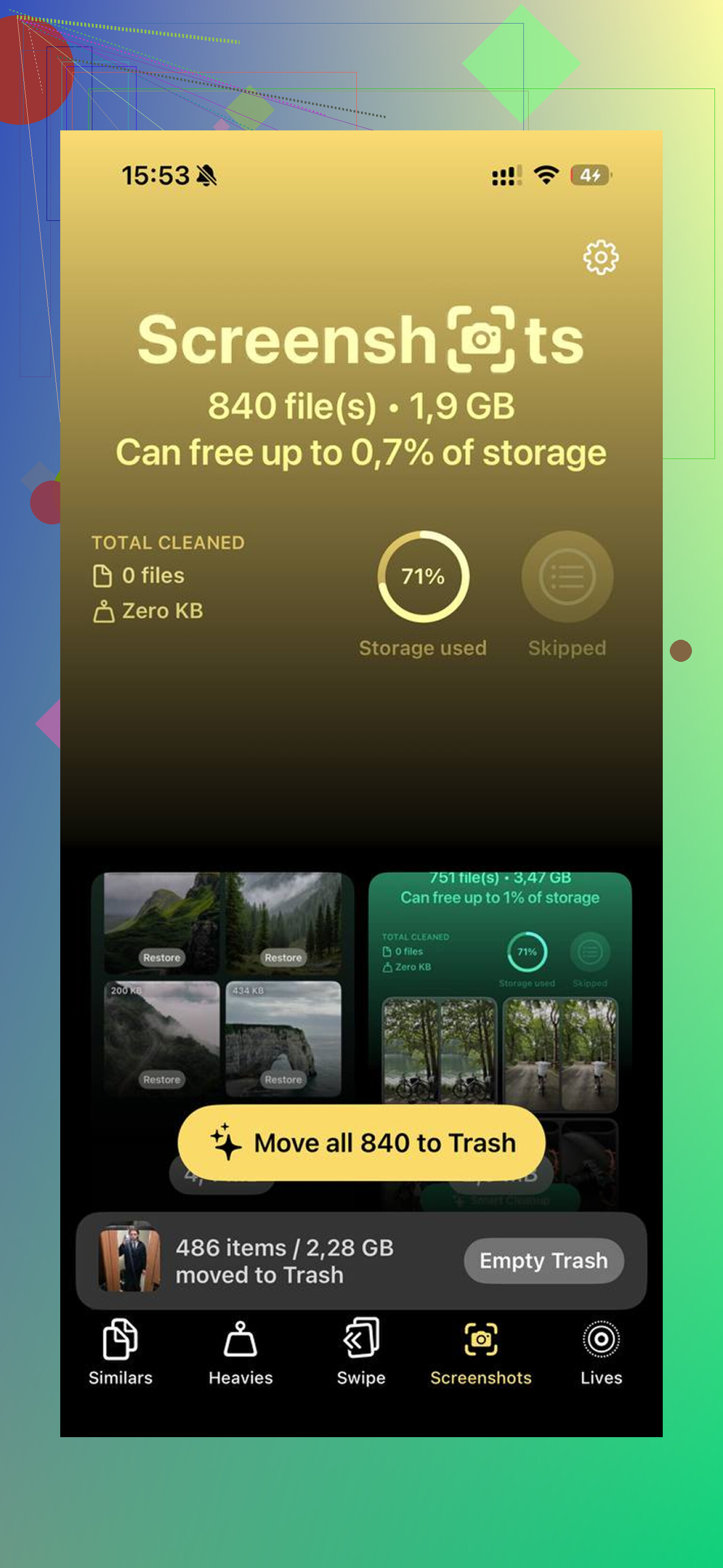
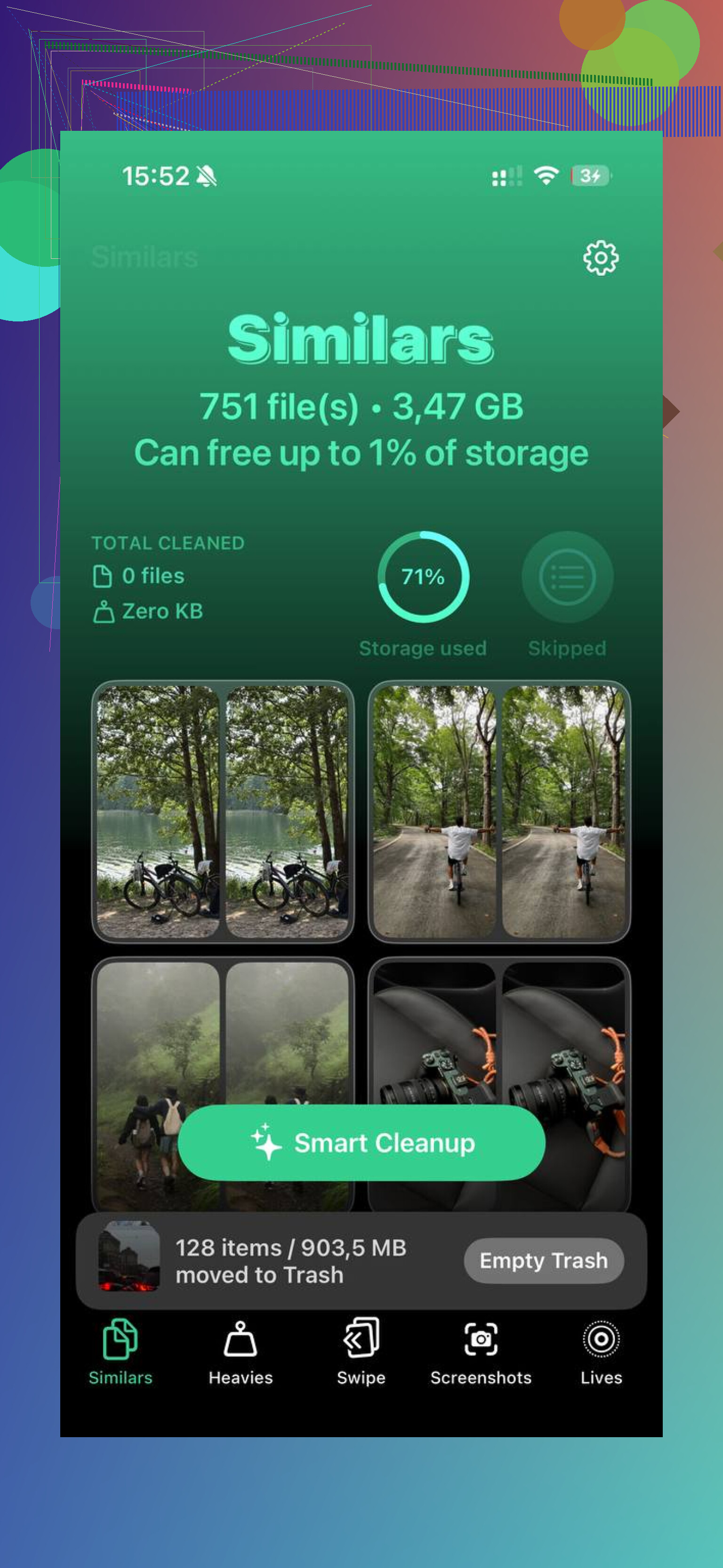
Clever Cleaner pakt de mediakant van het opruimen aan en is helemaal gratis, zonder advertenties en zonder abonnement. Het tabblad Heavies sorteert elk bestand van groot naar klein met exacte groottes erbij. De vergeten 4K-video's die de meeste schade aanrichten, zijn daar makkelijk te vinden. Het tabblad Similars gebruikt AI om bijna identieke foto's te vinden en kiest uit elke groep een Beste foto, zodat burstfoto's snel weg kunnen. Alles wordt op het apparaat verwerkt zonder dat er iets extern wordt geüpload.
Nadat ik de handmatige downloads had verwijderd en Clever Cleaner op de fotobibliotheek had uitgevoerd, kreeg ik ongeveer 40 GB terug. De vertraging was daarna weg.
Eén ding dat ik zou toevoegen aan wat @mikeappsreviewer zei: controleer Berichten. Veel mensen missen dat, en het vreet snel opslagruimte.
Ga naar Instellingen > Algemeen > iPhone-opslag > Berichten. Je ziet categorieën zoals Foto’s, Video’s, GIF’s en Stickers. Verwijder daar eerst de grote bestanden. Oude groepschats zijn echte opslagvreters.
Controleer ook Mail. De Apple Mail-app bewaart gedownloade bijlagen en gecachte berichtgegevens. Als Mail enorm veel ruimte inneemt, verwijder dan het account en voeg het opnieuw toe. Een botte oplossing, maar het werkt vaker dan mensen toegeven.
Voor het opschonen van apps ben ik het er niet altijd mee eens om eerst hele apps te verwijderen. Ruim app op is veiliger. Ga naar Instellingen > Algemeen > iPhone-opslag, tik op een app en kies vervolgens Ruim app op. Hiermee wordt de app verwijderd, maar blijven de documenten en instellingen bewaard. Goed voor apps die je zelden gebruikt.
Gebruik voor foto’s de aanbevelingen in iPhone-opslag, zoals Controleer grote bijlagen en Controleer gedownloade video’s, als die verschijnen. Als je fotobibliotheek het hoofdprobleem is, is Clever Cleaner het bekijken waard. Het helpt iPhone-opslag vrij te maken door snel grote video’s, dubbele foto’s en extra schermafbeeldingen te vinden. Deze clip laat zien hoe Clever Cleaner snel iPhone-opslag vrijmaakt laat zien wat het doet.
Kleine tip: herstart de telefoon na een grote opschoonbeurt. De opslagtotalen lopen soms een beetje achter.
Eén ding dat ik zou doen waar noch @mikeappsreviewer noch @espritlibre echt genoeg nadruk op legden, is controleren wat er daadwerkelijk verwijderd kan worden voordat je blind dingen wist.
Ga naar Instellingen > Algemeen > iPhone-opslag en wacht een minuutje. Kijk naar de kleurenbalk. Als Systeemgegevens of iOS het grootste deel inneemt, is je probleem misschien helemaal niet “downloads”. Mensen beginnen willekeurige bestanden te verwijderen en vragen zich dan af waarom ze maar 800 MB hebben teruggekregen. Best irritant, eerlijk gezegd.
Een paar extra plekken die de moeite waard zijn om te controleren:
- Podcasts-app: gedownloade afleveringen stapelen zich snel op
- Boeken-app: pdf’s en audioboeken kunnen daar voor altijd blijven staan
- Dictafoon: stiekeme opslagvreter als je veel opneemt
- WhatsApp/Telegram: mediadownloads en gecachte video’s kunnen enorm worden
- Offline cache van Safari-leeslijst: afzonderlijk klein, maar samen telt het op
Ook ben ik het niet helemaal eens met de aanpak “gewoon apps offloaden” als de opslag kritiek laag is. Offloaden behoudt documenten/gegevens, dus als de rommel van de app in de gegevenscontainer zit, maak je mogelijk niet veel vrij. Soms is het verwijderen en opnieuw installeren van de app de enige manier om een opgeblazen cache echt goed te wissen.
Als foto’s het echte probleem zijn, gebruik dan Optimaliseer iPhone-opslag onder Instellingen > Foto’s voordat je massaal dingen verwijdert. Veel veiliger als je iCloud-foto’s gebruikt.
En ja, als je filmrol een chaos is, is Clever Cleaner een van de betere manieren om duplicaten, grote video’s en screenshots te verwijderen zonder de hele avond te besteden aan swipen. Dit artikel geeft een goed overzicht van wat het doet: volledige Clever Cleaner voor iPhone review en functiesoverzicht.
Laatste ding: open na het opschonen Recent verwijderd in Foto’s en Bestanden. Dat deel wordt bijna elke keer gemist.
Eén ding dat ik zou toevoegen aan wat @espritlibre, @cacadordeestrelas en @mikeappsreviewer al hebben behandeld: controleer je browsercache en gedownloade websitedata, niet alleen de echte bestanden.
Ga naar Instellingen > Safari > Wis geschiedenis en websitedata. Dat kan ruimte vrijmaken als Safari gecachte pagina’s, videofragmenten en logins heeft opgepot. Ik ben het wel enigszins oneens met het idee dat downloads meestal het hoofdprobleem zijn. Op veel iPhones is de grootste verspilling appcache, niet echte downloads.
Ook de moeite waard om te controleren:
- Instellingen > Toegankelijkheid > Gesproken materiaal > Stemmen voor gedownloade Siri- of stembestanden
- Instellingen > Algemeen > iPhone-opslag > TV voor gedownloade films/afleveringen
- Kaarten-app als je offline kaarten hebt opgeslagen
- GarageBand/iMovie als je ooit projecten hebt gemaakt. Die bestanden worden enorm groot
Voor foto’s zou ik massaal verwijderen vermijden voordat je controleert of een opschoonapp eerst de rommel kan sorteren. Clever Cleaner is daar prima voor.
Voordelen van Clever Cleaner
- snel in het vinden van duplicaten en grote video’s
- goed voor rommelige screenshots
- makkelijker dan handmatig zoeken
Nadelen van Clever Cleaner
- minder nuttig als je opslagprobleem vooral appcache is
- je moet de resultaten nog steeds controleren zodat je geen gewenste foto’s verwijdert
- lost geen opgeblazen systeemdata op
Meest over het hoofd geziene stap: laat de telefoon na het opruimen een tijdje opladen en verbonden met wifi. iOS herberekent opslag soms pas later, niet meteen.