Ik probeer een specifiek album op te schonen in de Foto’s-app op de iPhone, maar ik wil niet elke foto één voor één verwijderen. Ik heb hulp nodig om uit te zoeken hoe ik meerdere foto’s uit één album kan selecteren en verwijderen zonder per ongeluk de verkeerde foto’s uit mijn bibliotheek te verwijderen.
Als je iPhone maar blijft zeuren over opslag, is Foto's meestal een van de eerste plekken die het controleren waard zijn. Ik had hetzelfde probleem en dacht dat ik de voor de hand liggende rommel al had opgeruimd, maar toen bleek dat ik daar nog steeds meer dan 18.000 foto's had staan. Handmatig door zoveel foto's tikken is tijdverspilling, dus het is beter om de opruimmethode te kiezen op basis van wat je probeert kwijt te raken.
Gebruik de app Foto's wanneer je alleen een batch hoeft te verwijderen
Voor kleinere opschoonacties, zoals een reis, een evenement of een paar honderd willekeurige foto's, werkt de gewone app Foto's prima.
- Open Foto's.
- Tik op Selecteer in de rechterbovenhoek.
- Sleep je vinger over foto's in plaats van elke foto afzonderlijk aan te tikken.
- Voor grotere secties knijp je eerst uit naar de weergave Maanden, zodat je sneller grotere delen kunt pakken.
- Tik op het prullenbakpictogram zodra je hebt geselecteerd wat je wilt verwijderen.
Dit is nog steeds de meest gecontroleerde manier om het te doen, omdat jij precies bepaalt wat er wordt verwijderd. Het wordt alleen vervelend zodra je bibliotheek enorm is.
Verwijder hele mediacategorieën wanneer dat logisch is
Als je vooral schermafbeeldingen, schermopnames, burstfoto's of vergelijkbare rommel wilt opruimen, heeft Apple daar al veel van voor je gesorteerd.
- Open Foto's.
- Ga naar het tabblad Collecties.
- Scroll tot je Mediaconfiguraties vindt.
- Open iets zoals Schermafbeeldingen, Burstfoto's of Schermopnames.
- Tik op Selecteer en daarna op Selecteer alles.
- Verwijder de geselecteerde onderdelen.
Dit gaat veel sneller dan door je hele filmrol slepen, vooral omdat deze albums je echt een optie Alles selecteren geven.
Gebruik Clever Cleaner als de bibliotheek te groot is om met de hand te sorteren
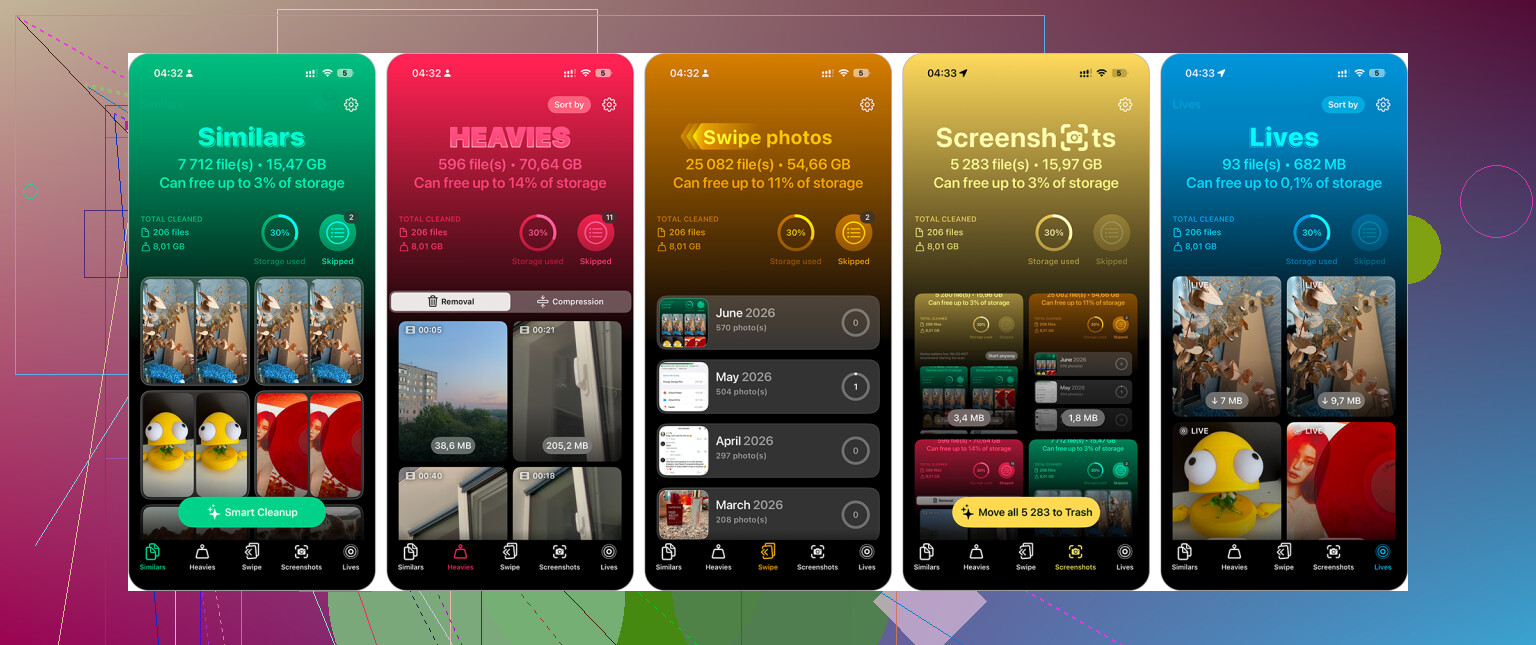
Voor een echt grote fotobibliotheek bespaart Clever Cleaner veel tijd, omdat het de rommel groepeert in secties die handig zijn voor opschonen in plaats van je alles zelf te laten uitzoeken.
- Installeer Clever Cleaner en open het.
- Controleer Similars om bijna identieke foto's te vinden. Het stelt ook de Best Shot voor om te bewaren.
- Veeg erdoorheen en verwijder de duplicaten of bijna-duplicaten die je niet wilt.
- Gebruik het onderdeel Screenshots als je die in bulk wilt wissen.
- Bekijk Live Photos als je ze wilt omzetten naar normale stilstaande foto's en ruimte wilt besparen.
- Open Heavies om de grootste video's te vinden, want het verwijderen van één grote video kan meer ruimte vrijmaken dan het verwijderen van heel veel gewone foto's.
Ik ben meestal nogal sceptisch over opschoonapps omdat er zo veel vol advertenties zitten of abonnementen opdringen, maar deze is gratis en kan grote bibliotheken beter aan dan het handmatig doen.
Gebruik een computer om massaal te verwijderen
Zodra je met duizenden foto's te maken hebt, is het gewoon makkelijker om een computer te gebruiken. Een toetsenbord en muis zijn minder vermoeiend dan eindeloos slepen op een telefoonscherm.
- Ga naar iCloud.com op je computer als je iCloud-foto's gebruikt.
- Log in op je account.
- Gebruik Shift-klik om grote reeksen foto's te selecteren.
- Verwijder de foto's die je niet meer nodig hebt.
- Wacht tot de wijzigingen terug zijn gesynchroniseerd met je iPhone.
Dit is waarschijnlijk de comfortabelere optie als je al weet dat je een enorme hoeveelheid gaat verwijderen.
Herstel alleen de fabrieksinstellingen als je wilt dat alles weg is
Als het je niet uitmaakt om de foto’s of iets anders op de telefoon te bewaren, is een reset de snelste manier om alles te wissen. Zorg er alleen voor dat eerst een back-up is gemaakt van alles wat belangrijk is.
- Ga naar Instellingen > Algemeen > Zet over of stel iPhone opnieuw in.
- Tik op Wis alle inhoud en instellingen.
- Volg de aanwijzingen om het apparaat te wissen.
Ik zou dit niet doen als er ook maar een kans is dat je nog iets op de telefoon nodig hebt. Maar als je hem verkoopt, aan iemand anders geeft of helemaal opnieuw wilt beginnen, is dit veruit de snelste optie.
Raak de prullenbak niet aan, tenzij je echt wilt dat die foto’s uit je hele bibliotheek verdwijnen, niet alleen uit dat album. In een normaal iPhone-album open je het album, tik je op Selecteer, veeg je over de foto’s die je wilt, gebruik je daarna het menu met de drie puntjes of de verwijderoptie en kies je Verwijder uit album als dat is wat je bedoelt. Dat ruimt alleen de albumindeling op. Als je op het prullenbakpictogram tikt, gaan die foto’s naar Recent verwijderd en verdwijnen ze ook uit de hoofdbibliotheek. Mike’s tip om meerdere te selecteren klopt, maar dit verschil tussen album en bibliotheek is het deel waar de meeste mensen over struikelen.
Als het “album” waar je naar kijkt Recents, Library, Screenshots, Favorites of een andere automatisch gemaakte sectie is, verandert het antwoord, omdat dat geen normale albums zijn die je gewoon kunt opschonen. Daar verwijderen betekent verwijderen uit de bibliotheek, en bij Favorites haal je ze gewoon uit de favorieten in plaats van ze uit een album te verwijderen.
Voor een gewoon album dat je zelf hebt gemaakt, heeft @viajeroceleste gelijk dat je de prullenbak beter kunt vermijden. Open dat album, tik op Selecteer, veeg dan met je vinger over een rij miniaturen en blijf omlaag vegen als je er veel tegelijk wilt pakken. Nadat ze zijn geselecteerd, gebruik je het menu met de drie puntjes en kies je Verwijder uit album. Daarmee haal je ze uit dat album, maar blijven ze in je hoofdfotobibliotheek staan.
Kleine irritatie: als de foto’s vanaf een computer naar de iPhone zijn gesynchroniseerd, laat de telefoon je ze mogelijk niet op dezelfde manier beheren. In dat geval moet je meestal het gesynchroniseerde album op de computer wijzigen en opnieuw synchroniseren. Dus als de optie Verwijder uit album ontbreekt, mis jij misschien geen knop. Het kan aan het type album liggen.
Verwacht dat de knopnamen een beetje verschillen, afhankelijk van in wat voor album je zit. Als het een album is dat je zelf hebt gemaakt, ga dan naar dat album, tik op Selecteer en sleep vervolgens over de miniaturen die je wilt. Je kunt je vinger dicht bij de onderkant van het scherm houden en dan blijft het tijdens het selecteren scrollen, wat sneller is dan 80 kleine selectievakjes aantikken.
Gebruik daarna de prullenbak niet, tenzij je echt bedoelt om alles volledig uit Foto’s te verwijderen. Kijk naar het menu met de drie puntjes of de optie Verwijder en kies Verwijder uit album. Daarmee verwijder je de geselecteerde onderdelen alleen uit dat album. De waarschuwing van @viajeroceleste is hier het belangrijkst, omdat Apple het gevoel geeft dat verwijder uit album en verwijder foto veel te dicht bij elkaar liggen.
Kleine kanttekening: verwijderen uit een album is niet hetzelfde als verwijderen naar Recent verwijderd. Als je de verkeerde foto uit het album verwijdert, wordt die niet automatisch teruggezet in dat album. De foto staat nog steeds in je bibliotheek, maar je moet hem opnieuw opzoeken en weer toevoegen. Als het album belangrijk is, selecteer dan eerst een kleinere reeks en controleer of je Verwijder uit album ziet voordat je de hele opruiming doet.