Ik heb foto’s verwijderd uit het Verborgen album op mijn iPhone en Onlangs verwijderd geleegd, maar sommige blijven opnieuw verschijnen na iCloud-synchronisatie. Ik heb hulp nodig om uit te zoeken of dit een probleem met iCloud-foto’s is, een gedeeld album, of een reservekopie die ze terugzet, en hoe ik ze definitief kan verwijderen.
Het album Verborgen kan vreemd irritant zijn, vooral na een iOS-update wanneer Apple kleine dingen verplaatst. De foto's zijn meestal niet weg. Het album is alleen verborgen, vergrendeld met Face ID, of allebei.
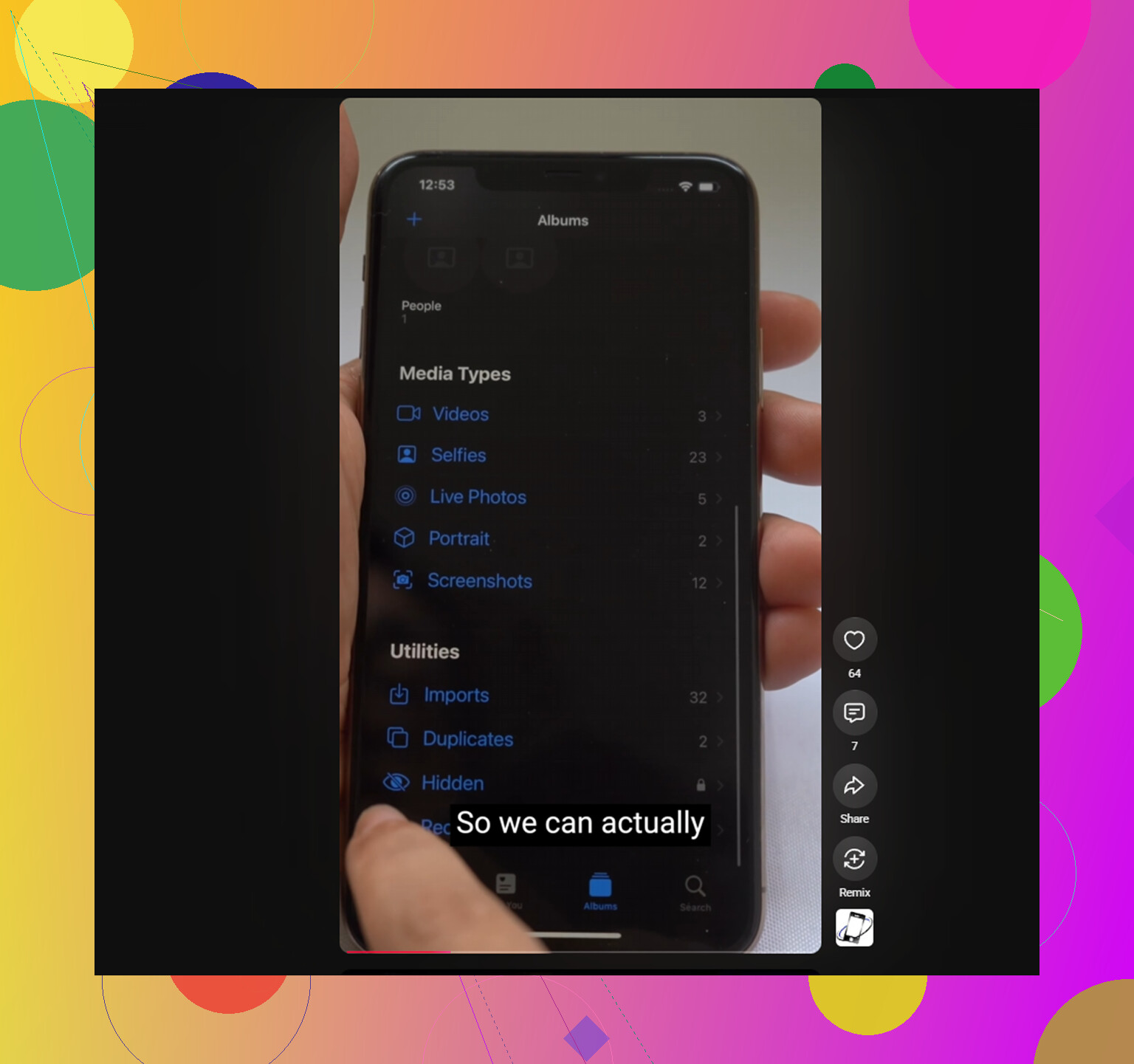
Eerste controlepunt: ga naar Instellingen, dan Foto's, en schakel Toon verborgen album in. Als die schakelaar uit staat, verschijnt het album Verborgen helemaal niet in Foto's. Zodra het is ingeschakeld, zou je het onderaan het tabblad Albums moeten zien onder Hulpprogramma's.
Als het album wel verschijnt maar Face ID nooit opduikt, start de iPhone dan opnieuw op. Sinds iOS 16 wordt het album Verborgen beschermd met biometrie, en Foto's biedt geen ingebouwde manier om die vergrendeling te omzeilen. Een geforceerde herstart verhelpt de bug meestal wanneer de melding blijft hangen.
Als je eenmaal binnen bent, hoef je niet alles foto voor foto te verwijderen. Tik op Selecteer in de rechterbovenhoek en sleep daarna je vinger over het fotoraster om er meerdere tegelijk te selecteren. Tik daarna op het prullenbakpictogram.
Wat mensen vaak missen, is dat dit nog geen opslagruimte vrijmaakt. Verwijderde foto's gaan naar Recent verwijderd, ook onder Hulpprogramma's, en nemen nog steeds 30 dagen dezelfde ruimte in. Als je die opslagruimte nu terug wilt, open dan Recent verwijderd nadat je Verborgen hebt leeggemaakt en gebruik Verwijder alles.
En ja, als iCloud-foto's is ingeschakeld, worden die verwijderingen overal gesynchroniseerd. Het album Verborgen is geen aparte lokale kluis. Het maakt nog steeds deel uit van dezelfde iCloud-fotobibliotheek. Als je iets uit Verborgen verwijdert op je iPhone, wordt het ook verwijderd van andere apparaten die dezelfde Apple ID gebruiken. Als onderdelen steeds opnieuw terugkomen, is het waarschijnlijk een synchronisatieprobleem. iCloud-foto's uit- en weer inschakelen in Instellingen kan de bibliotheek dwingen opnieuw te indexeren en lost die lus meestal op.
Het leegmaken van Verborgen kan helpen, maar wijst vaak op een groter probleem: de hoofdbibliotheek is waarschijnlijk ook rommelig. Oude schermafbeeldingen, herhaalde burstfoto's, bijna dubbele foto's en grote video's stapelen zich vaak ongemerkt op. Wanneer de opslag bijna vol raakt, heeft iOS minder ruimte om te werken, en kan de hele telefoon traag gaan aanvoelen: camera starten, wisselen tussen apps, typen, alles.
Voor het album Verborgen zelf moet het opschonen handmatig gebeuren. Clever Cleaner heeft geen toegang tot Verborgen omdat Apple apps van derden blokkeert om die map te lezen.
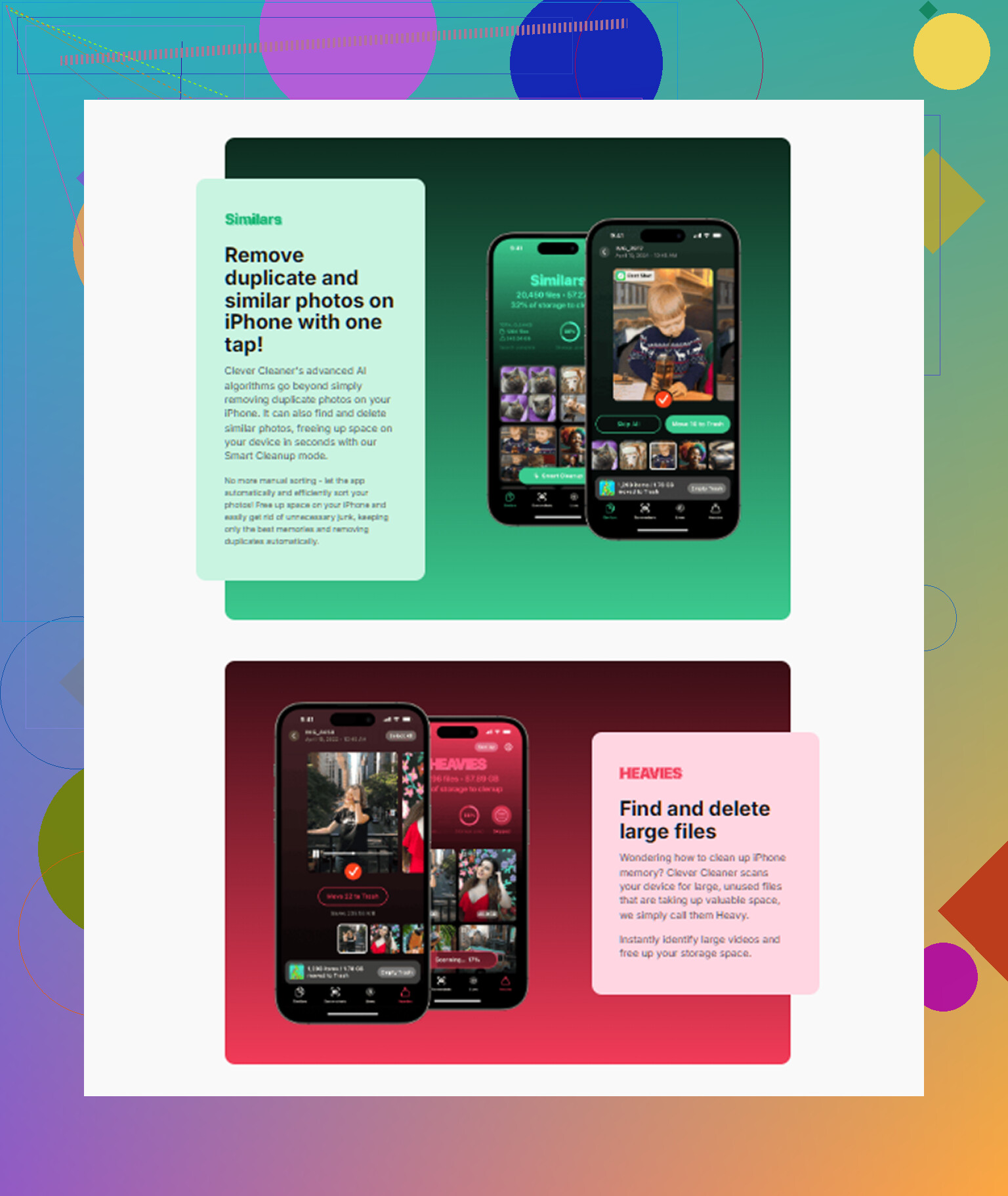
Voor de rest van de Foto's-bibliotheek kan het echter wel nuttig zijn. Het is gratis, zonder advertenties, abonnement of betaalde opschoonfuncties achter een betaalmuur.
Het tabblad Soortgelijke zoekt naar groepen bijna identieke foto's in je normale bibliotheek. Het groepeert ze samen, kiest de scherpste als degene die bewaard blijft en laat je de extra's met één tik verwijderen.
Het tabblad Zware bestanden is ook handig omdat het bestanden sorteert op werkelijke grootte. In plaats van jarenlang door video's te zoeken, verschijnen de grootste opslagvreters meteen bovenaan.
Schermafbeeldingen tonen hun bestandsgrootte voordat je iets verwijdert, wat bulkopschoning makkelijker maakt om te beoordelen. De scan en opschoning blijven ook op de telefoon, dus de bibliotheek wordt lokaal verwerkt in plaats van ergens geüpload.
Als exact dezelfde foto terugkomt nadat je hem hebt verwijderd, is dat iets anders dan een nieuwe kopie die opnieuw wordt toegevoegd door een ander apparaat. Ik zou eerst iCloud.com controleren, omdat dat laat zien wat iCloud Foto’s als de echte bibliotheek beschouwt. Verwijder daar één probleemfoto, leeg daar ook Recent verwijderd en kijk dan of die weer verschijnt voordat je de iPhone opnieuw aanraakt. Als hij terugkomt, zoek dan naar een andere iPad, Mac, oude telefoon of Windows iCloud Foto’s-configuratie die nog steeds is ingelogd en een oude lokale bibliotheek synchroniseert. Een gedeeld album is minder waarschijnlijk, tenzij je de afbeelding daaruit opnieuw in je bibliotheek hebt opgeslagen. Een herstel vanuit een reservekopie is meestal alleen de oorzaak als je de telefoon onlangs hebt gewist of hersteld, niet door normale synchronisatie van iCloud Foto’s. Ik zou voorzichtig zijn met iCloud Foto’s uit- en weer inschakelen totdat je weet welk apparaat ze opnieuw toevoegt, omdat dat een kleine synchronisatielus kan veranderen in een langdurige puinhoop van altijd maar synchroniseren.
Herstel niets totdat je weet of het om hetzelfde onderdeel gaat.
@caminantenocturno heeft gelijk dat iCloud.com de beste plek is om te beoordelen wat de bibliotheek daadwerkelijk bevat. De extra controle die ik zou doen voordat je iets verwijdert, is de foto-info: bestandsnaam, datum, bronapparaat indien weergegeven, en of je iCloud-gedeelde fotobibliotheek gebruikt. Gedeelde fotobibliotheek is iets anders dan een gewoon gedeeld album, en een andere deelnemer of een ander aangemeld apparaat kan dit laten lijken alsof verwijderde foto’s zijn teruggekomen, terwijl ze in werkelijkheid opnieuw zijn toegevoegd.
Ik zou wel wat terughoudend zijn met iCloud-foto’s uit- en weer inschakelen als vroege oplossing. Dat kan soms helpen, maar als één Mac, iPad, oude iPhone of Windows-iCloud-client nog verouderde foto’s heeft die wachten om te uploaden, kan het omzetten van schakelaars de synchronisatiechaos alleen maar moeilijker leesbaar maken. Zet eerst elk ander apparaat in vliegtuigmodus of meld het tijdelijk af bij Foto’s, verwijder dan één testfoto van iCloud.com en wis daar Onlangs verwijderd. Wacht even. Als die weg blijft, verbind de apparaten dan één voor één opnieuw en meestal ontdek je dan welk apparaat ze weer terugplaatst.
Een herstel van een reservekopie is waarschijnlijk een dwaalspoor, tenzij je de telefoon onlangs hebt gewist. Als iCloud-foto’s is ingeschakeld, worden de foto’s als een bibliotheek gesynchroniseerd en gedragen ze zich niet zoals normale back-upinhoud. Verborgen is alleen een label op de foto, geen afzonderlijke kluis, dus richt je op welk apparaat of welke gedeelde bibliotheek het bestand weer toevoegt in plaats van op het album Verborgen zelf.
Kies één foto die steeds terugkomt en maak die tijdelijk zichtbaar voordat je het verwijderen test. Dat klinkt misschien tegenstrijdig, maar het maakt het probleemoplossen overzichtelijker omdat je kunt zien of de foto eerst terugkeert naar de hoofdbibliotheek en daarna opnieuw wordt verborgen, of dat de Verborgen-markering zelf ergens vandaan terug synchroniseert.
Ik ben het met de anderen eens dat iCloud.com de juiste plek is om te testen, maar ik zou niet aannemen dat het om exact dezelfde foto gaat alleen omdat die er identiek uitziet. Als de foto een nieuwe datum bij Toegevoegd heeft, een iets andere bestandsnaam, of in Importen verschijnt, dan slaat iets een nieuwe kopie op. Dat wijst er minder op dat iCloud-foto’s defect is en meer op een andere bron die je bibliotheek opnieuw vult.
De saaie plekken om te controleren zijn vaak juist de plekken die mensen missen: bijlagen uit Berichten die je hebt opgeslagen, mappen in de Bestanden-app, een Foto’s-bibliotheek op een Mac die is geopend nadat die offline was, iCloud voor Windows, of een oude iPad die in een la ligt en verbinding heeft met wifi. Een gedeeld album zal zichzelf meestal niet terugplaatsen in je persoonlijke bibliotheek tenzij iemand er opnieuw iets uit opslaat, maar een gedeelde iCloud-fotobibliotheek kan verwarrender zijn omdat een andere deelnemer invloed kan hebben op wat jij ziet, afhankelijk van waar het onderdeel zich bevindt.
Ik zou hiervoor geen reservekopie terugzetten. Als iCloud-foto’s is ingeschakeld, verbindt het herstellen van de telefoon je meestal gewoon opnieuw met dezelfde cloudbibliotheek, waardoor je uren kunt verspillen en op exact dezelfde plek eindigt. De duidelijkere test is: koppel elk ander apparaat los van het netwerk, verwijder de testfoto van iCloud.com, maak daar Recent verwijderd leeg, wacht en breng daarna de apparaten één voor één weer terug. Het apparaat waardoor de foto opnieuw verschijnt, is de verdachte.
Clever Cleaner of een gewone fotoreiniger gaat het album Verborgen zelf niet oplossen, omdat apps van derden geen normale toegang krijgen tot dat vergrendelde gedeelte. Het kan later nog steeds nuttig zijn om duplicaten en grote video’s uit de gewone bibliotheek op te ruimen, maar voor dit specifieke probleem is de taak om het apparaat, de gedeelde bibliotheek of de app te vinden die het bestand opnieuw introduceert. Anders verwijder je gewoon steeds opnieuw dezelfde rommel.