Mijn iPad-fotobibliotheek heeft veel bijna dubbele foto’s van burst-opnamen, bewerkingen, schermafbeeldingen en gesynchroniseerde afbeeldingen, maar het zijn geen exacte kopieën, dus de Foto’s-app detecteert ze niet altijd. Ik probeer opslagruimte vrij te maken en mijn galerij op te schonen zonder de verkeerde foto’s te verwijderen. Wat is de veiligste manier om vergelijkbare dubbele foto’s op een iPad te vinden en te verwijderen?
Ik zou dit in twee stappen aanpakken, omdat duplicaten op een iPad meestal twee verschillende dingen betekenen.
De Foto’s-app van Apple zoekt vooral naar echte duplicaten. Dat helpt als je hetzelfde bestand meer dan één keer hebt opgeslagen of geïmporteerd. Maar veel van de rommel in een echte fotobibliotheek bestaat uit dingen die alleen dubbel lijken: meerdere selfies van hetzelfde moment, vijf foto’s van hetzelfde uitzicht, bewerkte kopieën, afbeeldingen die opnieuw uit Berichten zijn opgeslagen, of foto’s die met één seconde verschil zijn gemaakt.
Voor dat soort rommel zou ik beginnen met Clever Cleaner, vooral als de bibliotheek groot is. De sectie Soortgelijke groepeert foto’s die visueel sterk op elkaar lijken, zelfs als het niet exact hetzelfde bestand is. Dat is het onderdeel dat Apple’s ingebouwde duplicaatfunctie vaak mist.
Het kiest ook een Beste foto in elke groep, maar ik zou op basis daarvan niet blind alles verwijderen. Open de groep, vergelijk de foto’s en bewaar degene die je echt mooi vindt. Het is nog steeds veel sneller dan één afbeelding tegelijk door de Foto’s-app gaan en inzoomen op elk klein verschil.
Clever Cleaner kan ook exacte duplicaten vinden, dus het werkt goed als een eerste opschoonronde wanneer je jarenlang aan foto’s hebt en geen duidelijk idee hebt hoeveel rommel ertussen zit. Het handige is dat het zowel exacte kopieën als bijna-kopieën vindt.
Controleer daarna ook Apple’s album Duplicaten. Op iPadOS 16 of nieuwer open je Foto’s, scrol je naar Hulpprogramma’s en tik je vervolgens op Duplicaten. Apple groepeert overeenkomende onderdelen en toont een knop Voeg samen. Wanneer je ze samenvoegt, bewaart het de versie van de beste kwaliteit met de nuttige metadata en worden de extra’s naar Recent verwijderd verplaatst.
Weet wel dat Apple hier behoorlijk streng in is. Als één foto is bijgesneden, bewerkt, gecomprimeerd of een moment later is gemaakt, verschijnt die mogelijk niet als duplicaat, zelfs als hij er voor jou vrijwel identiek uitziet. Daarom zien sommige mensen maar een handvol resultaten in Duplicaten terwijl hun bibliotheek nog steeds vol herhalingen lijkt te zitten.
Als je het album Duplicaten niet ziet, is het mogelijk nog niet klaar. De iPad kan tijd nodig hebben om alles te scannen, vooral na een grote import, een software-update of een grote synchronisatie met iCloud-foto’s. Laat hem een tijdje vergrendeld en aan de oplader liggen. Bij een grote bibliotheek kan het een dag of twee duren. De functie is ook niet beschikbaar op iPadOS 15 of ouder.
Als je bibliotheek klein is en je vooral een paar keer dezelfde bestanden hebt gekopieerd, kan Apple’s hulpmiddel voldoende zijn. Als je duizenden foto’s hebt, zal een opschoonapp die op vergelijkbare afbeeldingen controleert meestal veel meer vinden.
Je kunt het ook handmatig doen als je niets wilt installeren. Zoek in Foto’s op dingen als screenshots, hond, strand of een stadsnaam. Bladeren op Maanden of Jaren kan ook helpen, vooral bij reizen, evenementen of plekken waar je waarschijnlijk meerdere versies van dezelfde foto hebt gemaakt. Het is langzamer, maar het werkt.
Nog één ding: samengevoegde of verwijderde foto’s blijven maximaal 30 dagen in Recent verwijderd staan, en ze gebruiken nog steeds opslagruimte totdat ze daar worden verwijderd. Controleer dat album voordat je het leegt, vooral als je veel tegelijk verwijdert.
En als iCloud-foto’s is ingeschakeld, heeft verwijderen vanaf de iPad ook invloed op je iPhone, Mac en andere gesynchroniseerde Apple-apparaten. Zorg ervoor dat je het prima vindt om die kopieën overal kwijt te raken voordat je ze definitief verwijdert.
Sommige “duplicaten” kunnen niet vanaf de iPad zelf worden verwijderd als ze vanaf een computer zijn gesynchroniseerd in plaats van normaal in Foto’s te zijn opgeslagen. Als de prullenbak-/verwijderoptie ontbreekt of grijs is, controleer dan de Finder-/iTunes-synchronisatie-instellingen op de computer en verwijder die map of dat album daar, en synchroniseer vervolgens opnieuw.
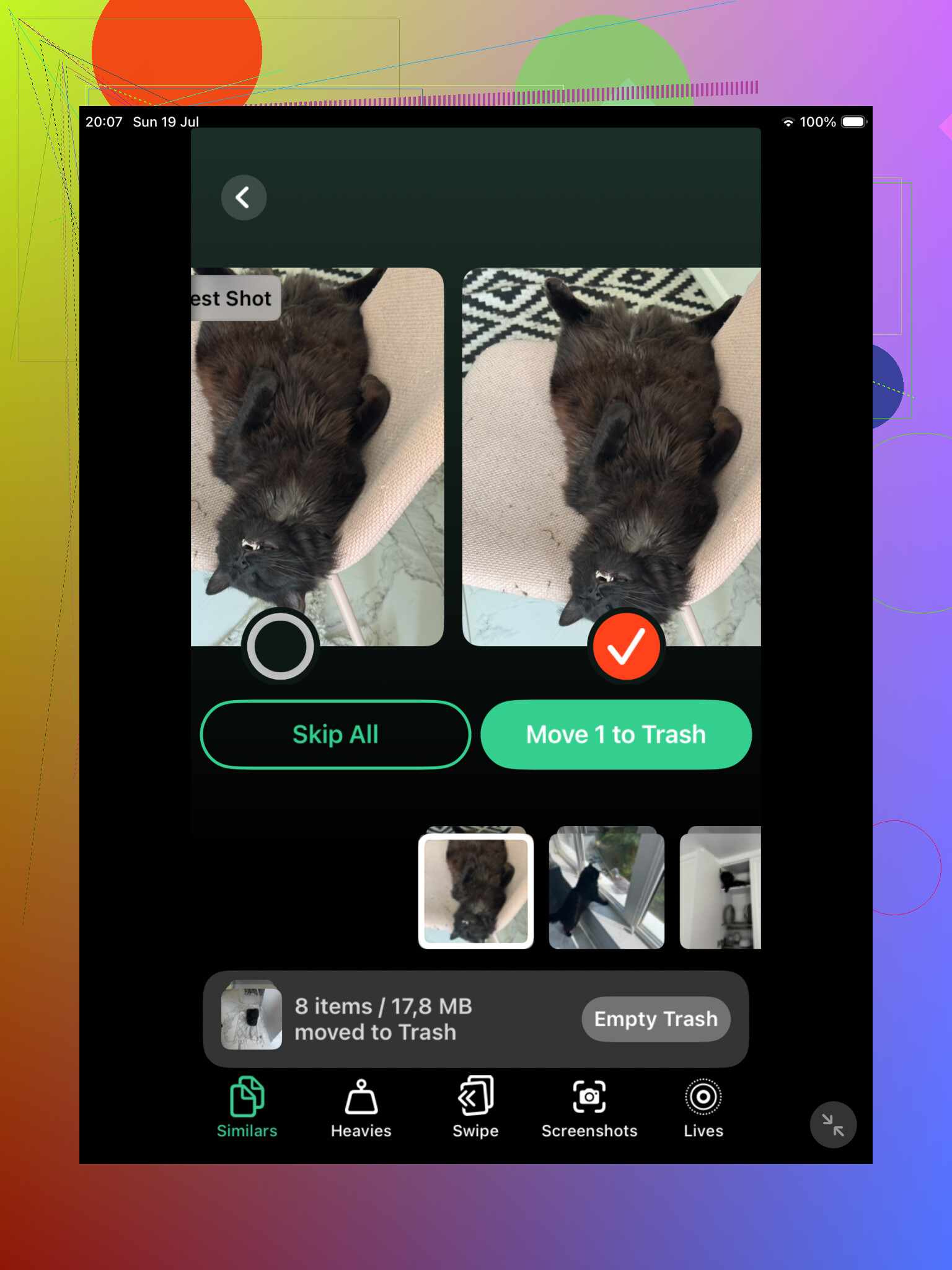
Als iCloud-foto’s is ingeschakeld, behandel de iPad dan als een afstandsbediening voor de hele bibliotheek, niet als een aparte opschoonruimte. Voordat je een vergelijkbare-foto-opschoner gebruikt of massaal verwijdert uit Foto’s, doe eerst een kleine veiligheidscontrole: markeer de foto’s waarvan je weet dat je ze wilt bewaren als favoriet en verwijder daarna in batches in plaats van in één keer honderden goed te keuren. Bijna-dubbelen zijn riskant, omdat de zogenaamd slechtere foto de enige onbewerkte originele versie kan zijn, de enige Live Photo, of de versie met betere metadata. Clever Cleaner of vergelijkbare tools kunnen het vinden van de groepen versnellen, maar ik zou ze nog steeds gebruiken als sorteermiddel, niet als knop voor automatisch verwijderen.
<img src=‘upload://1IRfyBIE0ajPE0yVvKepEnPGDei.jpeg’ alt=‘Hoe verwijder je dubbele foto’s op iPad die geen exacte kopieën zijn?’ width=‘’ height=‘’>
Verwijder burstfoto’s niet vanuit het hoofd fotoraster, want het is te gemakkelijk om het scherpe beeld te verwijderen en degene met geknipte ogen te bewaren. Ga naar Foto’s > Albums > Bursts, open elke burst, tik op Selecteer, markeer de foto’s die je wilt bewaren en kies vervolgens Bewaar alleen favorieten; het is saai, maar het verwijdert veel bijna-dubbelen zonder dat een app hoeft te raden.