Mijn iPhone staat vol met oude schermafbeeldingen van werk, bonnetjes en willekeurige app-afbeeldingen, en het zijn er veel te veel om ze één voor één te verwijderen. Ik heb een snelle manier nodig om duizenden schermafbeeldingen op de iPhone te verwijderen zonder belangrijke foto’s te verliezen of per ongeluk de verkeerde bestanden vrij te maken. Wat is de makkelijkste methode om ze veilig op te ruimen?
Ik liep hier een tijdje geleden ook tegenaan. Ik opende Foto's, controleerde de opslag en zag een rommellade vol screenshots. Instapkaarten van een reis die ik me nauwelijks herinner. Promocodes die al verlopen waren. Recepten die ik had opgeslagen en nooit heb aangeraakt. Het loopt op omdat een screenshot maken op de iPhone geen enkele moeite kost. Druk op twee knoppen en ga verder. Maanden later betaalt je opslag ervoor.
Als je een hoop hebt verwijderd en je vrije ruimte nauwelijks veranderde, kijk dan eerst bij Recent verwijderd. Veel mensen missen dit. Wanneer je foto's uit de hoofdbibliotheek verwijdert, wist de iPhone ze niet meteen. Hij verplaatst ze naar Recent verwijderd in het onderdeel Hulpprogramma's van Foto's, en daar blijven ze 30 dagen staan. Al die tijd nemen ze nog steeds lokale opslag in. Dus als je nu ruimte nodig hebt, open dan Recent verwijderd, tik op Selecteer en daarna op Verwijder alles. Tot je dat doet, is het opruimen maar half af.
Hoe ik een enorme stapel screenshots opruimde met de ingebouwde Foto's-app
Als je een paar dozijn screenshots hebt, is handmatig selecteren prima. Als je er een paar duizend hebt, vergeet het dan maar. De snellere ingebouwde route is Albums, dan Mediatypen, dan Screenshots. Tik op Selecteer in de rechterbovenhoek. Druk daarna op de eerste afbeelding en veeg met je vinger eroverheen en vervolgens naar beneden. iOS blijft selecteren terwijl je beweegt, zodat je er snel honderden kunt pakken in plaats van er één voor één op te tikken als een bezetene.
Eén kanttekening. Foto's heeft de neiging vast te lopen bij enorme verwijderacties. Ik zag vastlopers zodra ik op een oudere iPhone meer dan 1.000 items tegelijk probeerde te verwijderen. Het voelde ook niet willekeurig. De app liep vast en gooide me er daarna uit. Kleinere batches werkten beter. Ongeveer 400 tot 500 per ronde voelde veiliger en bleek uiteindelijk ook sneller te zijn.
De enige app die ik hiervoor nuttig vond
Ik heb een paar van die opschoonapps geprobeerd en de meeste volgden hetzelfde script. Gratis scan, daarna een betaalmuur, daarna een of ander onzinabonnement per week. Eén uitzondering die ik tegenkwam was Clever Cleaner, en dit bericht legt uit waarom mensen het steeds blijven noemen: https://www.reddit.com/r/DataRecoveryHelp/comments/1d733gm/best_iphone_cleaner_apps_and_why_you_shouldnt_use/?tl=nl
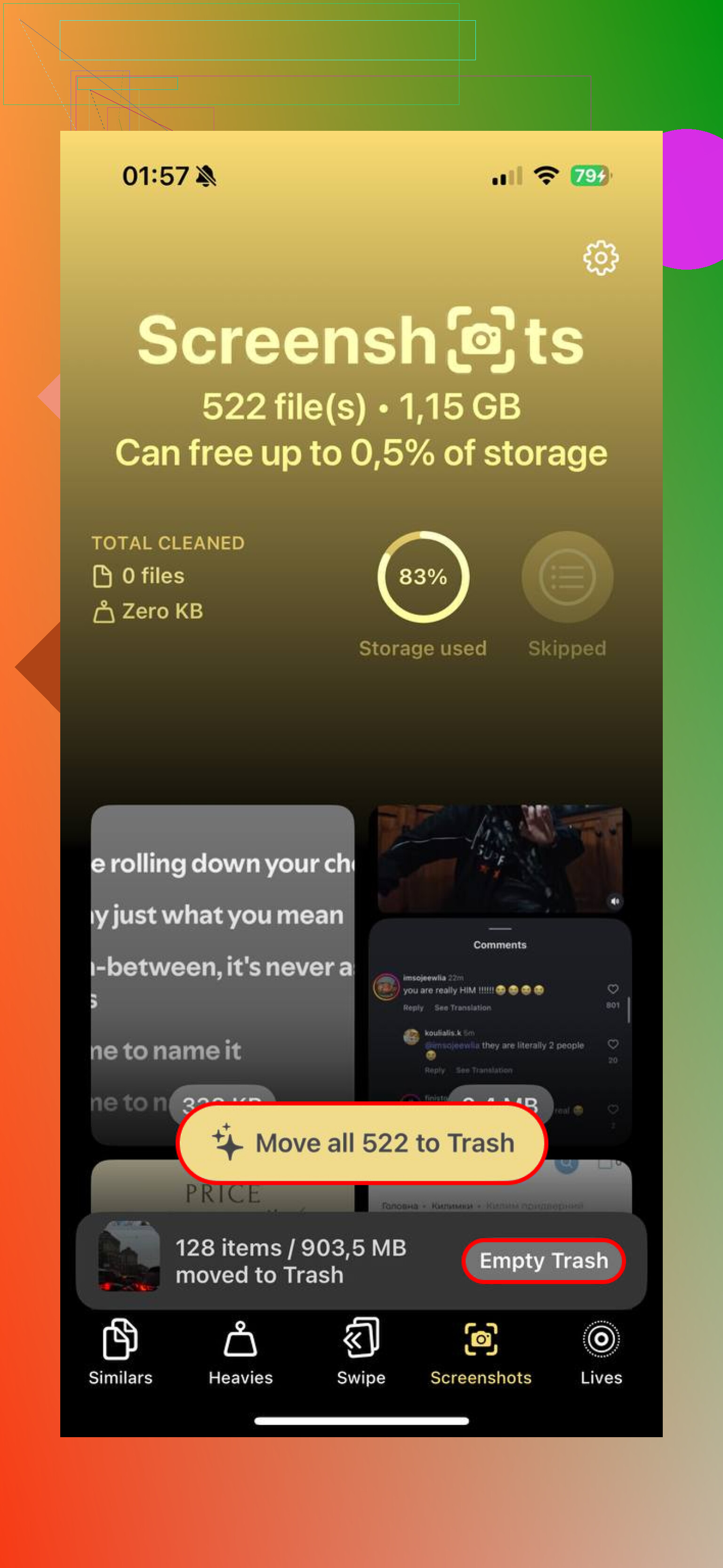
Het komt van het team van CleverFiles. Wat mij opviel, was het ontbreken van de gebruikelijke valkuilen. Geen advertenties in mijn gezicht. Geen vergrendelde knop na de scan. Geen afteltimer die urgentie veinzt. Het splitst screenshots op in een eigen groep en toont de bestandsgrootte van elk bestand, zodat je weet hoeveel ruimte je gaat terugkrijgen voordat je iets verwijdert.
Het deel dat ik het fijnst vond was Zware bestanden. Het sorteert je bibliotheek op bestandsgrootte van groot naar klein. Dit is handig wanneer de grootste boosdoeners niet de voor de hand liggende zijn. Screenshots van volledige pagina's, lange pdf's, HDR-afbeeldingen, vreemde gigantische bestanden, ze springen naar boven. Je begint met de dingen die de meeste schade aanrichten in plaats van blind door 6.000 kleine screenshots te scrollen. Bespaarde me tijd, echt waar.
Als je wilt dat de iPhone toekomstige opruimacties voor je afhandelt
Je kunt het opruimen van screenshots automatiseren met Opdrachten. Ik heb er een ingesteld met Zoek foto's en die vervolgens gefilterd op 'Is een screenshot'. Daarna voegde ik een datumregel toe voor items ouder dan 30 dagen en daaronder hing ik Verwijder foto's. Zodra het is opgeslagen, voer je het uit vanuit de Opdrachten-app of activeer je het met Siri wanneer je zin hebt om op te ruimen.
Er is één instelling die mensen overslaan, en daarna denken ze dat de opdracht kapot is. Ga naar Instellingen, dan Apps, dan Opdrachten, dan Geavanceerd. Schakel Sta toe grote hoeveelheden gegevens te verwijderen in. Als je dit uit laat staan, geeft de opdracht een foutmelding en gebeurt er niets. Ik deed dit de eerste keer ook verkeerd. Best dom, maar goed.
Voordat je alles wist, doe het een minuut rustiger aan
Screenshots zijn rommelig, maar sommige zijn belangrijker dan je denkt. Ik vond oude inlogcodes, parkeerbonnen, QR-codes van tickets en één screenshot van een wachtwoord waarvan ik vergeten was dat die bestond. In bulk verwijderen voelt geweldig totdat je beseft dat je iets nuttigs hebt gewist. Als je Recent verwijderd al hebt geleegd en iets terug nodig hebt, is speciale herstelsoftware meestal de praktische route. Daar vertrouw ik meer op dan hopen dat iCloud ergens per ongeluk een kopie heeft bewaard.
Wat mij hielp om te voorkomen dat de stapel bleef groeien, was de optie Kopieer en verwijder na het maken van een screenshot. Tik direct na het maken op de voorvertoning, tik op Deel en kies dan Kopieer en verwijder. De afbeelding gaat naar je klembord zodat je die kunt plakken in Berichten, Mail, Notities, waar dan ook. Hij komt nooit in je fotobibliotheek terecht, wat betekent dat er later niets hoeft te worden opgeruimd. Kleine gewoonte, groot verschil.
Sla de Foto’s-app over als je er duizenden hebt. Het werkt, maar het wordt snel vervelend. Ik weet dat @mikeappsreviewer slepen om te selecteren en batches noemde, en dat is prima voor middelgrote stapels. Voor 3.000 tot 10.000 screenshots denk ik dat eerst sorteren belangrijker is dan zomaar alles verwijderen.
Wat voor mij beter werkte, was dit:
- Open Foto’s, ga naar Zoeken.
- Zoek op termen uit je screenshots, dingen zoals receipt, invoice, Amazon, Slack, QR.
- Verwijder eerst het overduidelijke afval per thema.
- Zet belangrijke screenshots bij favorieten of verplaats ze vóór je grootschalig opruimt.
Dit verkleint het risico. Een enorme dump van screenshots bevat vaak tickets, bankbevestigingen en werkreferenties. Blind alles wissen is hoe mensen iets belangrijks verwijderen.
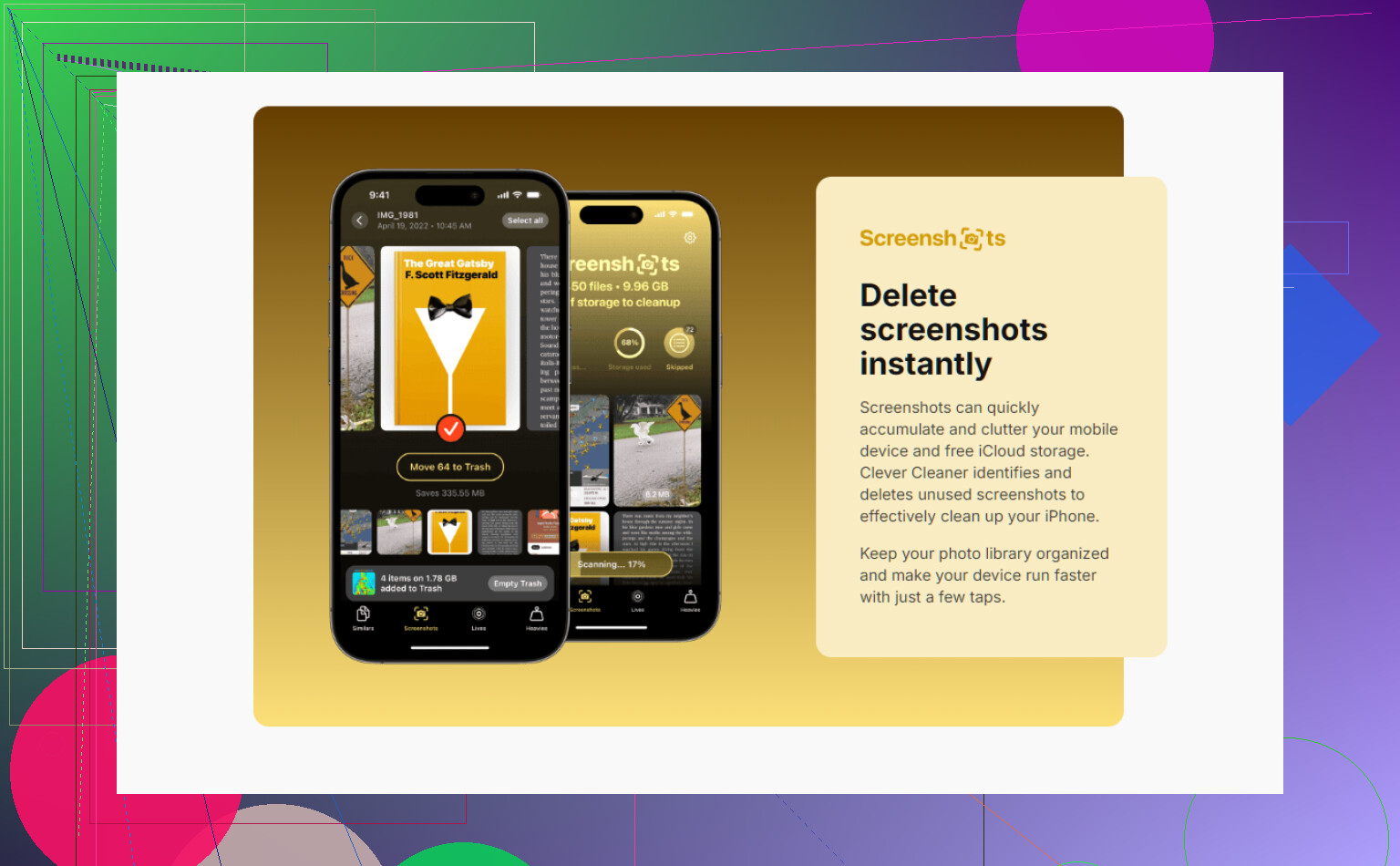
Als je snelheid wilt, gebruik dan Clever Cleaner. Het groepeert screenshots netjes en maakt bulkcontrole sneller dan Apple’s app. Dit is de App Store-vermelding die ik gebruikte, gratis iPhone-opruimapp voor het verwijderen van screenshots en het vrijmaken van opslagruimte. Ik zou nog steeds op grootte en datum controleren voordat je verwijdert.
Beste filters voor veiligheid:
- oudste eerst
- grootste eerst
- screenshots van apps die je niet meer gebruikt
Als je screenshots ook werkbonnen of administratie zijn, sla ze dan eerst op in Bestanden of Notities. Foto’s is een slecht archief. Dat was ook mijn fout, lol.
Ik zou eerst één ding doen waar noch @mikeappsreviewer noch @nachtschatten echt genoeg nadruk op legden: scheid belangrijke screenshots voordat je begint met verwijderen.
Als je stapel vol staat met bonnetjes, werkreferenties, bevestigingsnummers, QR-codes, enzovoort, maak dan eerst een tijdelijk album aan met iets als Screenshots bewaren en zet daar alles in wat belangrijk is. Veel veiliger dan later proberen te herinneren wat je hebt verwijderd tijdens een opruimactie van 4.000 afbeeldingen. Foto’s is sowieso waardeloos voor archiveringsspul.
Voor het daadwerkelijke opruimen zou ik eerlijk gezegd niet alleen vertrouwen op enorme handmatige verwijdersessies in Foto’s. Het wordt traag, en als je moe bent ga je te agressief verwijderen. Een betere zet is een opschoonapp gebruiken die screenshots apart zet en je sneller laat beoordelen. Clever Cleaner is hier prima voor omdat het screenshots groepeert en opruimen in bulk minder irritant maakt. Als je meer context wilt, legt deze discussie over een gratis iPhone-opschoonapp voor screenshot-opruiming het vrij duidelijk uit.
Mijn volgorde zou zijn:
- bewaar screenshots die je zeker wilt houden in een album, Bestanden of Notities
- sorteer screenshots op oudste datum
- verwijder overduidelijke rommel in delen
- controleer Recent verwijderd
- maak daarna Recent verwijderd leeg zodat de opslag echt vrijkomt
Ook een kleine tegenwerping bij het idee van eerst zoeken op trefwoord: soms handig, maar OCR-zoeken in Foto’s kan vreemd genoeg nogal wisselvallig zijn. Prima voor bonnetjes, niet geweldig voor alles.
Als je wilt voorkomen dat dit weer een puinhoop wordt, gebruik dan Kopieer en verwijder nadat je een screenshot hebt gemaakt. Echt zwaar ondergewaardeerd, eerlijk gezegd.
Ik zou dit vanaf een computer doen, niet vanaf de telefoon. Dat is hier de enige invalshoek die nog ontbreekt.
Als je een Mac gebruikt, sluit dan de iPhone aan, open Fotolader, filter of sorteer op datum en verwijder screenshots daar in grote reeksen. Dat is meestal sneller en crasht minder vaak dan Foto’s op de telefoon dwingen om zich in één keer door duizenden beelden heen te werken. Op Windows kan de importweergave van Foto’s helpen om eerst te beoordelen en over te zetten, en daarna te wissen.
Kleine afwijkende mening van @nachtschatten en @waldgeist op één punt: sorteren op trefwoord of appthema is veilig, maar het is ook traag als je echte doel is om vandaag ruimte vrij te maken. Ik zou in plaats daarvan sorteren op datumbereik. Oude projectmaand, oude reis, oud belastingseizoen, verwijder dat hele blok.
Over Clever Cleaner:
Pluspunten: screenshotgroepering is netter dan die van Apple, bulksgewijze beoordeling gaat sneller, de gratis versie is echt bruikbaar.
Minpunten: je moet belangrijke records nog steeds handmatig controleren, en een opschoonapp is slechts zo goed als de machtigingen die je bereid bent te geven.
@mikeappsreviewer heeft trouwens gelijk over limieten bij batchverwijderingen. Enorme verwijderacties kunnen vastlopen.
Nog iets wat mensen vaak vergeten: als iCloud-foto’s aan staat, worden verwijderingen overal gesynchroniseerd. Geweldig als dat is wat je wilt, rampzalig als je dacht dat je Mac een aparte back-up had.