Het geheugen van mijn iPhone raakt steeds voller en apps zoals Safari en Chrome worden erg traag. Ik heb geprobeerd foto’s en ongebruikte apps te verwijderen, maar dat helpt nauwelijks. Ik heb gehoord dat het wissen van cache en cookies ruimte kan vrijmaken en prestatieproblemen kan oplossen, maar ik weet niet precies waar ik de juiste instellingen op iOS kan vinden of wat ik precies moet verwijderen zonder belangrijke gegevens kwijt te raken. Kan iemand me stap voor stap uitleggen wat de veiligste manier is om cache en cookies op een iPhone te wissen?
Safari en Chrome slaan allebei veel rommel op op een iPhone op, maar iOS verbergt het meeste. Dit is wat je stap voor stap kunt doen.
-
Safari‑geschiedenis, cache en cookies wissen
- Open Instellingen
- Scroll naar Safari
- Tik op Geschiedenis en websitedata wissen
- Bevestig
Dit wist je browsegeschiedenis, cookies en gecachte bestanden voor Safari.
Je wordt uit websites uitgelogd. Het levert wat ruimte op, meestal een paar honderd MB als je veel surft.Als je de geschiedenis wilt bewaren maar alleen sitegegevens wilt verwijderen:
- Instellingen → Safari
- Tik onderaan op Geavanceerd
- Tik op Websitegegevens
- Tik op Verwijder alle websitegegevens
-
Chrome‑gegevens wissen op iPhone
Er is geen apart cache‑grootteoverzicht zoals op Android, je doet dit in Chrome zelf.- Open Chrome
- Tik op de drie puntjes onderin of rechtsboven
- Ga naar Geschiedenis
- Tik op Browsegegevens wissen
- Selecteer Gecachte afbeeldingen en bestanden en Cookies, sitegegevens
- Kies Tijdsbereik Altijd
- Tik op Browsegegevens wissen
Dit maakt Chrome sneller als het traag aanvoelt. De vrijgekomen ruimte is vaak kleiner dan bij Safari, maar het helpt toch.
-
Controleer eerst welke apps opslag opeten
- Instellingen → Algemeen → iPhone‑opslag
- Wacht even tot alles geladen is
- Bekijk de lijst met apps gesorteerd op grootte
Tik op een app en kijk naar App‑grootte versus Documenten en gegevens.
Als Documenten en gegevens gigantisch is, slaat de app veel cache of offline bestanden op. Social media, Spotify, TikTok, Instagram, Telegram en chatapps kunnen na verloop van tijd meerdere GB innemen.Oplossingen:
• Bij streamingapps: verwijder gedownloade video’s of nummers in de app zelf.
• Bij social apps: wis de cache via de instellingen in de app als die optie er is.
• Als de app geen cache‑wisoptie heeft: app ontladen of opnieuw installeren. -
Apps ontladen en opnieuw installeren om verborgen cache te wissen
iOS telt cache als Documenten en gegevens, dus soms krijg je het alleen weg door te herinstalleren.Ontladen:
- Instellingen → Algemeen → iPhone‑opslag
- Tik op de app
- Tik op Ruim app op
iOS verwijdert het app‑bestand maar bewaart documenten. Dit ruimt de cache niet altijd goed op.
Harde reset voor veel ruimtewinst:
- Tik op hetzelfde scherm op Verwijder app
- Ga naar de App Store
- Download de app opnieuw
Je raakt app‑cache en wat lokale data kwijt, maar inloggegevens komen meestal terug uit de cloud.
Bij mij ging Instagram van 5 GB naar minder dan 500 MB na verwijderen en opnieuw installeren. -
Systeemrommel en bijlagen in Berichten opruimen
Kijk in iPhone‑opslag bij:
• Foto’s
• Berichten
• SysteemgegevensSysteemgegevens groeien door logbestanden, caches, Siri‑gegevens, enzovoort. iOS laat je dit niet direct wissen, maar je kunt gerelateerde data verminderen.
Berichten:
- Instellingen → Berichten → Bewaar berichten
- Zet op 1 jaar of 30 dagen
- Ga in Instellingen → iPhone‑opslag → Berichten naar Foto’s, Video’s en GIF’s en stickers en verwijder oude items
Voor Foto’s:
• Zet iCloud‑foto’s en Optimaliseer iPhone‑opslag aan als je iCloud gebruikt
• Leeg de map Onlangs verwijderd om ruimte vrij te maken -
Gebruik een opschoonapp als handmatig opruimen irritant is
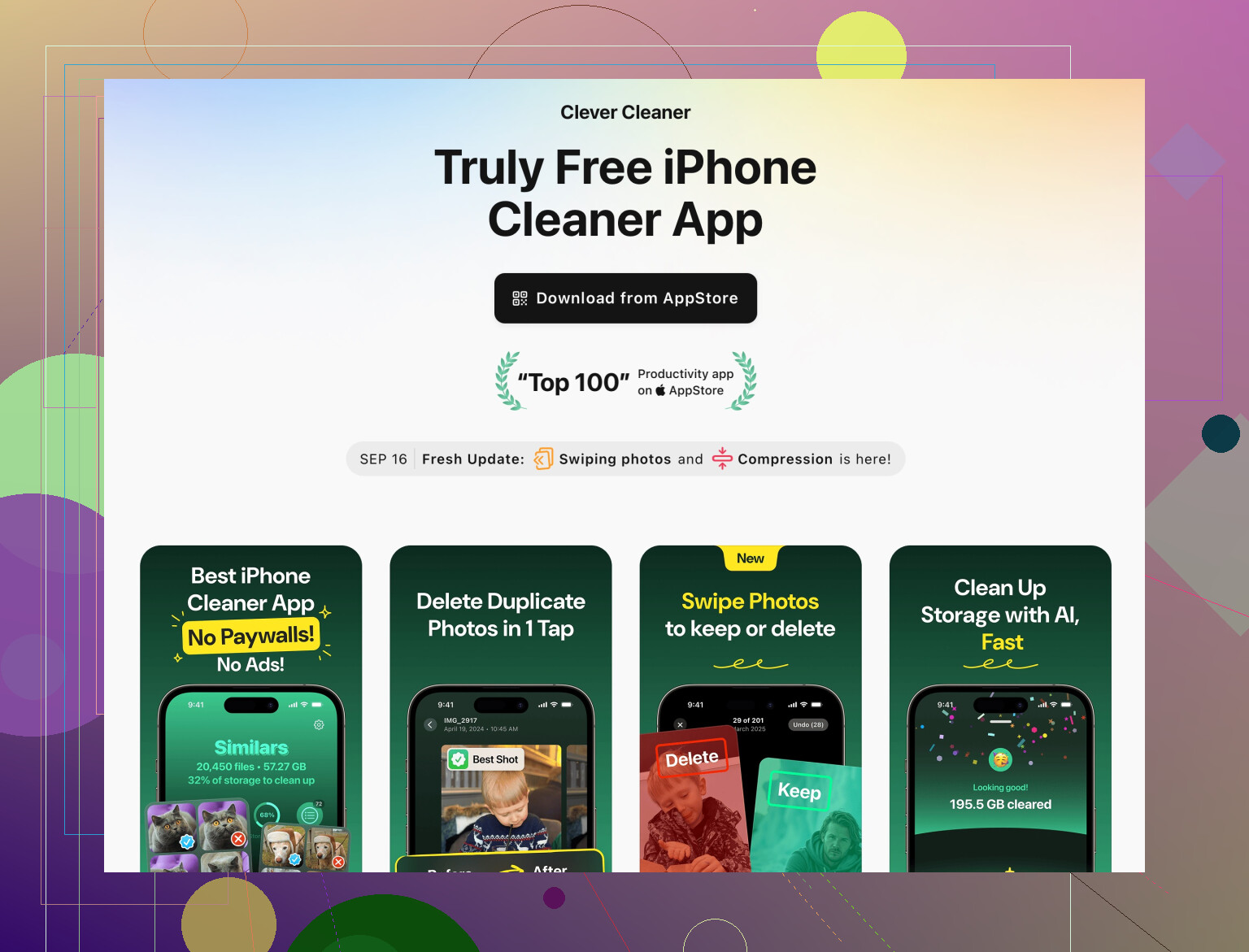
Als je veel dubbele foto’s, soortgelijke opnames, oude schermafbeeldingen of grote videobestanden hebt, helpt een speciale cleaner.
De Clever Cleaner‑app voor iPhone richt zich op:
• Dubbele en soortgelijke foto’s vinden
• Schermafbeeldingen en schermopnames groeperen
• Grote en oude video’s opsporen
• Contacten ordenen met detectie van dubbelenZo’n tool is handig als je geen zin hebt om duizenden foto’s handmatig door te lopen.
Je kunt hem hier bekijken:
slimme opschoning voor de opslag van je iPhone -
Grote reset als de opslag volledig in de war is
Als Systeemgegevens vele GB’s innemen en je alles hebt geprobeerd, is dit de nucleaire optie:- Maak een backup van je iPhone naar iCloud of een computer
- Ga naar Instellingen → Algemeen → Stel opnieuw in of maak over → Wis alle inhoud en instellingen
- Stel de iPhone opnieuw in en herstel daarna vanuit de backup
Dit kost tijd maar haalt vaak meerdere GB terug van corrupte of opgeblazen systeemcache.
Realistische verwachtingen
• Alleen Safari en Chrome opschonen levert meestal een paar honderd MB tot 1 GB op.
• De grootste winsten komen vaak van apps met enorme Documenten en gegevens, oude berichten en media.
• Houd als het kan minstens 5 tot 10 GB vrij, anders worden iOS en apps traag en instabiel.
Begin met Safari en Chrome opschonen, kijk dan bij iPhone‑opslag en pak de grootste boosdoeners aan. De browseropruiming helpt wat, maar de grote winst zit meestal in foto’s, video’s en chatapps.
Safari en Chrome zijn eerlijk gezegd maar een deel van het probleem. Hun cache legen helpt, maar als je opslag zich “mysterieuze” wijze vult, zijn iOS zelf en andere apps meestal de echte hamsteraars.
@hoshikuzu heeft de standaard opruimacties al genoemd, dus hier wat andere dingen die je kunt proberen die echt verschil maken:
1. Zorg dat iOS niet zo snel weer vol loopt
Safari en Chrome vullen hun cache gewoon opnieuw als iOS te weinig vrije ruimte heeft. Probeer dit:
A. Zet onnodige website‑toestemmingen uit
- Instellingen → Safari
- Onder “Instellingen voor websites”:
- Camera / microfoon / locatie op “Vragen” zetten
- “Topresultaat vooraf laden” uitzetten
- “Ververs op achtergrond” uitschakelen voor Chrome en andere browsers in Instellingen → Algemeen → Ververs op achtergrond
Dit vermindert hoe agressief pagina’s vooraf worden geladen en in het geheugen blijven hangen.
B. Beperk tab‑hoarding
Als je iemand bent met “120 open tabbladen”, bewaart Safari veel cachegegevens:
- Instellingen → Safari → Sluit tabbladen → zet op “Na één week” of “Na één dag”
Tabbladen automatisch sluiten = minder rommel op de lange termijn.
2. Pak de “onzichtbare” opslagvreters aan die zich als cache gedragen
Denk niet alleen in “cache”, maar zoek naar dingen die zich er zo ongeveer hetzelfde gedragen:
A. Mail en bijlagen
Mail kan gigabytes aan bijlagen cachen zonder dat dit duidelijk zichtbaar is.
- Instellingen → Mail → Accounts
- Verwijder je belangrijkste mailaccount tijdelijk en voeg het opnieuw toe (IMAP/Exchange‑accounts downloaden alleen wat ze nodig hebben opnieuw).
Dit kan ongemerkt veel ruimte vrijmaken.
B. WhatsApp / Messenger / Telegram / sociale apps
Zonder alles te herhalen, één ding dat vaak gemist wordt:
- In die apps zelf “Media automatisch downloaden” of “Bewaar in filmrol” op UIT of alleen “Wi‑Fi” zetten.
Zo voorkom je dat na een schoonmaakbeurt meteen weer nieuwe rommel wordt opgebouwd.
3. Slim omgaan met opgeblazen “Systeemdata”
Als je naar Instellingen → Algemeen → iPhone‑opslag gaat en “Systeemdata” is gigantisch:
In plaats van meteen de telefoon volledig te wissen, doe eerst dit:
- Herstart de iPhone (geen grap, iOS ruimt soms tijdelijke data pas na een schone herstart op).
- Laat minstens 3–5 GB vrij en laat dat even zo. iOS schoont agressiever op als er ademruimte is.
- Hang aan wifi en de oplader. Achtergrondopruiming en indexeren kosten tijd en stroom.
Als dat niets doet en Systeemdata belachelijk groot blijft, dan is een backup + wis alles + terugzetten de moeite waard. Maar dat is een laatste redmiddel, niet stap één.
4. Foto’s opschonen zonder alleen maar “foto’s verwijderen”
Je hebt al foto’s verwijderd, maar twee valkuilen:
- Leeg Onlangs verwijderd in de Foto’s‑app handmatig. Tot je dat doet, nemen ze nog steeds ruimte in.
- In Berichten: grote foto’s en video’s staan in gesprekken.
- Instellingen → iPhone‑opslag → Berichten
- Ga daar naar Foto’s / Video’s en verwijder grote bijlagen in bulk zonder hele chats kwijt te raken.
Dat levert vaak meer op dan alleen de browsercache wissen.
5. Laat een cleaner‑app het saaie werk doen
Als je filmrol een chaos is (duplicaten, bursts, 30 bijna identieke selfies, enorme oude schermopnames), is handmatig opruimen een ramp.
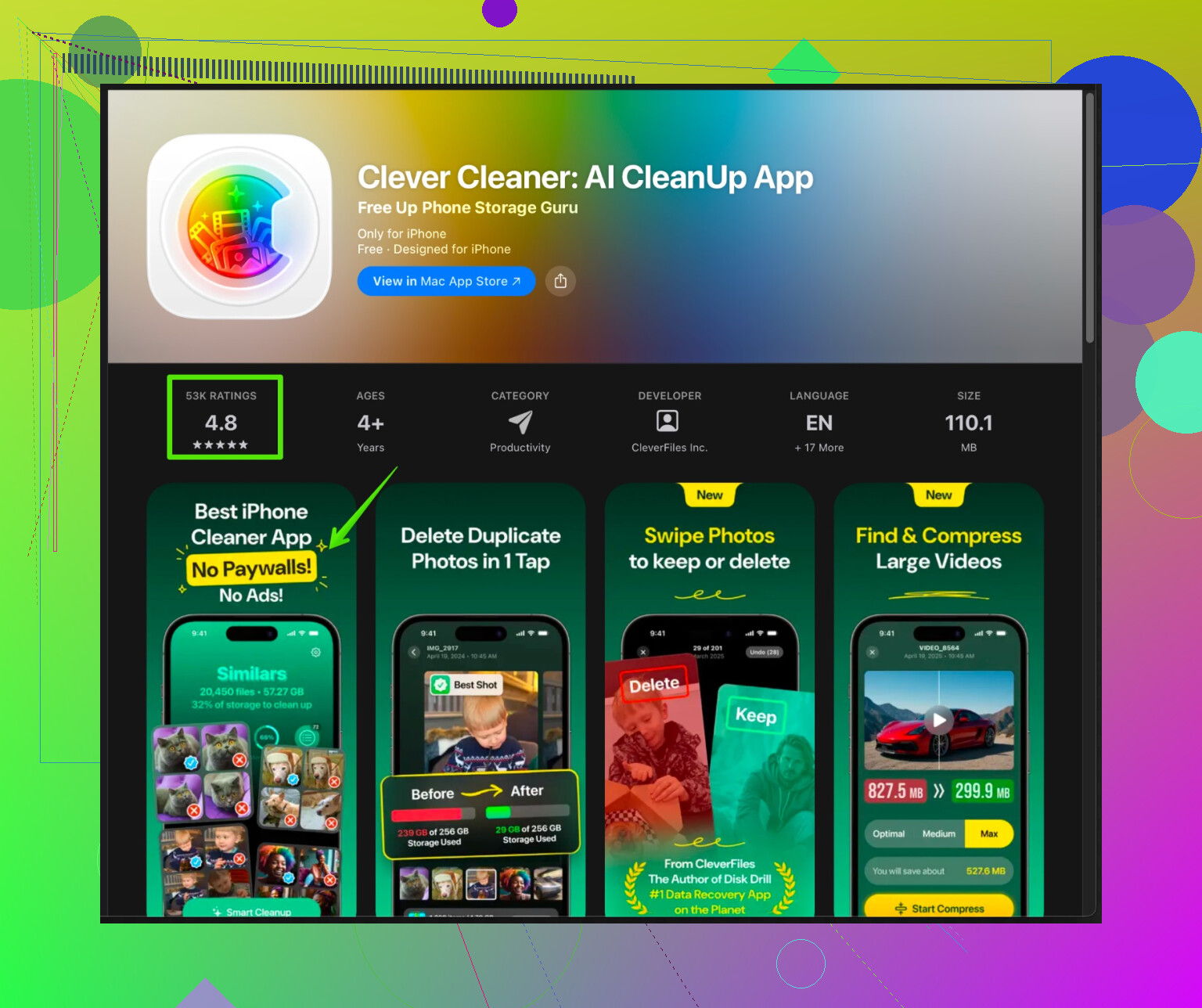
Een echt nuttige tool hierbij is de Clever Cleaner App. Die is gespecialiseerd in:
- Duplicaat- en soortgelijke foto’s vinden en verwijderen
- Screenshots en schermopnames groeperen zodat je ze massaal kunt verwijderen
- Enorme of oude video’s opsporen die je vergeten was
- Rommelige contactenlijsten opschonen
Als dat precies het soort irritant werk is dat je niet zelf wilt doen, kijk hier eens naar:
slim iPhone‑opslag opruimen met Clever Cleaner App
Daarmee verminder je hoe snel je opslag vol loopt, waardoor Safari en Chrome op de langere termijn ook minder traag worden.
6. Reality check over “cache en cookies wissen”
Even nuance bij hoe hier vaak over gepraat wordt:
- Cache en cookies van de browser wissen levert meestal honderden MB op, geen tientallen GB.
- De echte ruimtevreters zijn mediageoriënteerde apps, chatapps en systeemdata.
- Zie cache‑opschoning als “onderhoud”, niet als wondermiddel.
Dus: doe de Safari‑/Chrome‑opschoning één keer, en focus daarna op berichtbijlagen, media‑instellingen en een grondige foto‑opruimbeurt (eventueel met iets als Clever Cleaner App). Dáár zitten de grote winst en merkbare snelheidsverbeteringen.