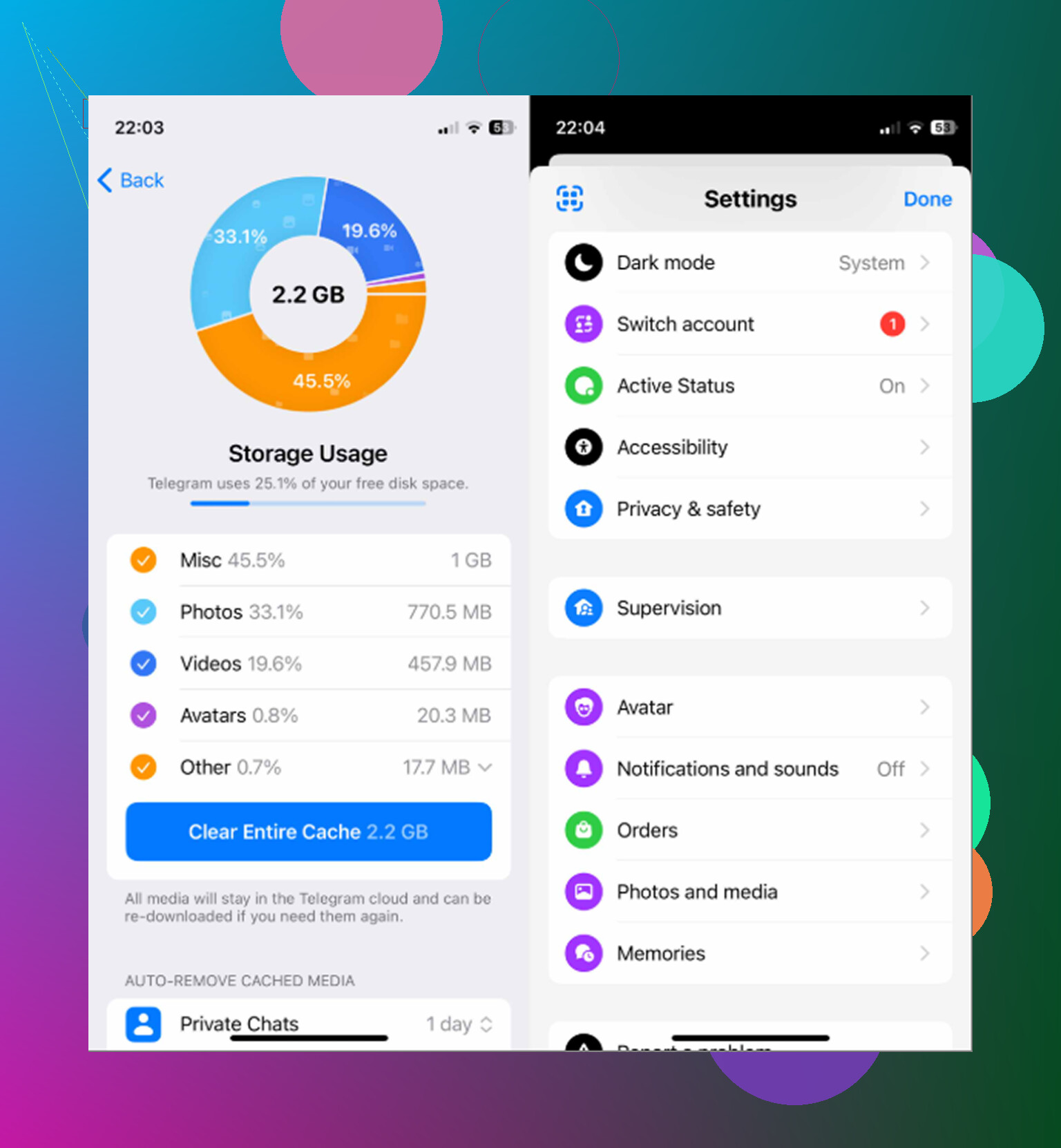
Messenger werkt erg traag op mijn iPhone, waarbij chats een tijd nodig hebben om te laden en de app soms vastloopt. Ik probeer uit te zoeken hoe ik de Messenger-cache op iOS kan wissen zonder belangrijke berichten of instellingen te verwijderen. Wat is de beste manier om het te versnellen?
Ja, Messenger-opslag op de iPhone is irritant omdat iOS je niet die fijne, eenvoudige Android-achtige knop voor cache wissen geeft. Dus wanneer de app een paar GB begint op te slokken en je een iOS-update probeert te installeren, voelt het alsof er een duidelijke oplossing zou moeten zijn, maar die is er eigenlijk niet.
Het belangrijkste deel: het wissen van de cache van Messenger verwijdert je chats niet. Je gesprekken, berichtgeschiedenis en gedeelde media zijn gekoppeld aan de servers van Meta, niet alleen aan de tijdelijke bestanden op je telefoon. Wat je wist, lijkt meer op gecachte miniaturen, stickers, profielfoto’s en andere onderdelen die Messenger opslaat zodat niet alles steeds opnieuw geladen hoeft te worden.
Op de iPhone heb je in principe twee bruikbare opties.
Ontlaad Messenger als je de veiligere snelle oplossing wilt. Dit verwijdert de app maar bewaart de documenten en gegevens, zodat het wat rommel kan wissen zonder je volledig uit te loggen.
- Open Instellingen.
- Ga naar Algemeen > iPhone-opslag.
- Zoek Messenger in de lijst.
- Tik op App ontladen en bevestig.
- Tik daarna op App opnieuw installeren.
Daarmee krijg je meestal wat ruimte terug zonder veel gedoe.
Verwijder en installeer Messenger opnieuw als de app kuren heeft of opgeblazen is. Dit is meer een schone reset van de lokale opslag van de app.
- Houd het Messenger-pictogram ingedrukt.
- Kies Verwijder app en daarna Verwijder app.
- Je kunt dit ook doen via Instellingen > Algemeen > iPhone-opslag > Messenger > Verwijder app.
- Download Messenger opnieuw uit de App Store.
Zorg er wel voor dat je je inloggegevens eerst kent. Met de methode verwijderen/opnieuw installeren word je uitgelogd, dus zorg dat je wachtwoord en tweefactorauthenticatie klaarstaan. Zodra je weer inlogt, zouden je chats opnieuw moeten synchroniseren.
Eén ding om in gedachten te houden: de Messenger-cache komt snel terug. Je kunt de app verwijderen en opnieuw installeren wanneer die 2 GB of 3 GB bereikt, maar zodra je de app weer gaat gebruiken, begint die die bestanden opnieuw op te bouwen. Zo blijft de app nu eenmaal snel. Meteen na het wissen kan Messenger zelfs even trager aanvoelen omdat het profielfoto’s, stickers en andere gecachte onderdelen opnieuw moet downloaden.
Als je echte probleem de waarschuwing Opslag bijna vol is, is Messenger misschien niet het grootste probleem. Ga naar Instellingen > Algemeen > iPhone-opslag en kijk wat er daadwerkelijk ruimte inneemt. In veel gevallen is de fotobibliotheek de grote boosdoener. Oude screenshots, dubbele foto’s, burstfoto’s en willekeurige video’s kunnen ongemerkt veel meer ruimte innemen dan Messenger ooit zal doen.
Foto’s handmatig opschonen is verschrikkelijk omdat Apple het nog steeds niet makkelijk maakt om je bibliotheek op bestandsgrootte te sorteren. Je eindigt ermee te raden welke video of screenshot die enorme is.
Een hulpmiddel dat daarbij kan helpen is Clever Cleaner. Veel opschoonapps zijn twijfelachtig of zitten achter abonnementen opgesloten, maar deze is echt gratis, zonder proefabonnementval of betaalde functies die achter een abonnement verborgen zitten.
Het nuttigste onderdeel is het tabblad Heavies, omdat daar je grootste video’s en bestanden op grootte gesorteerd worden weergegeven. Daardoor kun je eerst de ergste ruimtevreters verwijderen in plaats van eindeloos te scrollen. Het tabblad Similars is ook handig omdat het foto’s vindt die geen exacte duplicaten zijn maar in wezen dezelfde foto, zoals vijf bijna identieke opnamen waarvan je er maar één nodig hebt. Het toont ook bestandsgroottes voor screenshots, wat het opschonen veel makkelijker maakt.
Een ander fijn punt is dat de verwerking op het apparaat zelf gebeurt, dus je foto’s worden niet ergens anders naartoe geüpload alleen om geanalyseerd te worden.
Dus ja, verwijder en installeer Messenger opnieuw als die zich vreemd gedraagt of te veel tijdelijke ruimte inneemt. Dat kan helpen. Maar als je genoeg ruimte nodig hebt voor een iOS-update, kijk dan ook naar je fotobibliotheek. Het opruimen van het grote afval daar met iets als Clever Cleaner levert je meestal veel meer ruimte op dan voortdurend vechten tegen de Messenger-cache.
App ontladen is niet hetzelfde als de cache van Messenger wissen, omdat iOS meestal de opgeslagen gegevens van de app bewaart wanneer je deze ontlaadt. Als Messenger vastloopt, is de betere oplossing om de app volledig te verwijderen, opnieuw te installeren en je daarna weer aan te melden. Je chats zouden via je account moeten terugkomen, maar zorg ervoor dat je echt kunt inloggen voordat je iets verwijdert.
Verwacht dat dit een reset is, geen permanente oplossing. Messenger op de iPhone geeft je niet echt een goede schakelaar om alleen de cache te wissen, dus als de app vastloopt, is de dichtstbijzijnde manier om de cache echt schoon te maken nog steeds de app verwijderen en opnieuw installeren. Offloaden is minder riskant, maar ik zou er niet op rekenen dat het een echt trage Messenger oplost, omdat er veel van dezelfde lokale gegevens kunnen achterblijven.
Voordat je het verwijdert, zou ik twee saaie dingen controleren die mensen vaak overslaan: zorg dat je weer kunt inloggen op Facebook/Messenger, en zorg dat eventuele back-up/PIN-instellingen voor versleutelde chats in orde zijn als Messenger je daarover vraagt. Normale Messenger-gesprekken zouden moeten terugkomen wanneer je weer inlogt, maar het vervelende deel zijn niet de berichten, het is buitengesloten raken door een vergeten wachtwoord, 2FA-code, oud telefoonnummer of een back-upmelding die je maanden geleden hebt genegeerd.
Als je de volgorde met de minste moeite wilt, zou ik dit doen: Messenger geforceerd afsluiten, de iPhone opnieuw opstarten, Messenger bijwerken en daarna App offloaden proberen. Als het nog steeds traag is, verwijder het dan en installeer het opnieuw. Geef het na het opnieuw installeren even de tijd op wifi, want de eerste keer openen kan traag aanvoelen terwijl het opnieuw profielfoto’s, gesprekken, stickers, voorbeelden en miniaturen van media ophaalt. Als de hele telefoon weinig opslagruimte heeft, kan het wissen van Messenger je maar een korte adempauze geven, omdat iOS zelf raar begint te doen wanneer het bijna geen vrije ruimte meer heeft.