Ik heb per ongeluk mijn externe harde schijf WD My Passport Ultra geformatteerd en belangrijke foto’s en werkbestanden verloren. Ik ben er meteen mee gestopt en heb advies nodig over de beste methoden voor gegevensherstel of software die mijn bestanden na het formatteren mogelijk nog kan herstellen.
Ik heb deze puinhoop meer dan eens meegemaakt met WD My Passport-schijven. Je sluit hem aan, wacht op het gebruikelijke geluid, en ofwel verschijnt er niets, of de map die je nodig had is verdwenen. Het is waardeloos. De eerste stap is simpel: stop met iets naar de schijf te schrijven.
Kopieer er geen nieuwe bestanden naartoe. Voer geen opschoontools uit. Probeer geen willekeurige reparatiestappen uit oude forumberichten. Koppel hem los en laat hem een minuut met rust. Wanneer een bestand wordt verwijderd, staan de gegevens vaak nog steeds op de schijf. Wat als eerste verdwijnt, is de bestandssysteemvermelding die ernaar verwijst. Nieuwe schrijfbewerkingen verpesten herstel, omdat ze de oude sectoren overschrijven. Bij oudere Passport-harddisks had ik meestal een redelijk herstelvenster. Bij nieuwere SSD-gebaseerde Passport-modellen is tijd belangrijker, omdat TRIM vrijgemaakte blokken op de achtergrond wist. Toch kun je misschien nog iets terugkrijgen als je snel handelt.
Controleer eerst Schijfbeheer
Voordat je iets zwaars installeert, zou ik kijken wat Windows over de schijf zegt.
Klik met de rechtermuisknop op Start.
Open Schijfbeheer.
Zoek de WD My Passport in de lijst.
Dit vertelt je meer dan Verkenner. Als de schijf verschijnt met de juiste capaciteit, zoals 1 TB of 2 TB, zelfs als Windows hem als RAW of Niet-toegewezen aanduidt, zou ik hem thuis nog steeds als herstelbaar beschouwen. Simpel gezegd reageert de hardware nog steeds, maar is de bestandssysteemkaart beschadigd of ontbreekt die. Als de schijf daar helemaal niet verschijnt, zelfs niet na een andere kabel en USB-poort, zou ik aan een hardwarefout gaan denken. Op dat punt is een lab vaak de veiligere route.
Wat ik zou gebruiken voor herstel
Ik heb in de loop der jaren een hele stapel herstelapps geprobeerd. Sommige waren traag, sommige vonden bestandsnamen vol rommel, sommige zagen er mooi uit en deden bijna niets. Voor dit soort WD-schijfproblemen gaf Disk Drill me vaak genoeg de beste resultaten dat ik er steeds op terugkom. Het kon verwijderde bestanden, beschadigde partities en schijven die ik per ongeluk opnieuw had geformatteerd aan. Op NTFS en exFAT, die door veel My Passport-eenheden worden gebruikt, werkte het voor mij beter dan de meeste andere tools die ik heb getest.
Hoe ik het zou doen, stap voor stap
Installeer de herstelapp op je pc, niet op de WD-schijf. Herstelsoftware naar de beschadigde schijf schrijven is geen slimme zet.
Sluit de My Passport aan nadat de software klaarstaat.
Als de schijf traag is, klikt, vastloopt of de verbinding verbreekt, gebruik dan eerst de byte-voor-byte back-upfunctie. Daar neig ik altijd naar wanneer een WD-externe schijf verdacht begint te doen. Hiermee wordt het hele apparaat gekloond naar een imagebestand, en daarna scan je de image in plaats van de originele schijf verder te belasten.
Kies de schijf, of de back-upimage, en start de scan naar verloren gegevens.
Voer de volledige scanoptie uit. De snelle modi misten te veel in mijn tests.
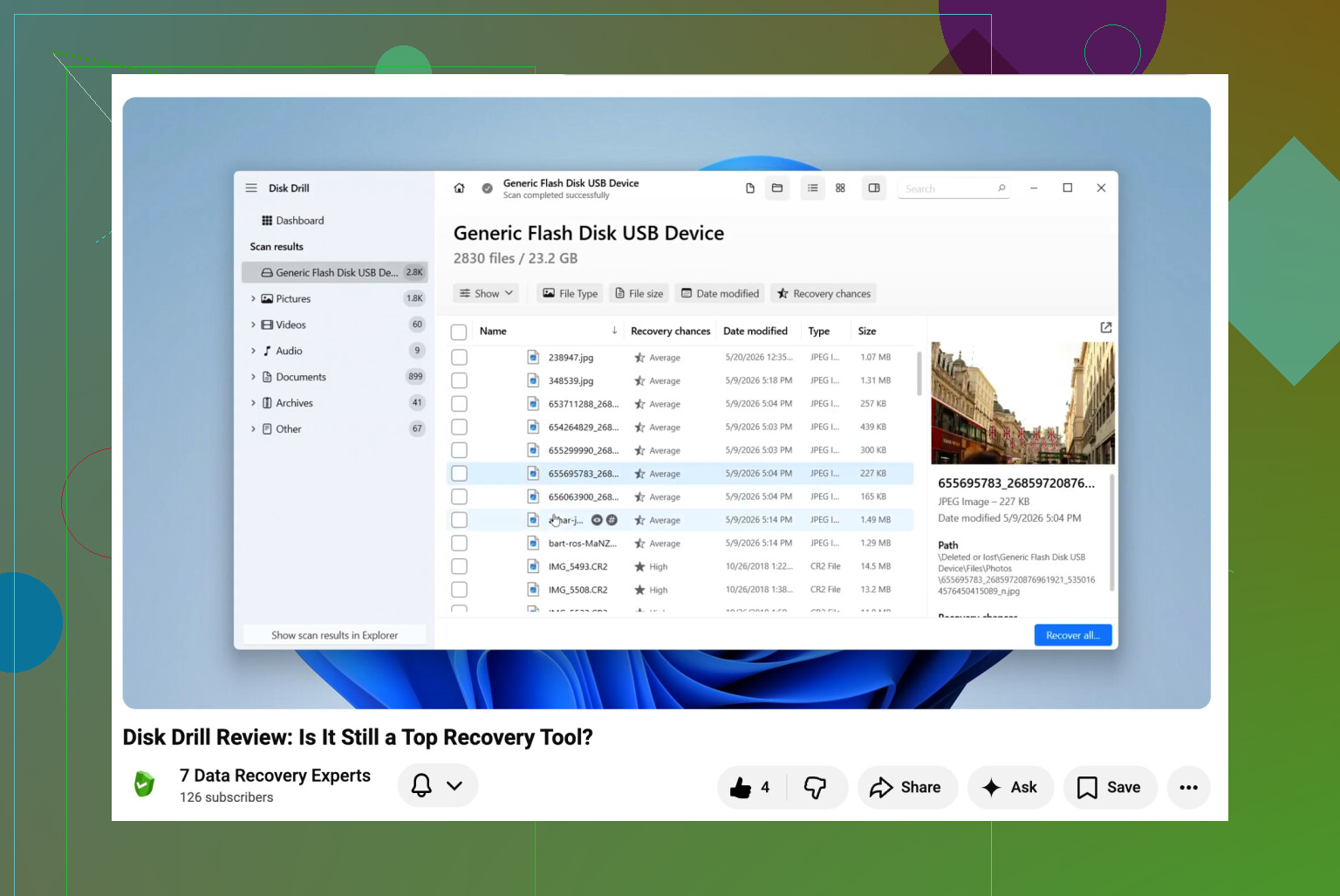
Terwijl de scan loopt, begin je de resultaten al te bekijken. Ik ga meestal meteen naar de secties verwijderd, verloren of gereconstrueerd. Voorbeelden zijn hier erg belangrijk. Als een foto in de preview opent of een document netjes wordt weergegeven, zie ik dat als een goed teken dat het bestand intact is.
Herstel de bestanden die je wilt naar een andere bestemming. Je interne schijf is prima. Een andere externe schijf is prima. Cloudopslag is prima. Zet ze tijdens het herstel niet terug op dezelfde WD Passport.
Iets kleins dat mensen overslaan
Als de schijf steeds offline gaat, blijf hem dan niet telkens opnieuw scannen. Ik deed dit ooit met een oude Passport en maakte de situatie erger. Eén voorzichtige kloonpoging was slimmer dan tien hoopvolle scans. Als de schijf instabiel is, beperk dan het lezen van het origineel zo veel mogelijk.
Nadat u de bestanden hebt teruggekregen
Ik zou meteen back-ups instellen. Niet later, niet nadat u eerst de bestanden hebt gesorteerd. WD verwijst mensen naar Acronis voor geplande back-ups, en dat is prima voor routinematig gebruik. Het belangrijkste punt is dat uw gegevens op meer dan één plek staan. Elke schijf gaat uiteindelijk kapot. Merkstatistieken helpen een beetje, maar ze redden uw familiefoto’s niet wanneer een controller op een dinsdagavond uitvalt.
Als uw Passport nog steeds in Schijfbeheer verschijnt met de juiste grootte, zijn uw kansen een stuk beter dan ze in eerste instantie voelen. Als hij daar ook ontbreekt, zou ik stoppen met erop aandringen en professionele gegevensherstel overwegen voordat de schade erger wordt.
Als het een snelle formattering was, zijn je kansen nog steeds redelijk. Volledige formattering is slechter. Op nieuwere Windows-versies schrijft een volledige formattering nullen, waardoor herstelkansen sterk dalen.
Ik ben het op één punt enigszins oneens met @mikeappsreviewer. Ik zou niet veel tijd besteden aan het rondneuzen in Windows-tools als je al weet dat de schijf is geformatteerd. Elke extra leesactie op een instabiele schijf zorgt voor extra belasting. Als de Passport netjes wordt aangekoppeld en stabiel blijft, ga dan direct over op imaging of scannen.
Beste aanpak vanaf hier.
-
Bepaal het type formattering.
Snelle formattering, betere kansen.
Volledige formattering, lagere kansen. -
Controleer of de schijf een HDD of SSD is.
De meeste My Passport Ultra-eenheden zijn HDD’s. Dat helpt.
Als die van jou op SSD is gebaseerd, worden verwijderde blokken sneller gewist. -
Maak eerst een image als de schijf traag is, wegvalt of klikt.
Gebruik een sector-voor-sector-image. Scan de image, niet het origineel. Veiliger. -
Probeer eerst een hersteltool die het bestandssysteem ondersteunt.
Disk Drill is een goede keuze voor geformatteerde WD-schijven, vooral voor foto’s en Office-bestanden.
R-Studio is krachtiger als je meer controle wilt en weet wat je doet.
PhotoRec is gratis, maar bestandsnamen en mapstructuur komen vaak als een rommeltje terug. Geweldig voor foto’s, slecht voor organisatie. -
Herstel alleen naar een andere schijf.
Nooit terug naar de Passport. Echt nooit.
Praktische volgorde die ik zou gebruiken:
Disk Drill-scan.
Als de resultaten zwak lijken, probeer R-Studio.
Als beide dingen missen, voer dan PhotoRec uit voor raw carving.
Wat belangrijk is in de resultaten:
Fotovoorbeelden openen.
DOCX, XLSX, PDF worden netjes weergegeven in de preview.
De originele mappenstructuur bestaat. Zo ja, dan is dat een goed teken.
Als de schijf de verbinding verbreekt, geluid maakt of 0 bytes toont, stop dan. Dan is een lab aan zet.
Als je ook een snelle walkthrough wilt, dan is deze videogids voor gegevensherstel met Disk Drill voor verwijderde en geformatteerde schijven het bekijken waard. Die behandelt de setup zonder tijd te verspillen.
De grootste fout nu is dezelfde instabiele schijf urenlang opnieuw te scannen. Ik deed dat ooit eens. Ik verloor meer gegevens dan ik terughaalde.
Eén ding dat ik zou toevoegen aan wat @mikeappsreviewer en @sonhadordobosque zeiden: krijg geen tunnelvisie en focus niet alleen op software. Als deze WD My Passport Ultra vóór het formatteren door WD Security was versleuteld, kan herstel heel snel ingewikkeld worden. Je kunt mogelijk nog steeds gegevens herstellen, maar bestandsnamen, structuur of zelfs leesbare inhoud kunnen afhangen van de vraag of de schijf eerst correct is ontgrendeld. Dat missen mensen voortdurend.
Ook een kleine onenigheid met het kamp dat zegt ga meteen scannen. Als de schijf zich perfect gedraagt, prima. Maar als je bestanden echt belangrijk zijn, is eerst een image maken nog steeds de minst domme zet, zelfs bij een stabiele HDD. Het duurt langer, maar het geeft je één schone kans in plaats van gokken op het origineel.
Wat ik in jouw geval zou doen:
- Bevestig of het een snelle formattering of volledige formattering was
- Controleer of de schijf eerder NTFS of exFAT gebruikte
- Als je WD-wachtwoordbeveiliging had, ontgrendel die dan eerst
- Herstel indien mogelijk vanaf een image
- Sla herstelde bestanden ergens anders op
Qua software is Disk Drill logisch omdat het makkelijk is om foto’s en documenten te sorteren en dingen vooraf te bekijken voordat je ze herstelt. Dat is belangrijker dan mensen denken. Als je dieper werk aan bestandssystemen nodig hebt, is UFS Explorer ook het bekijken waard, al is het minder beginnersvriendelijk en eerlijk gezegd nogal lelijk.
Specifiek voor foto’s: controleer herstelde JPEG’s en RAW-bestanden in de voorbeeldweergave voordat je er duizenden herstelt. Veel tools vinden bestanden die in werkelijkheid half kapot zijn.
Als de schijf ooit is gevallen, verandert dat alles. Dan zou ik eerst deze praktijkcase over herstel van een gevallen WD externe schijf lezen voordat je meer doet. Ander probleem, maar dezelfde les: blijf niet porren aan een mogelijk beschadigde schijf.
Als hij klikt, pijnlijk traag is of de verbinding verbreekt, stop dan met eraan prutsen. Dat is de grens waar doe-het-zelf duur begint te worden.
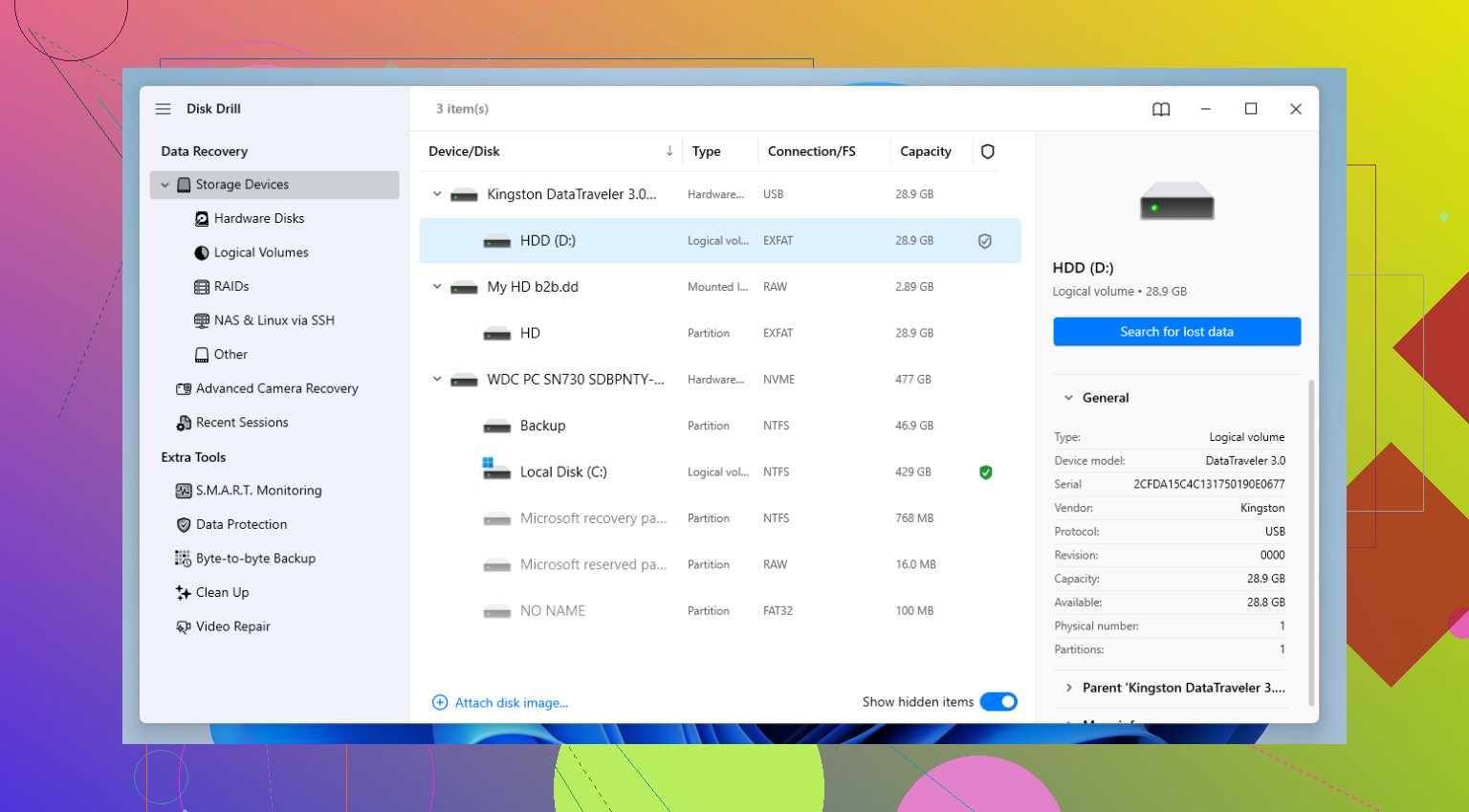
Eén invalshoek die de anderen slechts licht aanraakten: controleer de S.M.A.R.T.-status voordat je je vastlegt op een lange scan. Als de Passport opnieuw toegewezen of wachtende sectoren vertoont, kan een herstelpoging van 6 uur uitgroeien tot een dode schijf. In dat geval: maak altijd eerst een image.
Ik ben het enigszins oneens met de sfeer van “volledig formatteren = bijna hopeloos”. Op een HDD My Passport Ultra kan zelfs na een volledige formattering sommige ruwe carving nog steeds foto’s en Office-bestanden terughalen, alleen meestal zonder namen of mappen. Slechte kansen, geen nul kans.
Over Disk Drill:
Voordelen
- eenvoudige previews voor foto’s/documenten
- beginnersvriendelijke filtering
- redelijk goed bij geformatteerde NTFS/exFAT-volumes
- kan images scannen in plaats van de live schijf
Nadelen
- dieper metadataherstel is niet zijn sterkste punt
- grote scans kunnen even duren
- resultaten van raw recovery kunnen nog steeds rommelig zijn
- betaalde recovery als je veel data moet herstellen
Als ik onvervangbare foto’s prioriteit zou geven, zou ik eerst een kleine steekproef testen. Herstel 20 tot 30 bestanden uit verschillende mappen, open ze allemaal, zoom in op afbeeldingen, controleer PDF- en DOCX-bestanden. Ga er niet van uit dat “gevonden” ook “goed” betekent.
Ook goed om op te merken wat @sonhadordobosque, @codecrafter en @mikeappsreviewer op verschillende manieren suggereerden: als WD-encryptie/wachtwoordontgrendeling ooit betrokken was, zorg er dan voor dat de schijf correct is ontgrendeld voordat je de kwaliteit van de scan beoordeelt.
Mijn praktische kijk:
- gezonde stabiele HDD: eerst Disk Drill
- rommelige bestandssysteemgevallen: daarna R-Studio of UFS Explorer
- laatste redmiddel alleen voor foto’s: PhotoRec
Als de schijf begint te zoemen, verdwijnt of Explorer laat vastlopen, stop dan met doe-het-zelf. Dat is het punt waarop thuisherstel snel duur wordt.