Ik heb per ongeluk een externe harde schijf geformatteerd waarop belangrijke familiefoto’s, werkbestanden en oude documenten stonden waarvan ik nooit een back-up heb gemaakt. Ik probeer de beste manier te vinden om thuis gegevens van een geformatteerde harde schijf te herstellen zonder te betalen voor een professioneel dataherstelbedrijf. Als iemand advies heeft over veilige herstelstappen, software of wat ik nu vooral niet moet doen, zou ik de hulp enorm waarderen.
Ik ken deze maar al te goed. Je formatteert de verkeerde schijf, en een seconde later zakt de moed je in de schoenen. Ik heb het ook meegemaakt, en de eerste paar minuten zijn belangrijker dan de meeste mensen denken.
Het belangrijkste is eenvoudig. Stop nu meteen met schrijven naar de schijf. Als het een externe schijf is, koppel die dan los. Als het je hoofdsysteemschijf is, installeer dan niets, kopieer er geen bestanden naartoe en blijf die niet gebruiken alsof er niets is gebeurd. Elke schrijfactie verkleint je kansen.
Controleer back-ups voordat je iets ingewikkelds doet
Ik zou hier beginnen, omdat mensen vergeten wat er op de achtergrond al wordt gesynchroniseerd. Veel bestanden belanden zonder er veel over na te denken in een cloudback-up, en pas nadat je een uur in paniek bent geweest, herinner je je dat.
Bekijk deze eerst:
- Prullenbak en Recent verwijderd van OneDrive, Google Drive of iCloud
- Time Machine op Mac
- Bestandsgeschiedenis op Windows
Als je bestanden zich op een van die plekken bevinden, kun je de hele herstelchaos overslaan en meteen doorgaan met terugzetten.
Herstelsoftware is meestal de volgende stap
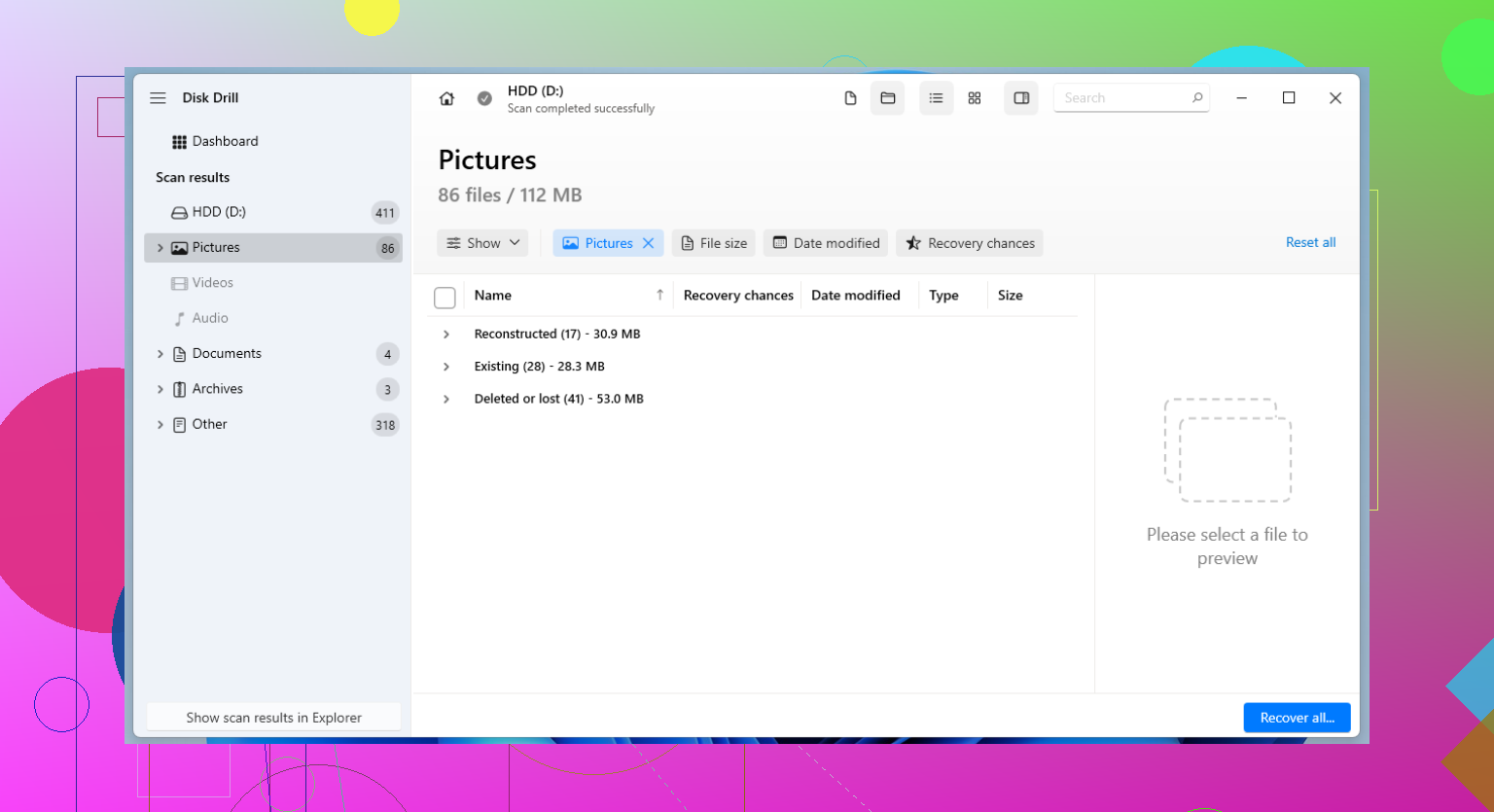
Als er geen back-up bestaat, zou ik voor scansoftware kiezen voordat ik aan een reparatiewerkplaats denk. In mijn ervaring deed Disk Drill het beter dan sommige van de eenvoudigere gratis opties. Het werkt op Windows en Mac, en het gaat goed genoeg om met geformatteerde schijven voor gangbare bestandssystemen.
Het proces is eenvoudig:
- Installeer Disk Drill op een andere schijf.
- Voer een scan uit op de geformatteerde schijf.
- Sla herstelde bestanden ergens anders op, nooit terug op dezelfde schijf.
Als je gratis tools wilt, vindt PhotoRec veel terug, al voelt het wat ruw aan en ontdoet het bestanden vaak van hun oude namen. Recuva is eenvoudiger in gebruik op Windows, maar ik heb gezien dat het meer mist zodra partities zijn gewijzigd of formattering rommelig werd.
Wanneer software faalt, zijn labs de laatste halte
Als de bestanden belangrijk genoeg zijn, zoals familiefoto's, belastingdocumenten, werkbestanden die je niet opnieuw kunt maken, dan is een recoverylab de serieuze optie. Het kost meer. Soms veel meer. Toch hebben die bedrijven tools en methoden die gewone desktopsoftware niet heeft.
Eén detail verandert je kansen behoorlijk: het soort formattering dat je hebt uitgevoerd.
- Quick Format verwijdert meestal de toewijzingstabel van het bestandssysteem. De gegevens staan vaak nog steeds op de schijf totdat iets nieuws ze vervangt.
- Full Format is erger. Op nieuwere Windows-systemen schrijft het nullen over de hele schijf en controleert het op fouten. Zodra oude gegevens zijn overschreven, is softwareherstel niet meer mogelijk.
Dus als je per ongeluk een schijf hebt gewist, stop dan eerst met het gebruiken ervan. Controleer daarna back-updiensten en systeemback-ups. Als dat niets oplevert, scan de schijf dan met een recoverytool en herstel naar een ander apparaat. Hoe sneller je dit doet, hoe beter de resultaten meestal zijn.
Als de schijf nog steeds wordt gekoppeld en normale geluiden maakt, zou ik vóór het scannen nog één extra stap doen. Maak er eerst een byte-voor-byte-image van. Kloon de hele schijf naar een andere schijf met iets als HDD Raw Copy Tool op Windows of ddrescue op Linux. Scan daarna de kloon, niet het origineel. Als een scan crasht of de schijf verder achteruitgaat, heb je nog steeds één schone kans over. Veel mensen slaan dit over en krijgen daar spijt van.
Ik ben het ook niet helemaal eens met @mikeappsreviewer over Recuva. Voor een geformatteerde externe schijf is het vaak te beperkt, tenzij de formattering licht was en het bestandssysteem eenvoudig bleef. Beter voor verwijderde bestanden dan voor herstel na formatteren.
Wat het belangrijkst is, is het type schijf:
- HDD, betere kansen.
- SSD via USB, slechtere kansen als TRIM is doorgegeven.
- Draagbare SMR-HDD, scans worden heeeel traag.
Als dit een snelle formattering op een HDD was, is Disk Drill een goede keuze omdat het bestandssysteemscanning combineert met signatuurherstel en je een nettere preview geeft dan veel tools. Als bestandsnamen belangrijk zijn, test dan meerdere scanners op de kloon. R-Studio en UFS Explorer herstellen de mapstructuur vaak beter dan tools die alleen foto’s doen, al kosten ze meer.
Controleer ook welk bestandssysteem je eerder had: NTFS, exFAT, APFS, HFS+. Het helpt om de tool op het bestandssysteem af te stemmen.
Als je een eenvoudig overzicht wilt, dit is een degelijke Disk Drill-review en uitleg van functies, bekijk hoe Disk Drill herstel en extra tools afhandelt.
Belangrijke regel: herstel bestanden naar een andere schijf. Niet naar dezelfde. Maak je deze fout één keer, dan dalen je kansen snel.
Ik zou één ding toevoegen dat noch @mikeappsreviewer noch @sternenwanderer echt genoeg hebben benadrukt: controleer of de schijf daadwerkelijk geformatteerd is of alleen een beschadigde partitietabel heeft. Dat is niet altijd hetzelfde probleem, en het hersteltraject verschilt behoorlijk.
Als de externe schijf de verkeerde grootte toont, vraagt om te worden geïnitialiseerd, of ineens als niet-toegewezen verschijnt in Schijfbeheer, zou ik partitieherstel testen voordat je een gigantische bestands-carve-scan uitvoert. Tools zoals TestDisk kunnen soms de verloren partitie opnieuw opbouwen zodat de oorspronkelijke mapstructuur terugkomt. Het is lelijke software, ja, maar voor dit specifieke geval kan het beter werken dan een ruwe herstelscan. Als het formatteren echt is voltooid, dan is Disk Drill inderdaad een van de eenvoudigere opties voor thuisgebruik omdat het diepere scans kan combineren met voorbeelden, wat belangrijk is als je familiefoto’s probeert te scheiden van willekeurige rommelbestanden.
Ook een kleine kanttekening bij het advies om het meteen te scannen. Als de schijf zich op wat voor manier dan ook vreemd gedraagt, trage leesacties, verbroken verbindingen, tikkende geluiden, Explorer dat vastloopt, blijf hem dan niet belasten met herhaalde scans. Dat kan een slechte schijf heel snel nog erger maken. In dat geval is één voorzichtige leespoging of een eerst-een-image-aanpak veel belangrijker dan 5 verschillende herstelapps achter elkaar proberen.
Nog iets dat mensen vaak missen: als de oude documenten Office- of PDF-bestanden waren, kan signatuurgebaseerd herstel ze terugbrengen, maar gefragmenteerde bestanden kunnen corrupt terugkomen, zelfs wanneer foto’s er prima uitzien. Test dus vroeg de kwaliteit van het herstel, niet alleen het aantal bestanden. “80.000 bestanden hersteld” klinkt geweldig totdat de helft niet open wil.
Voor een duidelijkere samenvatting over herstel van een geformatteerde schijf heeft deze thread praktische hersteltips voor een recent geformatteerde USB-stick of externe schijf.
Korte versie:
- Stop met het gebruiken.
- Controleer of het partitieverlies is of echt formatteren.
- Als hij instabiel is, maak eerst een image.
- Probeer partitieherstel vóór volledig carving-herstel.
- Voer indien nodig Disk Drill uit en herstel alleen naar een andere schijf.
Die volgorde bespaart mensen echt een hoop ellende.