De opslag van mijn iPhone zit bijna vol en daardoor wordt alles trager. Ik heb al veel foto’s en ongebruikte apps verwijderd, maar de opslagbalk geeft nog steeds aan dat er veel ruimte wordt ingenomen door systeem en overig. Ik ben niet erg technisch en ik ben bang dat ik belangrijke gegevens kwijtraak als ik zomaar dingen ga verwijderen. Kan iemand de veiligste en meest effectieve manieren uitleggen om opslag op een iPhone vrij te maken, inclusief wat je kunt doen aan die mysterieuze overige opslag?
iOS-opslag is verwarrend, vooral de onderdelen Systeem en Overig. Dit helpt meestal om het kleiner te maken en je iPhone sneller te laten werken.
- Controleer wat echt groot is
Instellingen > Algemeen > iPhone-opslag.
Wacht een minuut tot alles is geladen.
Scroll en let vooral op:
- Berichten
- WhatsApp of Telegram
- Sociale apps zoals TikTok, Instagram, Facebook
Deze bewaren vaak enorm veel tijdelijke rommel.
-
Maak Safari en appcaches leeg
Safari:
Instellingen > Safari > Wis geschiedenis en websitedata.
Dit verwijdert cookies en gecachte bestanden.
Als een app een optie heeft zoals Cache wissen of Cache resetten in zijn eigen instellingen, gebruik die. Soms staat dit onder Opslag of Gegevens. -
Laad ongebruikte apps uit in plaats van alles te verwijderen
Instellingen > Algemeen > iPhone-opslag.
Tik op een app die je zelden gebruikt.
Tik op App uitladen.
iOS verwijdert de app maar bewaart je gegevens.
Je maakt ruimte vrij zonder dingen kwijt te raken. -
Ruim Berichten op
Berichten kan na verloop van tijd enorm worden.
Instellingen > Berichten > Bewaar berichten.
Zet dit op 1 jaar of 30 dagen in plaats van voor altijd.
Open in Berichten grote gesprekken, tik bovenaan op de contactnaam, dan op Info en verwijder:
- Grote video’s
- Foto’s waar je niets om geeft
- Oude bijlagen
Je ziet de grootte per item.
-
Verwijder oude iOS-updates en back-ups
Instellingen > Algemeen > iPhone-opslag.
Zoek naar iOS X-installer of iets dergelijks.
Verwijder oude installaties als ze daar staan.
Instellingen > jouw naam > iCloud > iCloud-reservekopie.
Controleer of je oude apparaatback-ups hebt.
Verwijder back-ups van apparaten die je niet meer gebruikt. -
Los Overig / Systeemdata-opzwelling op
Systeemdata groeit vaak door:
- Beschadigde caches
- Mislukte iOS-updates
- Een enorme Mail-cache
Probeer deze stappen in volgorde.
a) Herstarten
Houd de aan/uit- en volumeknop ingedrukt, schuif om uit te zetten.
Wacht 20–30 seconden.
Zet de iPhone weer aan.
Soms wordt de opslagberekening dan bijgewerkt en kleiner.
b) iCloud voor Berichten uit en aan zetten
Instellingen > jouw naam > iCloud.
Zet Berichten uit. Kies, als daarom wordt gevraagd, om gegevens op je iPhone te houden.
Herstart de iPhone.
Zet Berichten in iCloud weer aan.
Dit dwingt iOS om berichtengegevens op te schonen.
c) Mailcache resetten
Als je de ingebouwde Mail-app gebruikt en grote accounts hebt, verwijder dan het account en voeg het opnieuw toe.
Instellingen > Mail > Accounts.
Tik op een e‑mailaccount > Verwijder account.
Herstart.
Voeg het account opnieuw toe.
De server synchroniseert je mail opnieuw, maar de lokale cache wordt leeggemaakt.
-
Foto’s veilig opruimen
Je hebt al wat verwijderd, maar controleer dit nog.
Foto’s-app > Albums > Onlangs verwijderd.
Maak deze map leeg om ruimte vrij te maken.
Instellingen > Foto’s.
Zet iCloud-foto’s en Optimaliseer iPhone-opslag aan als je voor iCloud betaalt.
Je toestel bewaart dan kleinere versies, de volledige blijven in iCloud. -
Gebruik een opruimtool voor dubbele en rommelige bestanden
Als je grootste probleem foto’s, video’s en dubbele rommel is, helpt een app veel.
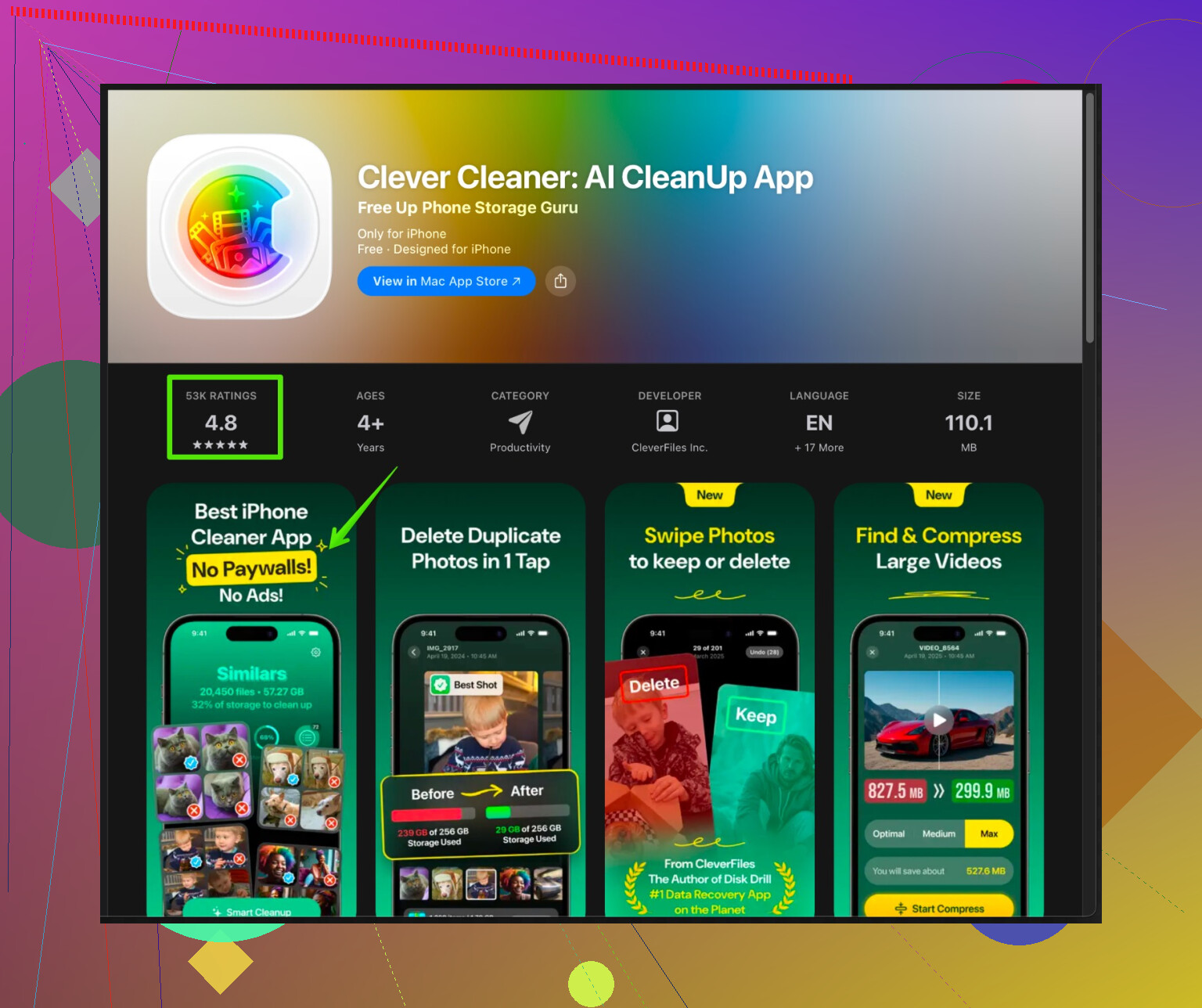
Clever Cleaner App voor iPhone vindt:
- Dubbele foto’s
- Vergelijkbare opnames
- Oude schermafbeeldingen
- Enorme video’s die je vergeten bent
Hij helpt ook nutteloze contacten en andere restjes te verwijderen.
Je vindt hem hier: iPhone-opslag opruimen met Clever Cleaner.
De app richt zich op wat het snelst ruimte inneemt, zodat jij niet zelf door duizenden bestanden hoeft te gaan.
- Laatste redmiddel: back-up en volledig herstel
Als Systeem enorm blijft na al dit en je iPhone nog steeds traag voelt, doe dan een schone installatie.
- Maak een back-up in iCloud of op een computer.
- Op de iPhone: Instellingen > Algemeen > Zet over of stel iPhone opnieuw in > Wis alle inhoud en instellingen.
- Stel de iPhone opnieuw in vanaf de back-up.
Hierdoor daalt Systeemdata vaak met meerdere GB, omdat alle caches opnieuw worden opgebouwd.
Als je je iPhone-model, iOS-versie en een screenshot van het scherm iPhone-opslag plaatst, kunnen mensen hier veel preciezer aanwijzen wat de ergste ruimtevreters zijn.
@cazadordeestrellas heeft het meeste “normale” al genoemd, dus ik probeer niet dezelfde checklist te herhalen en focus me op wat meestal echt verschil maakt als “Systeem” en “Overig” belachelijk hoog zijn.
Een paar dingen die mij echt hebben geholpen toen mijn systeemdata doordraaide:
- Kijk naar wat wordt gesynchroniseerd, niet alleen naar wat is opgeslagen
Veel mensen verwijderen foto’s en apps, maar hun telefoon synchroniseert op de achtergrond nog steeds een hoop inhoud. Dat kan “Systeem” en “Overig” opblazen.
- Als je Spotify / Apple Music / Netflix / YouTube Music / Podcasts gebruikt, open ze allemaal en zoek naar “Downloads” of “Offline inhoud”.
Verwijder oude afspeellijsten, afleveringen of films. Die worden vaak als “Systeemdata” of “Overig” gerekend, niet netjes als de app zelf. - Zelfde met de Bestanden app: controleer “Op mijn iPhone” en iCloud Drive op oude pdf’s, zip‑bestanden en video’s.
- iCloud Drive en cloudapps van derden
Ik ben het niet helemaal eens met alleen vertrouwen op Berichten / Foto’s opschonen zoals veel mensen voorstellen. Cloudapps kunnen nog erger zijn.
Als je Google Drive, Dropbox, OneDrive enz. gebruikt:
- Open elke app
- Zoek “Offline” of “Offline beschikbaar”
- Zet dat uit voor grote mappen of bestanden
Die offline kopieën laten je opslag stiekem exploderen en worden vaak onder Overig gegooid.
- Grote lokale afspeellijsten en ingesproken memo’s
De app Dictafoon is in het bijzonder verraderlijk.
- Open de app en scroll naar beneden
- Verwijder oude opnames
- Leeg ook de map Recent verwijderd in Dictafoon
Lange opnames zijn bestanden van honderden MB’s die iOS op een vreemde manier meetelt.
- Zet automatische downloads uit die je niet nodig hebt
Dit maakt niet direct ruimte vrij, maar voorkomt dat de rommel zo snel terugkomt.
Ga naar Instellingen > App Store:
- Zet “App‑updates” automatische downloads uit als je prima handmatig bijwerkt
- Zet “Automatische downloads” voor Apps en eventueel voor Muziek uit
Minder achtergronddownloads betekent minder half afgemaakte bestanden en gedeeltelijk gedownloade updates in “Overig”.
- Serieus opschonen van Instagram / TikTok / Facebook
Ja, @cazadordeestrellas noemde sociale apps al, maar hier is wat de meeste mensen overslaan: gewoon verwijderen en opnieuw installeren.
Als een app geen echte knop “Cache wissen” heeft en meerdere GB gebruikt:
- Houd het icoon ingedrukt
- Verwijder app
- Herstart de telefoon
- Installeer opnieuw uit de App Store
Dit reset de lokale data en haalt vaak gigabytes weg die Instellingen nooit duidelijk toewijst.
- Gebruik een slimmere foto‑opschoning in plaats van handmatig wissen
Je hebt de “voor de hand liggende” foto’s al verwijderd, maar iOS Foto’s zit vol dubbele en nutteloze troep. In plaats van een uur lang te tikken:
Gebruik een schoonmaakapp en laat die zoeken naar:
- Dubbele of bijna‑dubbele foto’s
- Oude schermafbeeldingen
- Allang vergeten schermopnames
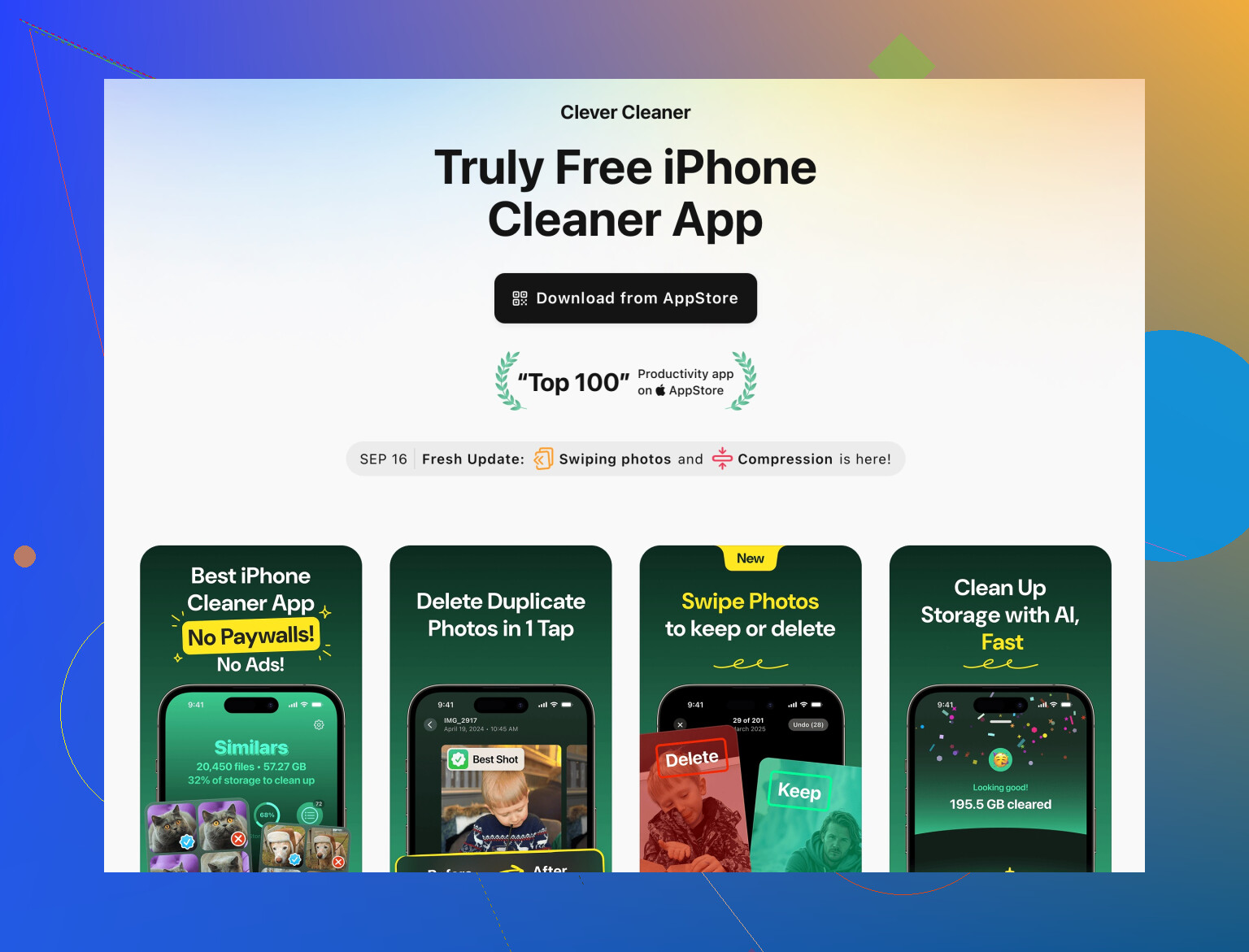
Een goede is de Clever Cleaner App. Die is eigenlijk bedoeld voor grote iPhone‑opschoning: rommelfoto’s, herhaalde selfies, enorme video’s, rommelige contacten. In plaats van zelf alles op te sporen, krijg je de grootste boosdoeners in een paar schermen voorgeschoteld.
Als je iets wilt dat je later nog eens kunt gebruiken en dat ook voor niet‑techneuten duidelijk is, kijk dan hier:
slimme iPhone opschoning met Clever Cleaner App
Het is erop gericht snel ruimte vrij te maken en het toestel weer vlotter te laten reageren door juist datgene te schrappen wat echt opslag vult, niet allerlei mini‑bestandjes.
- Controleer of je iPhone niet gewoon te vol is in het algemeen
Als je opslag rond de 95% of hoger zit, wordt iOS traag, wat je ook doet. Probeer minstens 5–10 GB vrij te houden als het kan. Die vrije ruimte wordt gebruikt voor:
- Tijdelijke bestanden bij het installeren van updates
- Uitpakken en bewerken van foto’s en video’s
- Achtergrondtaken van het systeem
Als je met bovenstaande wat ruimte hebt vrijgemaakt, zet de telefoon uit, laat hem ongeveer 30 seconden uit, zet hem weer aan en wacht een paar minuten. De waarden voor “Systeem” en “Overig” worden dan meestal opnieuw berekend en dalen soms vanzelf.
Als je je totale capaciteit en hoeveel GB “Systeem” en “Overig” laten zien kunt posten, kun je nog gerichtere tips krijgen, maar in de praktijk zijn sociale en streamingapps + cloud/offlinebestanden + verborgen mediadownloads bijna altijd de echte boosdoeners als Instellingen er vreemd uitziet.
Korte versie: wanneer “Systeem” en “Overig” na de gebruikelijke trucs niet bewegen, vecht je vooral tegen onzichtbare caches, synchronisatieresten en de manier waarop iOS opslag inschat in plaats van echte bestanden. Dit is wat ik zou toevoegen bovenop wat @caminantenocturno en @cazadordeestrellas al hebben uitgelegd.
1. Laat iOS de opslag opnieuw goed berekenen
Soms liegt de opslagbalk een tijdje.
- Sluit de iPhone aan op stroom en wifi.
- Ga naar Instellingen > Algemeen > iPhone-opslag en laat dat scherm een paar minuten open staan.
- Vergrendel de telefoon en laat hem 30–60 minuten aangesloten.
iOS voert onderhoudstaken uit wanneer het toestel oplaadt en niets doet. Een deel van “Systeem” en “Overig” kan simpelweg krimpen zodra indexeren en het verwijderen van tijdelijke bestanden zijn afgerond. Ik heb meerdere GB zien verdwijnen zonder verder iets te doen.
2. Wees voorzichtig met een “Systeem”-obsessie
Ik ben het niet helemaal eens met extreem hard ingrijpen op “Systeemgegevens”. Een bepaalde hoeveelheid is normaal en nuttig. Bijvoorbeeld:
- Spotlight-index
- Miniaturen van je foto’s
- Lokale taalmodellen en woordenboeken
- iOS-beveiligings- en crashlogboeken
Proberen om “Systeem” onrealistisch klein te krijgen kan ertoe leiden dat je constant accounts verwijdert en opnieuw toevoegt, wat juist meer downloads en tijdelijke bestanden veroorzaakt. Richt je eerst op grote, duidelijke data (media, downloads, offlinebestanden) en beschouw “Systeem” daarna als een symptoom: als het belachelijk groot is (bijvoorbeeld 20+ GB op een iPhone van 64 GB) na opschoning, overweeg dan drastischere opties.
3. Agenda, Notities en verborgen bijlagen
Twee stiekeme dingen die bijna niemand noemt:
Bijlagen in Agenda en Notities
- Open in Notities grote notities met veel afbeeldingen of PDF’s. Splits ze in afzonderlijke notities of verplaats grote bestanden naar Bestanden of Drive.
- In Agenda kunnen terugkerende afspraken met grote bijlagen (presentaties, PDF’s) zich stilletjes opstapelen. Ruim oude reeksen op of verwijder bijlagen uit afgelopen afspraken.
Deze bijlagen zijn afzonderlijk klein maar tellen samen flink op en worden in de opslag vaak vreemd meegerekend.
4. iMessage in iCloud vs lokaal
Berichten zijn al genoemd, maar er is een nuance:
- Als je geen Berichten in iCloud gebruikt, bewaart je toestel alles lokaal. “Systeem” en “Overig” kunnen sterk groeien door berichtbijlagen en database-opzwelling.
- Als je wel Berichten in iCloud gebruikt, cachet iOS soms juist agressief een grote hoeveelheid gespreksgeschiedenis lokaal.
Probeer dit:
- Instellingen > Berichten > Bewaar berichten
Stel dit tijdelijk in op 1 jaar in plaats van Voor altijd. - Verwijder in grote groepschats handmatig grote video’s en “rommel”-media.
- Schakel pas daarna, als je je daar prettig bij voelt, Berichten in iCloud uit en weer in zoals @cazadordeestrellas beschrijft.
De volgorde is belangrijk zodat je niet simpelweg dezelfde rommel opnieuw synchroniseert.
5. De nucleaire maar beheerste optie: gedeeltelijke “schone start”
In plaats van volledig wissen en herstellen (wat overdreven kan zijn):
- Maak een back-up naar iCloud of een computer.
- Verwijder alleen een paar grootste probleemapps volledig (social media, streaming, mail) en richt ze opnieuw in.
- Als “Systeem” dan nog steeds enorm is, overweeg dan de volledige reset die al werd voorgesteld.
Zo grijp je niet meteen naar de meest tijdrovende oplossing voordat je hebt gezien wat een gerichte reset doet.
6. Over tools zoals de Clever Cleaner App
Omdat je aangaf “niet zo technisch onderlegd” te zijn, kan een automatische opschoonapp veel minder pijnlijk zijn dan door alle menu’s spitten.
Waar Clever Cleaner App nuttig voor is
- Vindt dubbele en bijna dubbele foto’s (burstfoto’s, bijna identieke selfies).
- Spoort oude schermafbeeldingen en schermopnames op die je was vergeten.
- Laat de zwaarste video’s zien die het meeste ruimte innemen.
- Kan nutteloze of kapotte contacten ordenen en verwijderen.
Pluspunten
- Scheelt veel handmatig werk vergeleken met album voor album doorlopen.
- Visuele interface is voor niet-technische gebruikers toegankelijker dan diepe iOS-instellingen.
- Richt zich precies op wat het snelst groeit: foto’s, video’s en rommelmedia.
- Handig voor periodiek “onderhoud”, zodat je niet binnen een maand weer een volle opslag hebt.
Minpunten
- Kan “Systeem” in strikte zin niet direct verkleinen; het werkt vooral op gebruikersdata die bijdraagt aan die bloat.
- Mogelijk is een betaalde upgrade nodig voor alle functies, wat niet voor iedereen wenselijk is.
- Bij elke cleaner-app moet je controleren wat er wordt verwijderd; als je zomaar doorklikt, kun je iets kwijt zijn dat je wilde houden.
- Voegt een extra app toe, dus verwijder die liefst weer als je klaar bent om blijvende overhead te voorkomen.
Als je de meer handmatige aanpak van @caminantenocturno prettig vindt, heb je Clever Cleaner App misschien helemaal niet nodig. Als die lijst je juist overweldigt, is een eenmalige gerichte schoonmaak hiermee vaak genoeg om binnen enkele minuten meerdere GB terug te winnen.
7. Wanneer stoppen en het zo laten
Als je na:
- Media en offline downloads opruimen
- Een paar zware apps resetten
- De telefoon aan de lader laten om opnieuw te laten berekenen
ten minste 5–10 GB vrij hebt, zou je iPhone niet langer extreem traag moeten aanvoelen. Op dat punt is jagen op elke laatste gigabyte “Systeem” meestal de tijd en stress niet waard.
Als je gerichter advies wilt, plaats dan:
- iPhone-model en capaciteit (bijv. 64 / 128 GB)
- Een schermafbeelding van Instellingen > Algemeen > iPhone-opslag, vooral de Systeem- / Overig-waarden
Dan is het makkelijker om te zeggen of je met nog wat extra opschonen met bijvoorbeeld Clever Cleaner App genoeg hebt, of dat een volledige reset echt nodig is.