Ik heb per ongeluk belangrijke foto- en videobestanden van mijn SD-kaart verwijderd terwijl ik mijn Mac gebruikte, en ik heb hulp nodig om uit te zoeken wat de beste manier is om ze te herstellen. Op de kaart stonden persoonlijke bestanden waarvan ik nergens anders een back-up heb gemaakt, dus ik ben op zoek naar veilige tips voor SD-kaartherstel op Mac voordat ik de situatie erger maak.
Ik ben dit tegengekomen met een Sony SD-kaart op mijn Mac. Behandel het eerst nog niet als een verloren zaak.
De meeste verwijderde bestanden op SD-kaarten worden uit de bestandstabel verwijderd, niet van de kaart gewist. De gegevens blijven daar vaak staan totdat nieuwe opnamen ze overschrijven. Daarom vinden herstelapps nog steeds bestanden.
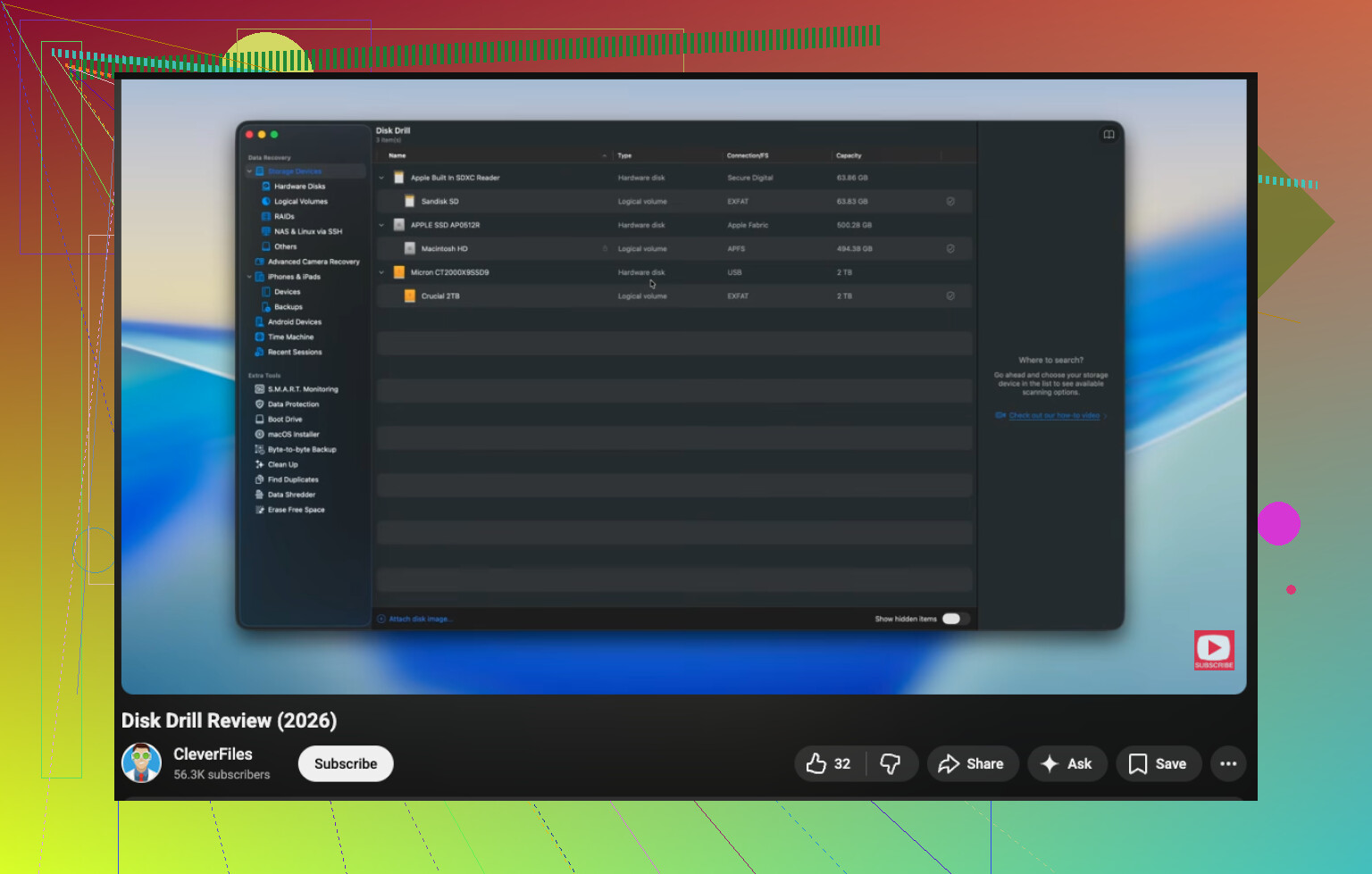
Als je de makkelijke route op Mac wilt, zou ik beginnen met Disk Drill. Ik heb ook UFS Explorer en R-Studio gebruikt, maar Disk Drill voelde minder irritant om mee te werken toen ik snel resultaat nodig had. De installatie duurde een paar minuten. De scanresultaten waren overzichtelijk ingedeeld. Voorbeelden werden zonder veel gedoe geladen. Het pakte ook RAW-camerabestanden op, wat voor mij belangrijk was.
De voorbeeldfunctie was het onderdeel dat ik het meest vertrouwde. Als een fotovoorbeeld goed opent tijdens de scan, is de kans groot dat het herstelde bestand ook goed opent. Ik gebruikte dat om te voorkomen dat ik een hoop rommel zou terugzetten.
Een paar dingen zijn belangrijker dan mensen denken:
- Gebruik een goede SD-kaartlezer
- Laat de kaart niet in de camera zitten tijdens herstel
- Sla onbetrouwbare USB-hubs over
- Houd je Mac wakker tot de scan klaar is
- Herstel bestanden naar de SSD van je Mac of een andere schijf
- Schrijf niets terug naar dezelfde SD-kaart
Als de kaart geformatteerd is, zou ik nog steeds niet in paniek raken. Een snelle formattering wist vaak de indexeringsinformatie en laat de bestandsgegevens een tijdje ongemoeid. Ik heb eerder bestanden hersteld na formatteringen. Niet elke keer, maar vaak genoeg om het serieus te nemen.
Waar mensen hun kansen verpesten is vrij voorspelbaar. Ze blijven op de kaart fotograferen. Ze formatteren hem opnieuw. Ze gebruiken willekeurige reparatietools voordat ze herstel proberen. Dan gaat het meestal mis.
Wat ik zou doen, stap voor stap:
- Stop nu meteen met het gebruiken van de SD-kaart
- Doe hem in een kaartlezer en sluit hem aan op je Mac
- Installeer en open Disk Drill
- Voer een volledige scan op de kaart uit
- Laat de scan afronden, ook als het langzaam voelt
- Bekijk eerst voorbeelden van de bestanden voordat je ze herstelt
- Sla herstelde bestanden op je Mac of een andere externe schijf op
Als je een gratis optie wilt, is PhotoRec degene die ik op Mac als eerste zou noemen. Het werkt. Ik heb gezien dat het bestanden terughaalde die andere tools misten. Maar het is niet gebruiksvriendelijk. Toetsenbordgestuurd, ruwe interface, en herstelde bestanden komen vaak terug met kapotte namen en zonder mapstructuur. Je sorteert de rommel later.
Nog één ding. Controleer je back-ups voordat je de halve nacht kwijt bent aan scannen. Ik heb gezien dat mensen in paniek raken en dan ontdekken dat de foto’s al in iCloud Photos, Lightroom, Google Photos of Dropbox stonden. Dat scheelt veel tijd als synchronisatie voor je bestanden ingeschakeld was.
Stop nu met het gebruiken van de SD-kaart. Elke nieuwe schrijfactie verkleint je kansen.
Ik ben het op één punt eens met @mikeappsreviewer: bestandsvoorbeelden zijn erg belangrijk. Ik ben het er niet helemaal mee eens om te beginnen met de eerste herstel-app die je ziet. Mijn eerste stap op Mac is om een byte-voor-byte-image van de SD-kaart te maken en daarna de image te scannen. Als de kaart kuren begint te vertonen, heb je nog steeds één schone kopie om mee te werken. Op macOS doen professionals dit vaak met Schijfhulpprogramma, dd of een kloontool. Het duurt langer, maar het voorkomt dat je een stervende kaart 5 keer opnieuw moet uitlezen.
Als je de makkelijkste Mac-route wilt, is Disk Drill nog steeds een goede keuze voor herstel van SD-kaarten op Mac. Het verwerkt verwijderde foto’s, video’s en veel bestandssystemen van camera’s goed. Als Disk Drill mapnamen of datums mist, probeer daarna PhotoRec. Ik weet dat @mikeappsreviewer PhotoRec noemde als gratis optie, maar ik zou het als tweede poging gebruiken, niet als eerste. Het heeft de neiging om bestanden in een enorme chaos te dumpen, en 2.000 clips sorteren is pijnlijk.
Een paar dingen die mensen overslaan:
- Controleer de Prullenmand op de Mac; soms zijn geïmporteerde bestanden verwijderd vanuit Finder, niet van de kaart zelf.
- Controleer importen in de Foto’s-app.
- Kijk in DCIM en verborgen mappen voordat je gaat scannen.
- Voer EHBO alleen uit als de kaart vreemd wordt aangekoppeld, en alleen nadat je er een image van hebt gemaakt.
Voor foto’s zijn de herstelpercentages vaak redelijk als er geen nieuwe gegevens op de kaart zijn geschreven. Voor video mislukken grotere bestanden vaker als ze deels zijn overschreven. Dat is vervelend, maar het is waar.
Als je een korte visuele handleiding wilt, is deze stappen voor SD-kaartherstel op Mac en camerafoto’s makkelijker te volgen dan de meeste berichten die ik heb gezien.

Ik ben het grotendeels eens met @mikeappsreviewer en @nachtdromer, maar ik zou niet meteen allerlei herstelpogingen op de fysieke SD-kaart uitvoeren als deze bestanden echt belangrijk zijn. Elke extra leesactie op een onbetrouwbare kaart is een gok. Als de kaart nog steeds wordt aangekoppeld, maak dan eerst een image en werk vervolgens vanaf die image. Dat deel wordt vaak overgeslagen.
Controleer ook, voordat je diep in herstel duikt, de simpele dingen, want soms verandert het verhaal van “verwijderd van SD-kaart” in “eigenlijk verwijderd na importeren”. Kijk in de Finder-prullenmand, Foto’s-imports en elke cloudsyncmap op je Mac. Het klinkt vanzelfsprekend, maar door paniek missen mensen soms de voor de hand liggende dingen.
Als de bestanden echt van de kaart verdwenen zijn, is Disk Drill waarschijnlijk de meest Mac-vriendelijke plek om te beginnen. Niet omdat het magisch is, maar omdat het SD-kaarten, verwijderde foto’s en videoherstel aankan zonder dat je met de app hoeft te worstelen. Ik zou de voorbeeldweergaven gebruiken om te beoordelen wat herstelbaar is en daarna alleen de bestanden herstellen die echt openen. Voor een praktischer stappenplan is deze Disk Drill-handleiding voor het herstellen van verwijderde SD-kaartbestanden op Mac makkelijker te volgen dan de meeste geschreven reviews.
Met één ding ben ik het enigszins oneens met @nachtdromer: ik vermijd Eerste hulp meestal tenzij de kaart aankoppelingsfouten heeft. Als je per ongeluk hebt verwijderd en de kaart verder in orde is, eerst herstellen, later repareren. Het “repareren” van een bestandssysteem kan soms veranderen wat hersteltools nog kunnen zien.
Als Disk Drill sommige videobestanden mist, probeer daarna dan inderdaad een carving-tool. Maar begin met de minst destructieve route en stop volledig met het gebruiken van de kaart.