Ik ontdekte dat een heleboel foto’s op mijn iPhone waren opgeslagen als Live Photos, en ik wil ze omzetten naar gewone stilstaande foto’s zonder de afbeeldingen te verliezen. Ik heb deze foto’s al gemaakt en georganiseerd, dus ik heb hulp nodig om het Live Photo-effect van bestaande foto’s te verwijderen en de beste kwaliteit te behouden.
Ik kwam precies dezelfde rommel tegen op mijn iPhone. Live Photos lijken in het begin onschuldig, maar dan gaan er twee of drie jaar voorbij en begint je opslag langzaam leeg te bloeden. Elke foto is namelijk een gewone foto plus een korte video, waardoor de gebruikte ruimte sneller oploopt dan mensen verwachten.
Als je ze weg wilt hebben, doet de ingebouwde Foto’s-app het werk.
Open Foto’s, ga naar Mediatypen en daarna naar Live Photos. Tik op Selecteer, kies wat je wilt verwijderen en wis het. Maak daarna ook Recent verwijderd leeg. Als je dat overslaat, blijft je telefoon de bestanden nog maximaal 30 dagen vasthouden.
Eén ding bracht me de eerste keer in de war. Als je een Live Photo verwijdert zonder eerst een stilstaande versie op te slaan, raak je het hele bestand kwijt. Inclusief de foto.
Als je doel is om de afbeelding te bewaren en het bewegende deel kwijt te raken, dan werkt het anders.
Wat voor mij werkte, was de Live Photos omzetten naar gewone stilstaande afbeeldingen en daarna de originele Live-versies verwijderen. Apple laat je dit wel handmatig doen, maar ik vond het traag en irritant zodra ik meer dan een klein aantal had. Je dupliceert elke foto als stilstaand beeld en gaat daarna zelf terug om het originele Live-bestand te verwijderen. Prima voor tien foto’s. Rampzalig voor 800.
Wat dit voor mij minder pijnlijk maakte, was Clever Cleaner.
Ik ben het blijven gebruiken omdat het een Lives-sectie heeft, en daarin worden alle Live Photos op één plek verzameld. Geen gezoek door albums, geen rare filters. Ik heb de mijne eerst op grootte gesorteerd, daarna op datum, en eerst de grootste boosdoeners opgeruimd voordat ik de rest aanpakte.
Een onderdeel dat ik fijn vond, en waarvan ik wou dat Apple het standaard liet zien, was de opslaginschatting. Voordat je iets wijzigt, laat de app zien hoeveel ruimte je gaat terugwinnen. Toen ik met de conversie begon, maakte de app eerst stilstaande versies van de foto’s en vroeg daarna wat ik met de originele Live Photos wilde doen. Ze voorlopig bewaren, naar de prullenbak van de app verplaatsen of ze verwijderen.
Ik vond het prettig om dat moment van pauze te hebben vóór het verwijderen. Ik controleerde een paar geconverteerde foto’s, keek of niets er vreemd uitzag en gooide daarna de originelen weg.
Het Live Photo-gedeelte is trouwens maar één sectie. Ik ben uiteindelijk de rest ook gaan gebruiken, vooral omdat je zodra je je bibliotheek begint op te ruimen merkt hoeveel rommel daar al die tijd heeft gestaan.
Dit is wat ik daarna gebruikte:
- Similars, voor dubbele en bijna dubbele foto’s die de Foto’s-app niet had opgemerkt
- Heavies, voor grote video’s die belachelijk veel ruimte innemen, met opties om ze kleiner te maken
- Screenshots, voor het opruimen van jaren aan willekeurige bonnetjes, kaarten en inlogcodes
- Swipe, om foto voor foto snel te beslissen wat blijft
Voor mij maakten Similars en Heavies meer opslag vrij dan het opruimen van de Live Photos. Dat had ik niet verwacht.
Als je maar een klein aantal Live Photos hebt, zou ik bij Apple’s hulpmiddelen blijven en het handmatig doen.
Als je bibliotheek vol staat met honderden of duizenden, zou ik het handwerk overslaan. Clever Cleaner maakte bulkconversie sneller, hield de stilstaande afbeeldingen intact en bracht een lange opruimsessie terug tot een paar minuten.
Als je de afbeelding wilt behouden en het Live-deel wilt verwijderen, zou ik niet eerst verwijderen zoals @mikeappsreviewer noemde. Dat werkt voor het opschonen van opslag, maar het is riskant als je hoofddoel is om georganiseerde foto’s te behouden.
Betere route op iPhone:
- Open de foto.
- Tik op Wijzig.
- Tik op het Live Photo-pictogram.
- Kies indien nodig een andere hoofdfoto.
- Tik opnieuw op het Live-pictogram om Live uit te schakelen.
- Sla op.
Zo blijft dezelfde foto in je bibliotheek staan, wat belangrijk is als die al in albums staat of gekoppeld is aan Herinneringen. Dupliceren zorgt voor extra rommel, en bij een grote bibliotheek gaat dat snel vervelen.
Kleine kanttekening, dit verwijdert niet altijd alle opslag van de gekoppelde bewegingsclip op oudere iOS-versies. Apple is daar inconsistent in. Als ruimte het grootste probleem is, zijn batchtools sneller. Clever Cleaner is hier best geschikt voor omdat het Live Photos groepeert en het opschonen in bulk versnelt. Ik zou het toch eerst op 5 tot 10 foto’s testen.
Stop ook toekomstige Live Photos:
Camera-app, tik op het Live-pictogram rechtsboven, schakel het uit. Ga daarna naar Instellingen, Camera, Bewaar instellingen, schakel Live Photo in zodat de telefoon je keuze onthoudt.
Als je een visuele uitleg wilt, behandelt deze stapsgewijze video voor het verwijderen van Live Photos op iPhone het proces goed.
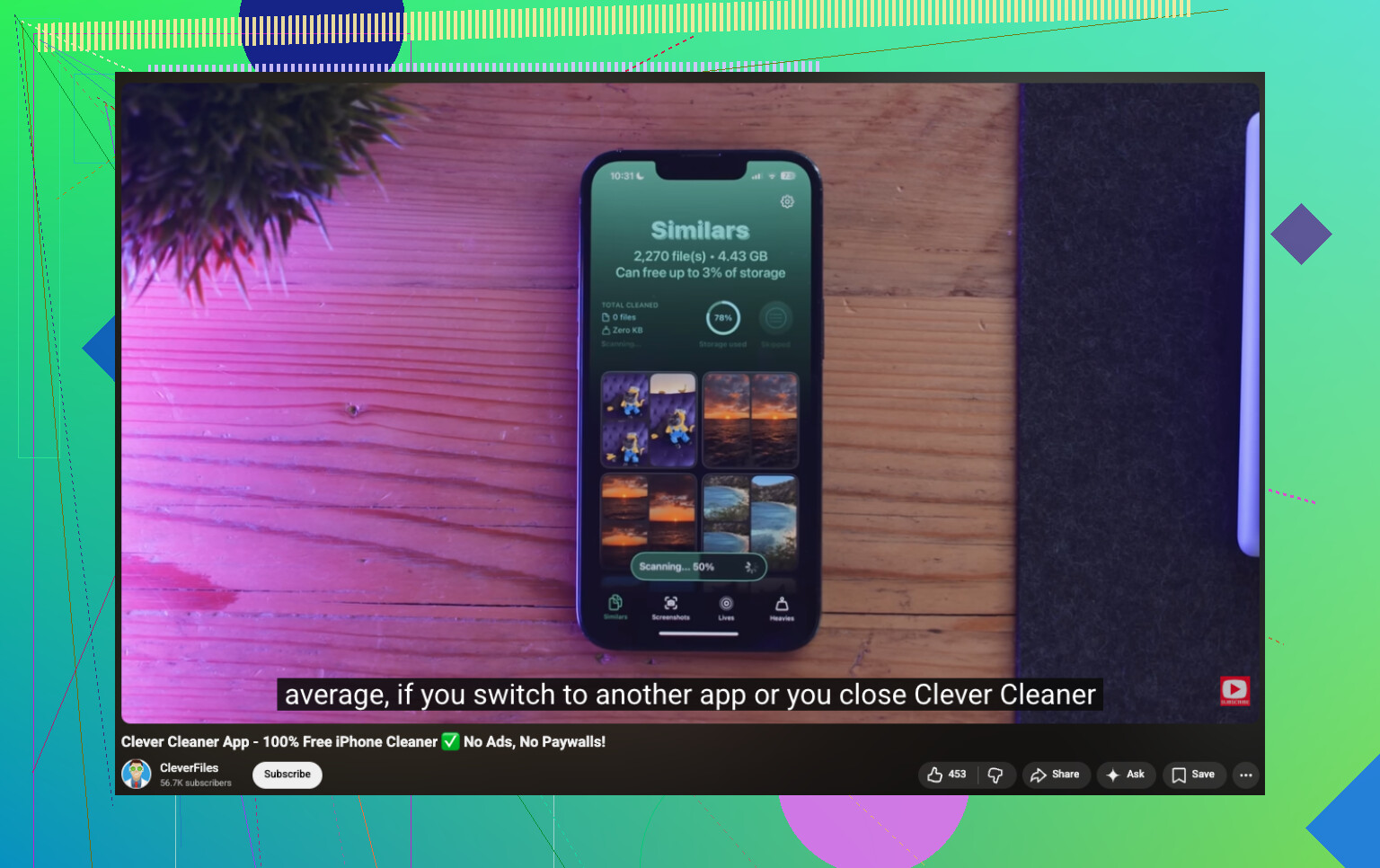
Ik zou eigenlijk een beetje ingaan tegen het idee van @mikeappsreviewer om te dupliceren als stilstaand beeld en daarna de Live-versie te verwijderen. Het werkt, zeker, maar als je foto’s al zijn gesorteerd in albums, als favoriet zijn gemarkeerd, bijschriften hebben of gekoppeld zijn aan Herinneringen, kan dupliceren een mini-ramp worden. Je eindigt met extra kopieën en moet daarna ook die rommel nog opruimen.
Wat ik eerst zou doen is dit:
- open één Live Photo
- veeg omhoog en controleer of deze al een sterke Sleutelfoto heeft
- zo niet, kies dan eerst het beste frame
- zet daarna Live uit op die afbeelding
De reden dat ik het onderdeel over de Sleutelfoto noem is simpel: mensen vergeten het, en vragen zich later af waarom de opgeslagen stilstaande foto er net iets anders uitziet of wazig is. Het beste frame is niet altijd degene die de iPhone standaard heeft gekozen.
Als je daarnaast geeft om het behouden van datum, locatie, plaatsing in albums en de algemene organisatie van je bibliotheek, is het bewerken van het bestaande item veel netter dan kopieën maken. Dat is waar @jeff op doelde, en ik denk dat hij daar grotendeels gelijk in heeft.
Waar ik het met allebei een beetje oneens ben, is alles handmatig doen als je een enorme bibliotheek hebt. Als het om zo’n 20 foto’s gaat, prima. Als het er 600+ zijn, nee. Dat wordt heel snel ontzettend saai. In dat geval is Clever Cleaner logischer, omdat het al je Live Photos op één plek toont en helpt met opschonen in bulk zonder dat je eindeloos door de Foto’s-app hoeft te graven. Het is ook handig als je echte doel het opschonen van iPhone-opslag is, en niet alleen het verwijderen van het bewegingseffect.
Voor bredere opschoonzaken is dit ook de moeite waard om te bekijken:
beste manieren om iPhone-opslag vrij te maken en je fotobibliotheek op te schonen
Nog iets dat mensen vaak missen: als je iCloud-foto’s gebruikt, worden wijzigingen overal gesynchroniseerd. Test het dus eerst op een paar foto’s. Ga niet als een gek op knoppen rammen om 1 uur ’s nachts zoals ik deed lol. Dat was een dom weekend.
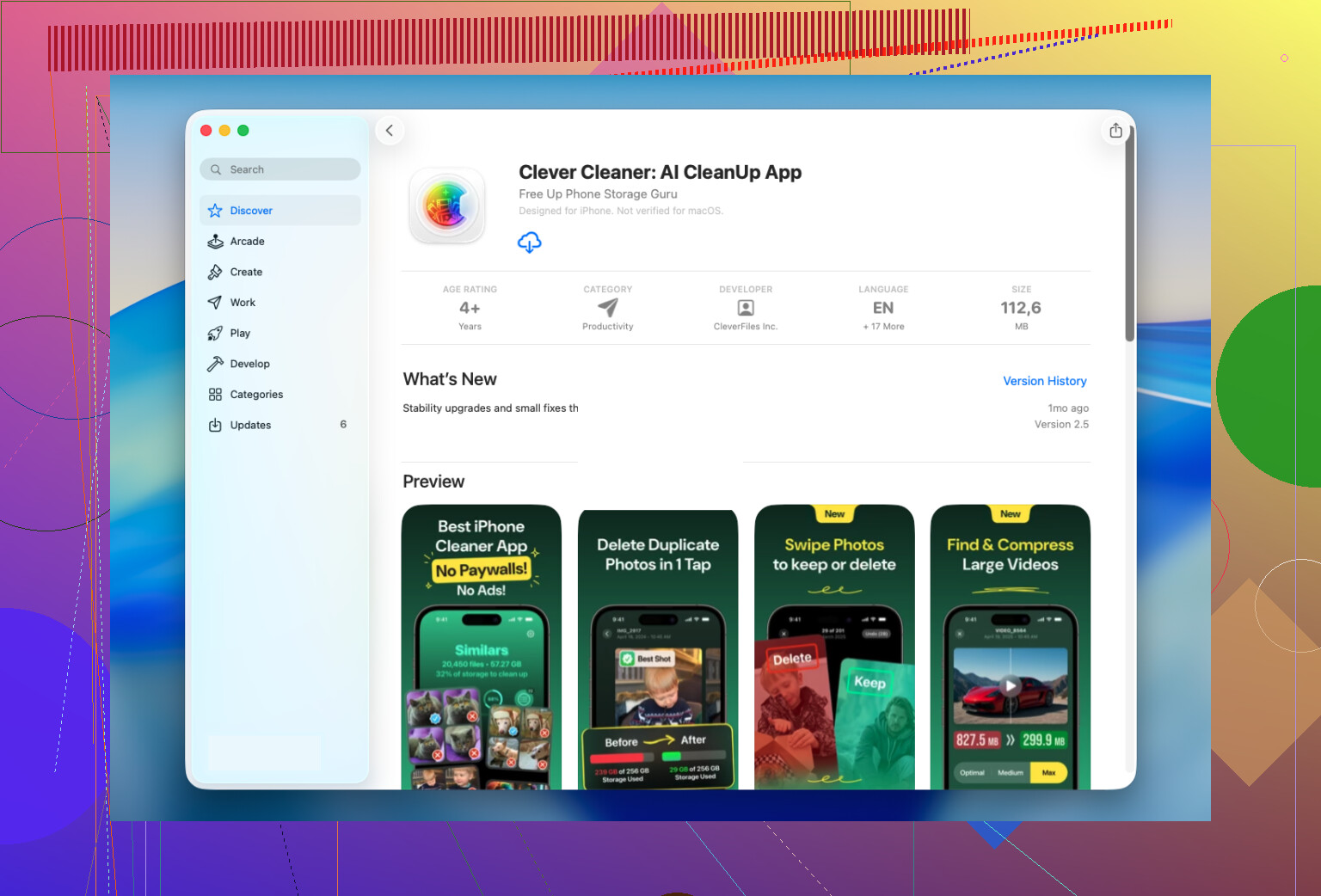
Ik ben iets minder overtuigd van de dupliceren-en-daarna-verwijderen-aanpak die @mikeappsreviewer noemde als je bibliotheek al sterk georganiseerd is. Het lost het probleem van de stilstaande foto bewaren op, maar het kan je workflow verstoren omdat favorieten, albumcontext en bewerkingen mogelijk niet worden overgenomen zoals je verwacht.
Eén invalshoek die eigenlijk nog niemand genoeg heeft benadrukt: als je deelt via iCloud-gedeelde bibliotheek of foto’s hebt die zijn opgenomen in oude Berichten-gesprekken, kan het wijzigen of vervangen van het onderdeel zich anders gedragen dan simpelweg het Live-effect uitschakelen. Dus voordat je iets op grote schaal doet, exporteer er eerst een paar naar Bestanden of een Mac en vergelijk de resultaten. Die test is belangrijker dan mensen denken.
Ook betekent Live uitschakelen niet altijd maximale ruimtebesparing. @jeff en @chasseurdetoiles hadden gelijk om daar voorzichtig mee te zijn. In sommige gevallen, als je echte doel opslagruimte terugwinnen is, heb je mogelijk achteraf nog een opschoningsronde nodig om te bevestigen dat het bewegende deel daadwerkelijk weg is uit wat het systeem meetelt.
Als je je bibliotheek eerst wilt controleren, is dit slim:
- kijk hoeveel Live Photos je daadwerkelijk hebt
- sorteer op oudste of grootste als je een opschoonapp gebruikt
- converteer alleen de foto’s waarvan het je echt niet uitmaakt dat ze later niet meer animeren
Over Clever Cleaner:
Voordelen
- brengt Live Photos op één plek samen
- sneller voor grote bibliotheken
- nuttig als opslag opschonen het echte doel is
- makkelijker te controleren voordat je in bulk verwijdert
Nadelen
- het blijft de moeite waard om een paar conversies handmatig te controleren
- opschoonapps van derden kunnen overbodig aanvoelen voor kleine bibliotheken
- bulkacties brengen altijd enig risico met zich mee als iCloud-synchronisatie aanstaat
Dus mijn mening: blijf voor een paar foto’s bij Apple’s eigen bewerkingstools. Voor honderden is Clever Cleaner praktisch, maar test eerst en ga er niet vanuit dat Live uit en ruimte teruggewonnen altijd hetzelfde betekenen.