Jag råkade av misstag ta bort en partition på min Windows-dator när jag hanterade diskar, och nu är den data jag behöver inte längre åtkomlig. Jag försöker återställa den borttagna partitionen utan att formatera enheten eller förlora viktiga filer. Vad är det säkraste sättet att återställa en borttagen Windows-partition och skydda mina data?
Jag gick igenom detta en gång, och det första jag lärde mig var enkelt. Skriv inte något mer till den disken.
När en partition tas bort, raderar Windows ofta partitionsposten först. Dina filer kan fortfarande ligga kvar där orörda. Faran börjar när du skapar en ny partition, formaterar det tomma utrymmet eller kopierar ny data till samma disk. Det är där återställningen börjar falla samman.
Så här är vad jag skulle göra.
Öppna Diskhantering och kontrollera hur disken visas. Om partitionen fortfarande syns men saknar en enhetsbokstav kan det räcka att lägga till en bokstav för att lösa allt med två klick. Om området visas som Ej allokerat skulle jag hoppa över gissningarna och återställa filerna först.
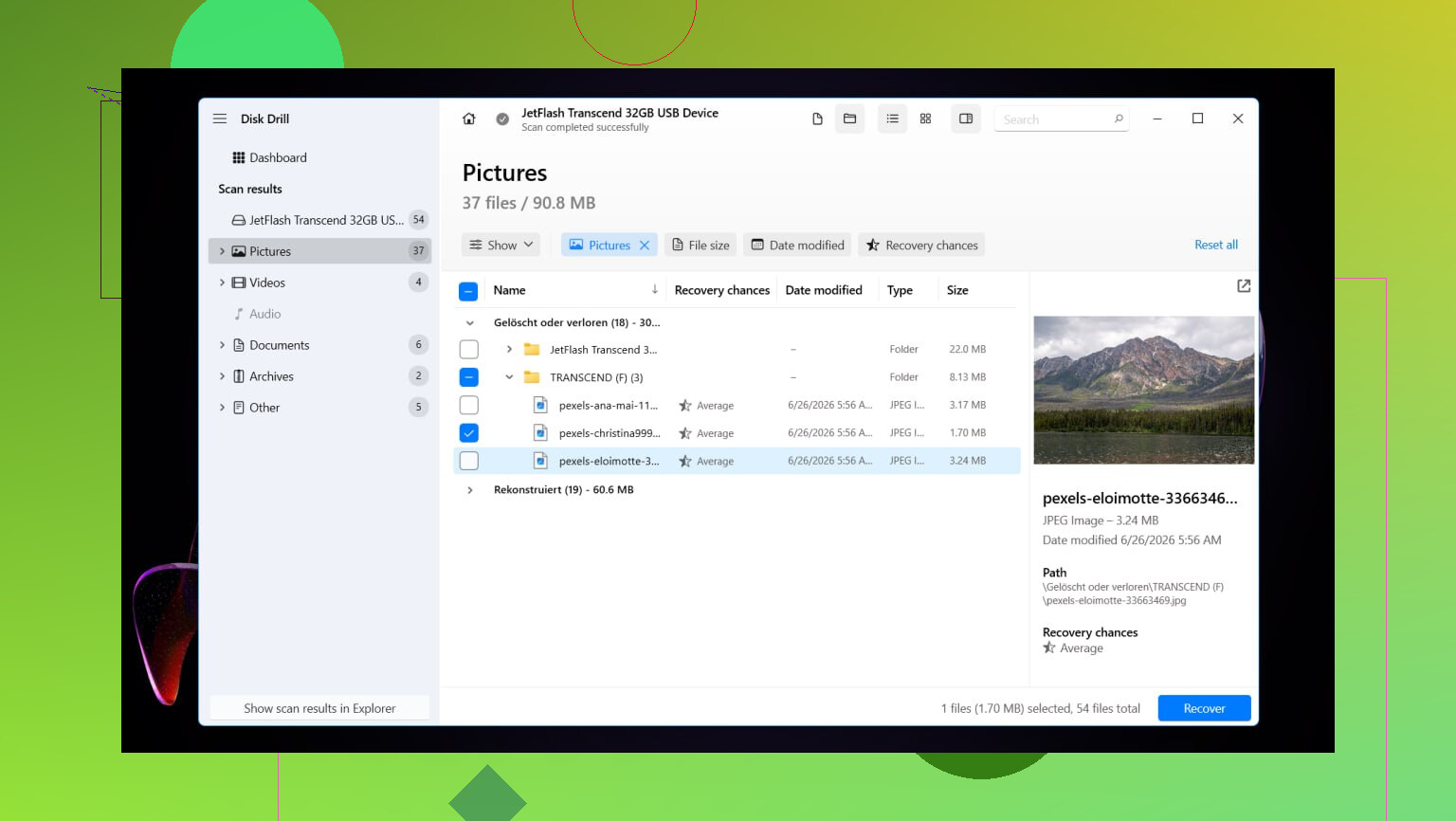
Jag fick ganska bra resultat med Disk Drill. Det jag gillade var hur det hittade borttagna partitioner och, i mitt fall, behöll mappnamn och filnamn i stort sett intakta. Det sparade mig från att behöva sortera en hög med slumpmässigt återställda saker senare.
Här är det grundläggande återställningsflödet jag använde:
Installera Disk Drill på en annan disk. Lägg det inte på disken du försöker återställa.
Öppna det och välj den fysiska disken där den borttagna partitionen tidigare fanns.
Klicka på Sök efter förlorad data. På externa diskar kan det fråga efter en skanningstyp. Jag skulle välja Universell skanning i normala fall. Om källan var ett kamerakort eller drönarvideo, använd Avancerad kameraåterställning.
Låt skanningen slutföras. Om den hittar den borttagna partitionen, öppna den och gå igenom innehållet.
Förhandsgranska några filer. Jag gör alltid detta innan jag återställer något.
Välj filerna du vill ha och klicka på Återställ.
Spara allt på en annan disk, inte tillbaka på samma.
När dina filer är säkra har du två vägar. Du kan försöka återställa den gamla partitionslayouten med TestDisk, eller så kan du skapa en ny partition i Diskhantering, göra en snabbformatering och kopiera tillbaka de återställda filerna. Om ditt mål är att komma igång igen snabbt är det andra alternativet vanligtvis mindre irriterande.
Jag gjorde detta i Windows 11. Windows 10 är tillräckligt likt här. Några menyer ser annorlunda ut, men stegen är desamma.
Återställ den gamla partitionen med TestDisk
Om du vill få tillbaka den ursprungliga partitionen i stället för att bara hämta filer från enheten är TestDisk värt ett försök. Det är gratis, och när partitionstabellen inte är alltför skadad fungerar det förvånansvärt bra.
Ladda ner TestDisk, extrahera det och kör testdisk_win.
Välj Create så att det skapar en loggfil.
Välj den fysiska enheten där den borttagna partitionen fanns.
Godkänn den partitionstabeltyp som programmet upptäcker.
Välj Analyse och kör sedan Quick Search.
Om inget användbart visas, kör Deeper Search.
När den saknade partitionen visas markerar du den och väljer Write.
Bekräfta ändringen och starta om datorn.
Om partitionstabellen inte skrevs över alltför mycket bör partitionen komma tillbaka efter omstart.
Skapa en ny partition i stället
Om du redan har återställt de viktiga filerna och bara vill få enheten användbar igen, är detta den snabbare vägen.
Tryck på Win + X och öppna Diskhantering.
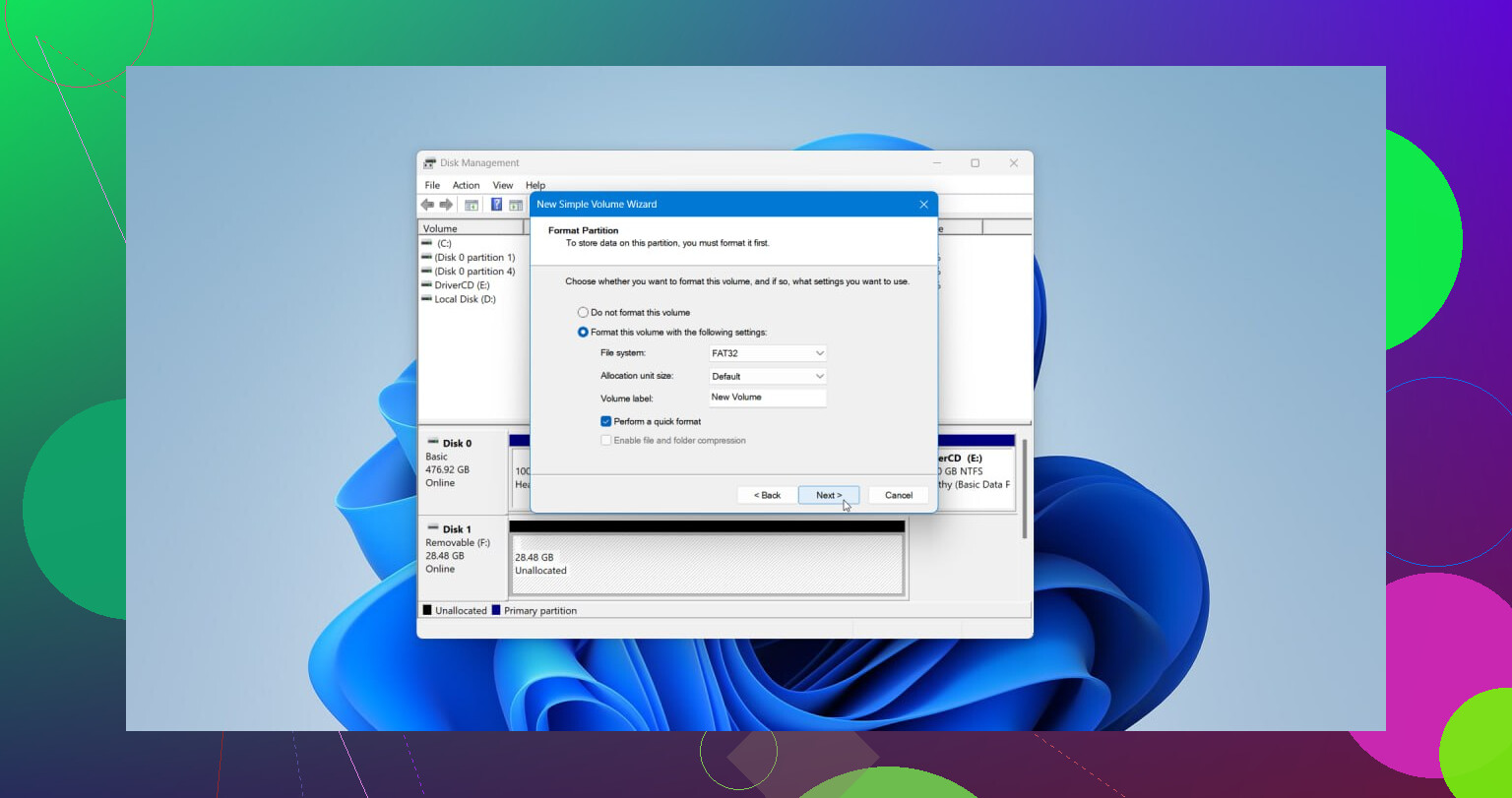
Högerklicka på det Oallokerade utrymmet och välj Ny enkel volym.
Gå igenom guiden, ställ in storleken vid behov, tilldela en enhetsbeteckning och välj NTFS eller det filsystem som passar din konfiguration.
Låt Utför en snabbformatering vara markerat och slutför sedan.
När den nya partitionen är klar kopierar du tillbaka dina återställda filer och då bör allt fungera.
Sluta använda enheten först. Varje skrivning minskar dina chanser.
Jag håller med @mikeappsreviewer om en sak, återställ dina filer innan du försöker bygga om något. Där jag inte riktigt håller med är att direkt börja skriva om partitionstabellen. Om du väljer fel post i TestDisk blir det snabbt rörigt. Jag har sett folk förvandla en raderad partition till två trasiga.
Det jag skulle göra först:
- Kontrollera SMART-hälsan med CrystalDiskInfo. Om enheten visar Varning eller Dålig, klona den först med HDD Raw Copy Tool eller ddrescue.
- Öppna Windows Loggboken och leta efter diskfel. Om du ser I/O- eller bad block-händelser, sluta arbeta med originaldisken.
- Använd Disk Drill för att skanna hela den fysiska disken, inte det tomma utrymmet. Det är ett av de bättre alternativen för återställning av raderade partitioner i Windows eftersom det ofta återskapar den förlorade volymstrukturen och behåller filnamnen intakta.
- Exportera skanningssessionen om verktyget tillåter det. På stora diskar slösar omskanning bort timmar.
- Återställ de viktigaste filerna först till en annan disk.
Om partitionen raderades för bara några minuter sedan och inget skrevs efteråt, är chansen för lyckad partitionsåterställning ofta hög. När ny data hamnar på samma sektorer sjunker återställningsgraden kraftigt. Därför spelar snabbhet roll.
Om du vill ha en snabb visuell genomgång täcker den här videoguiden för dataåterställning i Windows grunderna på ett enkelt sätt.
När dina filer är säkra kan du sedan fixa partitionslayouten eller återskapa den. Filer först, reparation sedan. Säkrare väg, mindre huvudvärk, färre oops-ögonblick.
Stor grej som ingen nämner tillräckligt: ibland är partitionen raderad men filsystemet finns fortfarande helt kvar, och Windows har bara tappat bort kartan. I så fall skulle jag inte skynda mig att återskapa partitionen först, även om @mikeappsreviewer och @yozora har rätt om att stoppa alla skrivningar och återställa till en annan enhet.
Min syn är lite annorlunda: prova en skrivskyddad partitionsinspektion innan du gör antingen filåterställning eller reparation av partitionstabellen.
Det jag skulle kontrollera:
- DiskPart
- Öppna CMD som administratör
diskpartlist diskselect disk Xlist volumelist partition
Om partitionen fortfarande visas i någon form ska du inte skapa något nytt.
-
Startsektor / filsystemssynlighet
- Verktyg som DMDE kan ibland upptäcka den förlorade volymstrukturen utan att skriva ändringar direkt.
- Det ger dig en bättre uppfattning om den gamla partitionen kan monteras eller om du bara bör extrahera filer.
-
Om du främst bryr dig om filer
- Disk Drill är fortfarande ett bra val eftersom det är enklare för de flesta än att hålla på med råa strukturer.
- Skanna hela den fysiska disken, förhandsgranska filer och återställ endast till en annan enhet.
-
Om partitionen innehöll viktig mappstruktur
- Bevara den först.
- Rå återställning är trevligt tills alla dina filer kommer tillbaka som
file000123.jpgoch du vill kasta ut datorn genom fönstret.
Också en liten invändning mot de vanliga råden: TestDisk är fantastiskt, men bara om du är bekväm med att läsa partitionsstorlekar, startsektorer och filsystemstyper. Om inte blir det tveksamt väldigt snabbt.
För vidare läsning har den här tråden vettiga tips om återställning av raderad partition för Windows-användare: bästa sätten att återställa en raderad partition utan att förlora filer
Kort version:
Formatera inte. Skapa inte en ny volym. Kontrollera om den gamla strukturen fortfarande kan upptäckas. Återställ filer först om du är osäker. Det är det säkrare valet, även om det är lite långsammare.