Min externa hårddisk visar plötsligt att de flesta av mina filer saknas, men datorn känner fortfarande av disken. Jag behöver verkligen hjälp med att återställa data utan att formatera disken eftersom den innehåller viktiga foton, arbetsdokument och säkerhetskopior som jag inte har sparat någon annanstans. Jag letar efter säkra sätt att återställa saknade filer från en extern hårddisk innan jag gör situationen värre.
Jag råkade ut för detta en gång med en USB-enhet, och det första symptomet var kusligt enkelt. Enheten dök upp i Windows. Mapparna gjorde det inte. Jag trodde att jag av misstag hade raderat flera års filer. Det visade sig att filsystemet var skadat, inte själva datan. Det mesta gick att få tillbaka.
Om din externa enhet fortfarande visas i Windows skulle jag inte anta att filerna är borta för gott. Det finns fortfarande en ganska bra chans att datan ligger kvar där och att kataloginformationen har blivit rörig. Det viktiga nu är vad du gör härnäst. Några vanliga fixar brukar göra återställning svårare.
Först och främst, sluta skriva till enheten.
Kopiera inte nya filer till den. Formatera den inte. Kör inte CHKDSK ännu. Klicka inte på slumpmässiga reparationsknappar. De verktygen skriver ändringar till filsystemet, och om dina saknade filer fortfarande finns kvar vill du att enheten lämnas så orörd som möjligt.
Några grundläggande kontroller är värda att göra innan återställning:
- Aktivera Dolda objekt i Utforskaren. Jag har sett filer se borta ut när de bara varit dolda.
- Titta på använt utrymme på enheten. Om mapparna ser tomma ut men enheten fortfarande visar mycket använt utrymme är det ett gott tecken. Det betyder ofta att filerna fortfarande finns där och att Windows inte lyckas visa dem korrekt.
- Byt USB-kabel eller prova en annan port. Det låter dumt. Jag gjorde det en gång och det uteslöt snabbt en opålitlig anslutning.
Om inget av det hjälper, och du inte har någon säkerhetskopia, skulle jag hoppa över reparationsförsök och gå direkt till återställningsprogram.
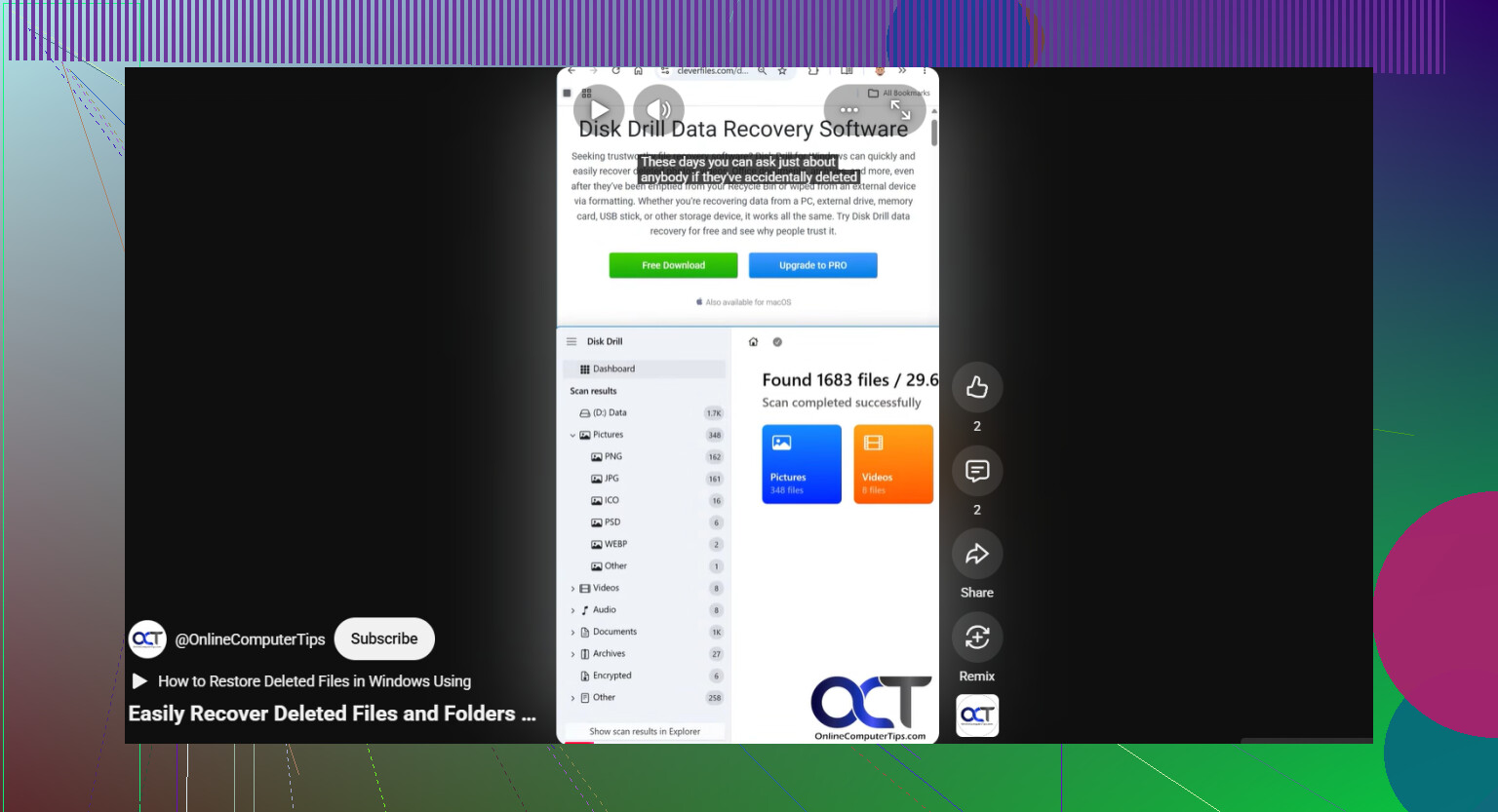
Det jag skulle använda är Disk Drill. Jag gillade det eftersom jag inte behövde gissa så mycket, och det stöder de filsystem som folk vanligtvis har på externa enheter. Den del jag bryr mig mest om är alternativet för diskavbildning.
Det är viktigare än folk tror. Om enheten är instabil, eller om den tappar anslutningen då och då, är det riskabelt att skanna den fysiska enheten om och om igen. En diskavbild ger dig en fullständig kopia av enhetens innehåll, inklusive skadad filsystemdata och raderade poster. Sedan arbetar du från kopian, inte originalet. Jag önskar att fler gjorde detta först.
Det här är ordningen jag skulle följa:
- Installera Disk Drill på din interna enhet, eller på någon annan frisk disk. Installera det inte på den externa enheten med de saknade filerna.
- Anslut den externa enheten och öppna Disk Drill.
- Om enheten kopplar från, hänger sig eller beter sig konstigt, skapa först en diskavbild med Disk Drills inbyggda verktyg. Skanna avbilden efteråt, inte originalenheten.
- Om enheten verkar stabil, välj den och starta Sök efter förlorad data.
- När det frågar efter skanningstyp skulle jag välja Universell skanning. Det läget samlar flera återställningsmetoder i en och samma körning. Det kontrollerar raderade filer, saknade partitioner, skadade filsystemposter och filsignaturer. Mindre gissande.
- Låt skanningen bli klar. På stora enheter tar det tid. Jag vet. Fortfarande värt att vänta, eftersom fler filer ofta dyker upp senare i skanningen.
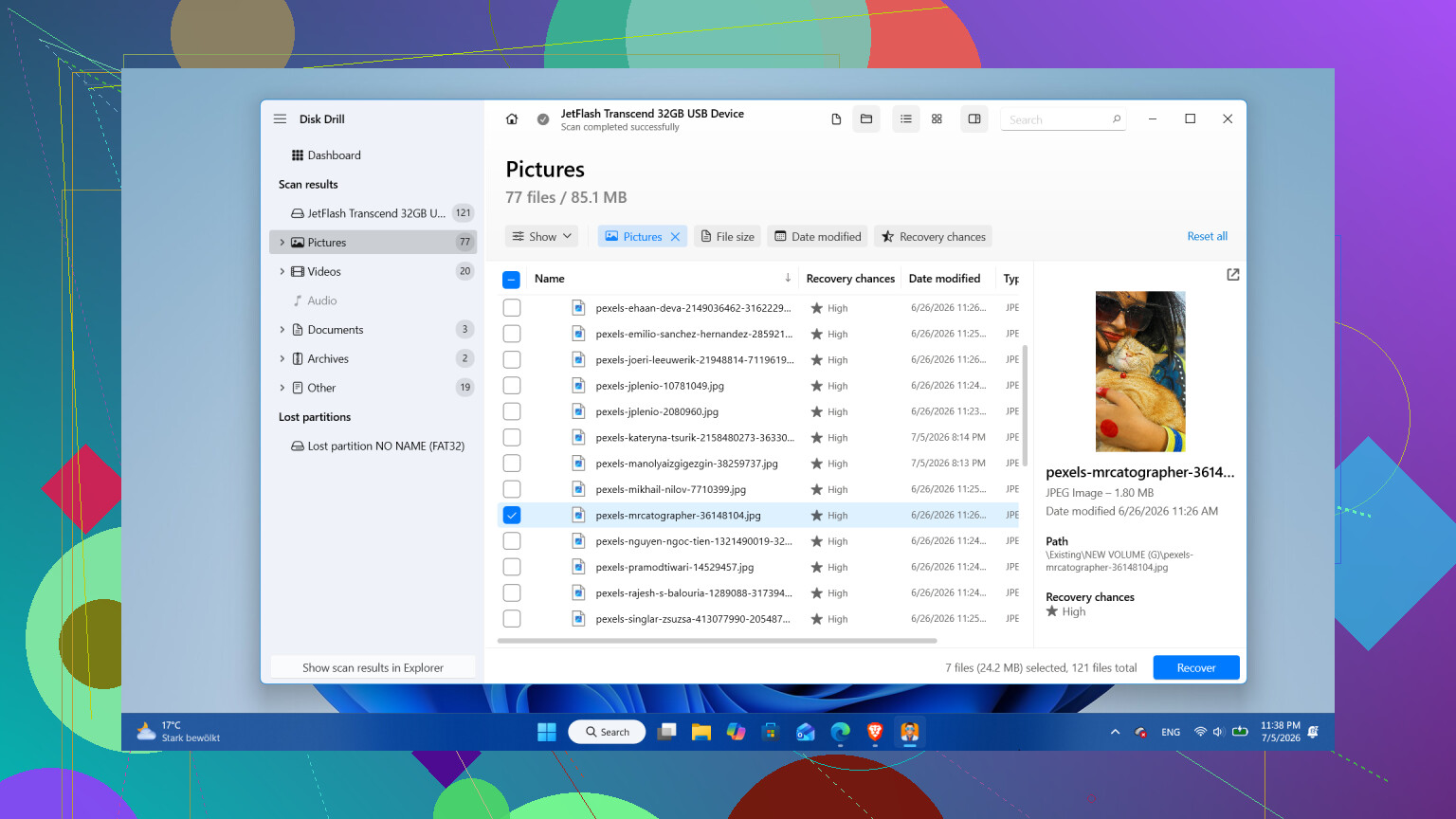
- Gå igenom resultaten, använd filter vid behov och förhandsgranska några filer du bryr dig om. Jag testar alltid ett par foton och dokument först så att jag vet att resultaten inte är skräp.
- Återställ filerna till en annan enhet. Lägg aldrig tillbaka återställda filer på samma externa enhet.
Om du använder Windows är en användbar detalj att Disk Drill låter dig återställa upp till 100 MB gratis. Det räcker inte för ett enormt fotoarkiv, nej. Men det räcker för att testa om dina filer går att återställa innan du spenderar pengar.
Först efter att de viktiga sakerna har kopierats någon annanstans skulle jag börja med reparationer eller formatering.
Ett läge där jag skulle stanna upp och byta riktning är fysiskt fel. Om enheten klickar, mal, kopplar från varannan minut, läser extremt långsamt eller försvinner från Windows slumpmässigt skulle jag sluta använda den. Det är dåliga tecken. Att slå på den om och om igen gör ibland skadan värre. Då skulle jag leta efter ett professionellt återställningslaboratorium i stället för programvara.
Och ja, om du får tillbaka dina filer skulle jag fundera ordentligt på att pensionera enheten. Enheter börjar inte tappa mappar utan anledning. Ibland är det ett engångsproblem i filsystemet från osäker borttagning. Ibland är det början på en disk som håller på att dö. Om den fortsätter att försvinna från Windows, visar dåliga sektorer eller tappar data igen skulle jag inte lita på den med något du bryr dig om.
Jag lärde mig detta den jobbiga vägen. Disken går att ersätta. Dina filer gör det inte. Återställ först, byt ut enheten om den känns tveksam, och behåll en andra kopia någon annanstans efteråt.
Om enheten visas men dina filer verkar saknas, skulle jag kontrollera om det finns ett filsystemsproblem innan jag gör något destruktivt. @mikeappsreviewer har rätt om att undvika formatering. Jag skulle också vänta med CHKDSK till en början. Det reparerar strukturen genom att ändra strukturen, och ibland gör de ändringarna återställningen sämre.
Några saker att undersöka:
- Öppna Diskhantering. Se om partitionen visar rätt storlek och filsystem, som NTFS eller exFAT. Om den visar RAW finns datan ofta fortfarande kvar, men filsystemposten är skadad.
- Öppna Egenskaper för enheten. Jämför använt utrymme med ledigt utrymme. Om 800 GB fortfarande används på en enhet på 1 TB har dina filer inte bara försvunnit spårlöst.
- Kontrollera SMART-hälsan med CrystalDiskInfo eller enhetstillverkarens verktyg. Omtilldelade sektorer, väntande sektorer och CRC-fel är viktiga. CRC-fel pekar ofta på en dålig kabel eller ett dåligt kabinett, inte förlorad data.
- Om detta är en extern HDD i ett USB-kabinett, testa kabinettet. Jag har sett att SATA-till-USB-bryggkort orsakar saknade mappar och slumpmässiga läsfel. Samma disk, annat kabinett, filerna kom tillbaka.
Om enhetens hälsa verkar osäker, klona den först med ett sektor-för-sektor-verktyg. Jag lutar mer åt ddrescue för felande diskar än appbaserad skanning, eftersom det hanterar läsfel bättre och behåller en logg. Skanna sedan klonen. Om enheten är stabil är Disk Drill ett bra val för en filåterställning utan formatering. Förhandsgranska filer innan återställning. Spara återställd data till en annan disk, inte tillbaka till problemdisken.
Ytterligare en sak som folk ofta hoppar över. Leta efter filsystemögonblicksbilder eller tidigare versioner om enheten tidigare användes med Windows Filhistorik eller Mac Time Machine. Låg sannolikhet, men värt 2 minuter.
För en bra sammanställning av diskussioner om programvara för dataåterställning hjälper den här tråden: bästa rekommendationerna om dataåterställningsprogram från Reddit-användare
Om enheten börjar klicka, får Explorer att hänga sig eller kopplas från, stanna där. Programvara är fel väg att gå vid den punkten.
Om enheten fortfarande upptäcks skulle jag faktiskt kontrollera en löjligt enkel sak innan jag går in i fullt återställningsläge: konstiga filsökvägar och behörigheter för användarprofilen. Jag har sett externa enheter se tomma ut eftersom mapparna på toppnivå bytt namn, flyttats till en dold mapp med namnet found, eller för att Windows plötsligt bestämde att det aktuella kontot inte hade korrekt åtkomst. Högerklicka på enheten, välj Egenskaper, Säkerhet, och kontrollera att ditt konto kan läsa den. Använd också sökning från enhetens rot med ett känt filnamn eller till och med bara *.jpg / *.docx.
Jag håller med @mikeappsreviewer och @hoshikuzu om att inte formatera, men jag är lite mindre ivrig att köra reparationsverktyg eller skanna direkt om enheten verkar stabil. Först skulle jag kontrollera om filerna visas i kommandoraden:
dir X:\ /a /s
Det kan avslöja dolda/systemfiler som Utforskaren hoppar över.
Om katalogstrukturen är förstörd, då ja, Disk Drill är ett rimligt val. Det är ett av de bättre alternativen bland dataåterställningsprogram för externa hårddiskar för att skanna efter saknade filer utan att formatera. Det viktigaste är att återställa saker till en annan disk, inte tillbaka till samma. Om filnamn/mappar spelar roll, prioritera skanningar som först återskapar den ursprungliga filsystemsvyn, och ta bara till signaturåterställning om det behövs.
Kontrollera också Papperskorgen på den externa enheten om den är NTFS. Låter dumt, men ja… det händer.