Jag behöver hjälp med att återställa filer från en hårddisk som håller på att gå sönder så snart som möjligt. Min dator började frysa, vissa mappar försvann, och nu saknas viktiga foton och arbetsdokument eller går inte att öppna. Jag är orolig att disken håller på att dö och jag behöver det säkraste sättet att återställa data innan det blir värre.
Att förlora filer från en HDD känns snabbt riktigt illa. Jag har varit med om det, och det sämsta draget var att fortsätta använda disken medan jag hoppades att det skulle lösa sig själv. Om din hårddisk börjar bete sig konstigt eller filer försvinner, sluta genast skriva något till den.
Kopiera inte nya filer till den. Installera inga appar på den. Flytta inte runt mappar. Varje skrivning ökar risken för att skriva över data som du fortfarande kanske kan få tillbaka.
Innan du kör återställningsverktyg, titta på hur disken beter sig. Jag skulle vara uppmärksam på saker som:
- klickande eller skrapande ljud
- slumpmässiga frånkopplingar
- att disken dyker upp och sedan försvinner
- plågsamt långsam öppning av mappar
- läsfel eller dåliga sektorer i S.M.A.R.T.-informationen
Om du vill göra en snabb hälsokontroll, hämta S.M.A.R.T.-statusen med ett diskverktyg. Om rapporten visar att dåliga sektorer hopar sig eller att läsfel uppstår, skulle jag behandla disken varsamt och hålla sessionen kort.
Om HDD:n fortfarande går att öppna, börja med det uppenbara först. Folk hoppar över detta och slösar bort en timme på att skanna efter filer som ligger i papperskorgen.
Kontrollera dessa först:
- Papperskorgen i Windows
- Papperskorgen på Mac
- Filhistorik i Windows
- Tidigare versioner i Windows
- Time Machine på Mac
- OneDrive
- Google Drive
- Dropbox
- iCloud
Molnlagringstjänster behåller ofta raderade filer i sitt eget papperskorgsområde i 30 dagar, ibland längre. Jag har sett folk återställa en veckas panik därifrån på två minuter.
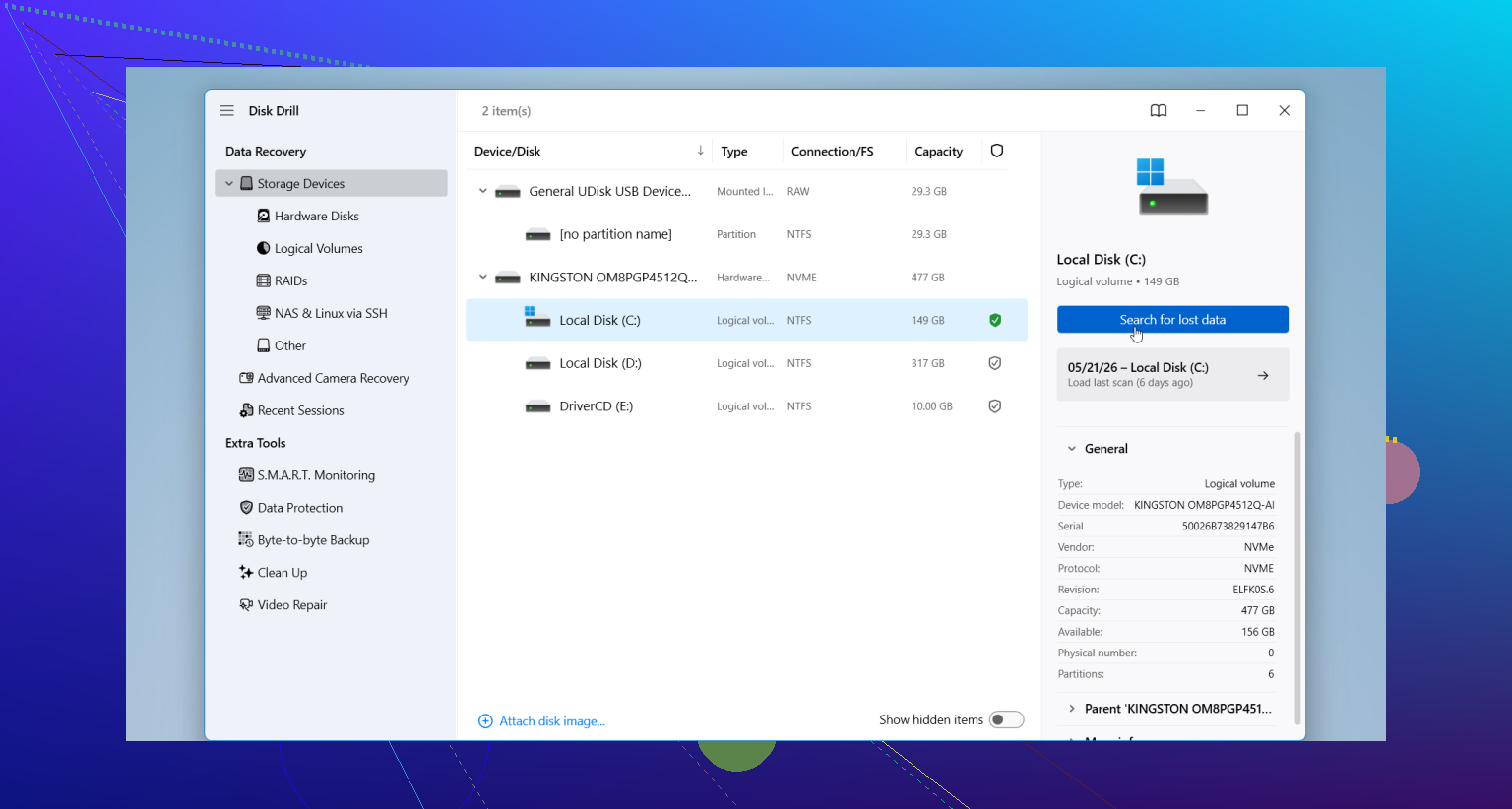
Om säkerhetskopiorna inte ger något, gå vidare till återställningsprogram. Många börjar med Disk Drill eftersom det är lätt att komma igång med, och det hanterar raderade filer, formaterade HDD:er, skadade partitioner och RAW-volymer utan en massa inställningar. Filförhandsvisning hjälper också. Om du kan förhandsvisa en fil har du bättre chans att återställa något användbart.
Det grundläggande återställningsflödet är enkelt:
- Anslut HDD:n till din dator.
- Installera återställningsappen på en annan enhet.
- Starta den och välj HDD:n med problemet.
- Kör skanningen.
- Förhandsvisa det som hittas.
- Återställ filer till en annan enhet, aldrig tillbaka till samma HDD.
En sak skulle jag inte ignorera. Om disken låter mer under skanningen, börjar tappa anslutningen om och om igen eller låser hela systemet, stanna. Koppla ur den. Det är dåliga tecken. Vid den punkten kan det ibland förvandla en återställningsbar röra till en död disk om man pressar ett gör det själv-försök med återställning hårdare. Lite brutalt, men sant.
Sluta använda disken. Den delen från @mikeappsreviewer stämmer helt. Min enda lilla invändning är att skanna den felande disken först. Om disken försämras snabbt bör ditt första steg vara en sektor-för-sektor-avbildning eller kloning till en frisk disk med samma eller större storlek. Arbeta från kopian, inte originalet. Det minskar slitaget, och det ger dig mer än en chans.
Bästa ordningen jag skulle använda:
- Stäng av den.
- Anslut den som en sekundär disk, eller med en USB-docka om det behövs.
- Klona den med ett läs-först-verktyg som ddrescue på Linux, eller något avbildningsverktyg som hoppar över dåliga områden och går tillbaka senare.
- Kör filåterställning på klonen.
- Spara återställda filer på en annan disk.
Varför klona först. En svag HDD blir ofta sämre under långa skanningar. Omläsningsförsöken hopar sig. Värmen stiger. Läs/skrivhuvudena fortsätter att söka. Jag har sett diskar gå från öppnar mappar långsamt till upptäcks inte på en enda kväll. Inte kul.
Om de saknade filerna var foton och Office-dokument, återställ de filtyperna först. Prioritera efter värde. Familjefoton, skattedokument, kundarbete. Stora mediearkiv kommer senare.
Disk Drill är bra för återställningssteget, särskilt om du vill ha förhandsvisningar och ett enkelt gränssnitt. Installera Disk Drill på en annan disk, skanna den klonade avbilden eller klondisken och återställ sedan till en tredje disk. Om förhandsvisningar inte fungerar för JPG, DOCX, PDF sjunker chanserna mycket.
Om disken klickar, stannar av, eller försvinner i BIOS, hoppa över gör-det-själv. Det är labbnivå. Varje extra uppstart försämrar dina chanser.
Dessutom är den här videon värd en snabb titt om steg för filåterställning från hårddisk:
se den här guiden för filåterställning från hårddisk
Om du skriver om det är en HDD eller SSD, och om BIOS fortfarande ser den, kan folk här snabbt ringa in nästa steg.
Stäng av den och sluta kontrollera om filerna fortfarande finns där. Den delen sabbar återställningar snabbt.
Jag håller med @vrijheidsvogel om att klona först, men jag håller inte helt med om en sak som folk ofta överdriver: inte varje instabil disk överlever ett fullständigt avbildningsförsök. Om den låser sig hårt på dåliga sektorer behöver man ibland byta taktik och ta de viktigaste mapparna först medan den fortfarande går att läsa någorlunda. Prioritering spelar roll.
Det jag skulle göra:
- Testa först med en annan SATA/USB-kabel och en annan port. Det låter dumt, men det löser mer än folk vill erkänna.
- Kontrollera om disken syns i BIOS/UEFI.
- Om den syns och är mestadels stabil, kopiera det oersättliga först i små omgångar.
- Om läsningar misslyckas överallt, skapa en avbild/klon och jobba utifrån den.
- Återställ bara till en annan disk.
Om filer plötsligt finns där men inte går att öppna kan det dessutom vara filsystemskorruption, inte bara radering. I Windows skulle jag inte köra chkdsk än. Folk älskar att föreslå det, men på en felande disk kan det göra en dålig dag ännu värre. Samma sak gäller First Aid/fsck om disken håller på att dö fysiskt.
För återställningssteget är Disk Drill ett rimligt val eftersom det går snabbt att sortera efter filtyp och förhandsgranska bilder/dokument. Jag skulle använda det på klonen om möjligt, inte originalet. Om förhandsvisningarna är trasiga bör du dämpa förväntningarna lite.
Om disken klickar, försvinner slumpmässigt eller fryser datorn så fort du försöker komma åt den, sluta med gör-det-själv. Då är det labb som gäller, utan överdrift.
Också värt att läsa om du vill ha fler rekommendationer på program för återställning av hårddiskdata som faktiskt är användbara.
Skriv om det är en HDD eller SSD och om BIOS fortfarande ser den. Det ändrar nästa steg ganska mycket.