Jag råkade radera viktiga foton från mitt SD-kort när jag frigjorde utrymme på min kamera, och jag behöver hjälp med att lista ut det bästa sättet att återställa dem. Dessa bilder innehåller personliga minnen som jag inte har säkerhetskopierat någon annanstans, så jag letar efter säkra steg eller programvara för fotoåterställning från SD-kort som faktiskt fungerar utan att göra saken värre.
Jag har stött på detta några gånger, och det viktigaste är enkelt. Om du raderade bilder från ett SD-kort och sedan slutade använda det direkt, är dina chanser fortfarande ganska goda.
Att radera från ett SD-kort tar vanligtvis bort posten i filtabellen först. Bilddatan ligger ofta kvar tills något annat skrivs till samma block. Så om detta hände dig, sluta använda kortet nu. Inga nya bilder. Ingen video. Kopiera inte något till det. Låt det inte ens sitta kvar i kameran om du kan undvika det.
Jag skulle börja med Disk Drill. Jag har använt det på kamerakort, drönarkort, ett Switch-microSD och ett dashcam-kort som såg dött ut men inte var det. Anledningen till att jag fortsätter återvända till det är ganska enkel. Arbetsflödet är lätt, förhandsvisningarna är användbara och det hanterar SD-kort bättre än många av de avskalade återställningsappar jag provade.
Det som stack ut för mig var detta. Det är inte begränsat till filer du raderade för fem minuter sedan. Det fungerar också på kort som visas som skadade, RAW, oläsbara eller formaterade av misstag. Det känner igen vanliga bildtyper som JPG och PNG, plus kamerans RAW-format som CR2, NEF, ARW och DNG. Jag har själv använt det på Canon- och Sony-filer. En vän använde det på Fujifilm-RAW-filer och fick tillbaka de flesta av dem.
Video är där svagare verktyg brukar falla sönder. SD-kort från GoPros, drönare och spegellösa kameror slutar ofta med fragmenterade klipp. Jag har sett gratisverktyg återställa filnamnet och storleken och sedan ge tillbaka en trasig video. Disk Drill fungerade bättre för mig på de korten, särskilt med actionkamera-material.
Om jag gjorde din återställning skulle jag gå i denna ordning.
Ta ut SD-kortet ur kameran, telefonen eller konsolen direkt.
Använd en dedikerad kortläsare på datorn. Jag undviker att ansluta via kameran eftersom vissa enheter fortsätter att skriva metadata i bakgrunden.
Installera och starta Disk Drill.
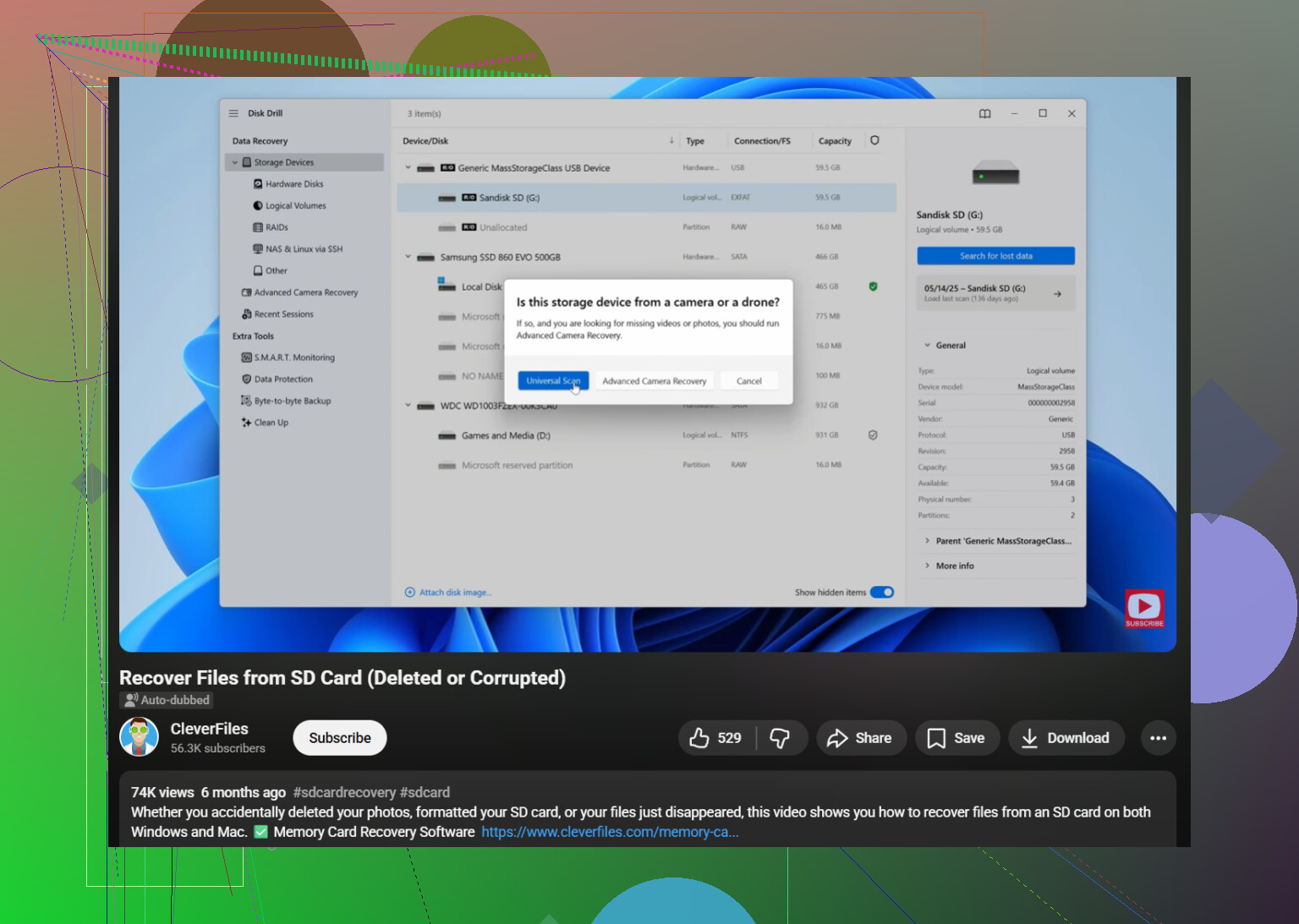
Välj SD-kortet i enhetslistan.
Klicka på “Sök efter förlorad data” och kör Universal Scan.
Vänta tills skanningen är klar. Avbryt inte halvvägs om inte kortet håller på att ge upp och du redan har skapat en avbild.
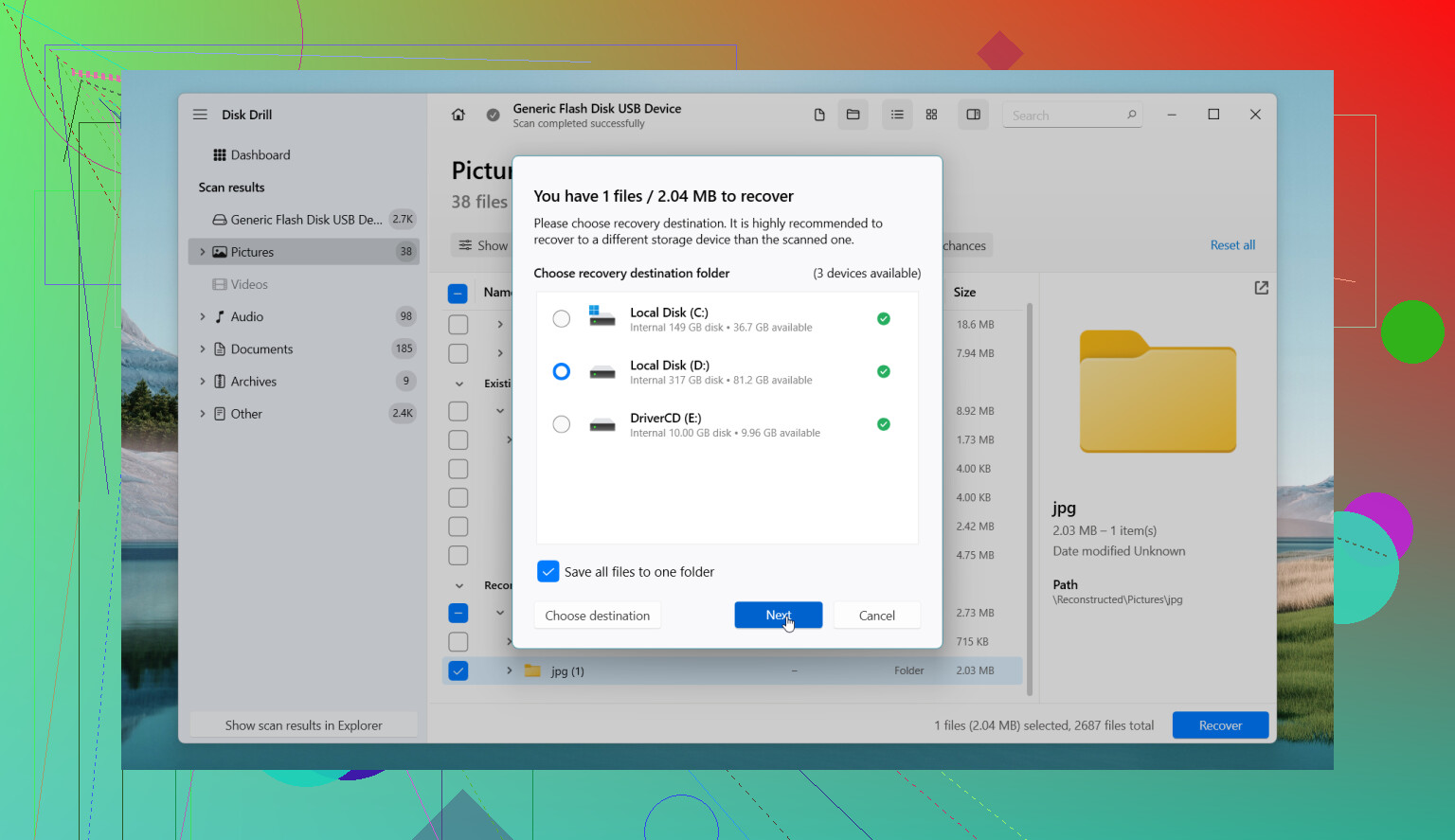
Öppna “Granska hittade objekt” och kontrollera avsnittet Bilder först.
Förhandsgranska dina filer. Om en bild öppnas i förhandsvisningen är det ett gott tecken på att filen är intakt.
Spara återställda filer någon annanstans, aldrig tillbaka till samma SD-kort.
Även när kortet ser tomt ut eller datorn ber dig att formatera det fungerar återställning fortfarande ibland. Jag har haft kort som visades som RAW efter ett kamerafel, men bilddatan fanns fortfarande kvar. Filsystemet var skadat. Bilderna var det inte.
Gratisversionen räcker för att skanna och förhandsgranska. På Windows får du upp till 100 MB gratis återställning. På Mac är gratisanvändning mest till för förhandsvisning, så större återställningar innebär vanligtvis att man måste betala. Om kortet börjar koppla från, frysa Explorer eller Finder, eller försvinna mitt under skanningen, skapa först en byte-för-byte-avbild och skanna avbilden i stället. Den här lärde jag mig den hårda vägen efter att ett instabilt microSD blev sämre under upprepade skanningar.
Om Disk Drill inte tar dig dit du behöver komma, skulle jag titta på dessa härnäst.
PhotoRec är gratis och kraftfullt. Nackdelen är gränssnittet. Det känns gammaldags och rakt på sak. Dessutom kommer återställda filer ofta tillbaka med generiska namn och utan de ursprungliga mapparna.
DiskGenius är bra när kortet har partitionsproblem eller större filsystemsskador. Mer tekniskt. Fler reglage. Bra verktyg om du vet vad du tittar på.
DiskDigger hjälper i Android-situationer där SD-kortet fortfarande sitter i telefonen och du inte har en PC i närheten. Jag skulle inte ranka det i nivå med skrivbordsverktyg för djup återställning. Root-åtkomst spelar roll om du vill ha bättre resultat.
En sak till från erfarenhet. Om SD-kortet försvinner slumpmässigt, inte går att montera, blir varmt eller om datorn inte upptäcker det alls, kanske programvara inte hjälper mycket. Då skulle jag sluta hålla på med det och leta upp ett återställningslabb. Upprepade läsförsök på ett döende kort kan göra en dålig situation värre.
Först och främst, sluta använda SD-kortet. Ta inga fler bilder. Formatera det inte. Kopiera inte något till det. Raderade bilder ligger ofta kvar på kortet tills ny data skriver över dem.
Jag håller med @mikeappsreviewer om en sak, att använda en kortläsare är smartare än att låta kortet sitta kvar i kameran. Där jag tycker annorlunda är detta: jag skulle göra en avbildningsbackup av SD-kortet innan jag gör någon djupskanning om bilderna är väldigt viktiga. Återställningsverktyg läser kortet om och om igen, och svaga kort blir ibland snabbt sämre.
Min ordning skulle vara:
- Lås SD-kortet om det har den lilla skrivskyddsfliken.
- Anslut det med en kortläsare.
- Kopiera hela kortet som en avbildningsfil först, om ditt program har stöd för det.
- Skanna avbildningen, inte originalkortet, när det är möjligt.
- Återställ filer till din dator eller extern enhet, aldrig tillbaka till SD-kortet.
Disk Drill är ett bra val för detta eftersom det hanterar raderade bilder, formaterade SD-kort och skadade filsystem i en och samma app. Jag gillar det mer för att sortera resultat efter filtyp och förhandsgranska bilder innan återställning. Det sparar tid när du letar efter familjebilder i stället för slumpmässigt cache-skräp.
Om Disk Drill missar filer, prova ett signaturbaserat verktyg därefter. PhotoRec är fult men starkt på att dra ut JPG- och RAW-data från kort med trasiga filtabeller. Nackdelen är att filnamn vanligtvis kommer tillbaka förvanskade, så räkna med en röra.
En sak till som folk hoppar över. Kontrollera om din kamera skapade lågupplösta förhandsvisningar eller dubbla bilder i en annan mapp som DCIM, PRIVATE, MISC eller tillverkarens mappar. Jag har sett folk tro att ett kort var rensat när bara posten för huvudmappen var borta.
Om du vill ha en steg för steg-video är den här guiden för återställning av bilder från SD-kort helt okej:
Genomgång av återställning av bilder från SD-kort för raderade foton
Om kortet kopplas från, ber om formatering varje gång eller läses som 0 byte, stanna där. Programvara fixar inte hårdvara som håller på att gå sönder och du riskerar att förlora mer.
Det viktigaste jag skulle lägga till till det som @mikeappsreviewer och @waldgeist sa: kontrollera om bilderna faktiskt är raderade, eller bara dolda bakom en trasig mappstruktur. Kameror sabbar ibland indexet, men filerna ligger fortfarande kvar på konstiga ställen. Innan du gör en fullständig återställningskörning, öppna kortet på en dator och gå igenom varje mapp, inklusive DCIM-undermappar, PRIVATE, AVCHD och allt som kameramärket har skapat. Jag har sett förlorade bilder visa sig ha legat där hela tiden.
Om de verkligen är borta, ja, Disk Drill är ett bra alternativ eftersom förhandsvisningen hjälper till att skilja riktiga återställbara bilder från skräpfragment. Jag håller dock inte helt med om att göra oändliga omskanningar. En ren skanning är oftast smartare än att peta ihjäl ett tveksamt SD-kort.
Och om din kamera har Wi-Fi eller appsynk, kontrollera telefonen/surfplattan som var parkopplad med den. Vissa märken cachade i tysthet nedskalade kopior. Inte optimalt, men bättre än ingenting.
Och om du vill ha fler verkliga exempel på fotoåterställning från SD-kort är den här tråden värd att skumma igenom:
Hjälp med fotoåterställning från SD-kort från Reddit-användare
En hård sanning: om du fortsatte fotografera efter raderingen sjunker chanserna för återställning snabbt. Inte omöjligt, bara mycket fulare.
En vinkel jag skulle lägga till till det @waldgeist, @himmelsjager och @mikeappsreviewer tog upp: kontrollera kortets hälsa innan du bestämmer dig för en lång återställningssession. Om SMART-liknande information är tillgänglig via din kortläsare, eller om kortet går extremt långsamt även vid enkla läsningar, ändrar det snabbt planen. Ett kort som fortfarande monteras men ger läsfel är ett läge där jag skulle vara försiktig med djup carving, eftersom brute-force-skanningar kan förvandla ett knappt läsbart kort till ett dött.
Jag håller också lite grann inte med om idén att man alltid ska gå direkt till fullständig återställningsprogramvara först. Om det här är vanliga JPG-filer från en normal kamera och raderingen skedde nyligen, kan ibland en lättare återställning av raderade filer ge ett renare resultat än en enorm råsignaturskanning som översvämmar dig med dubbletter och ofullständiga filer. Djupa skanningar är fantastiska, men de kan skapa en sorteringsmardröm.
För Disk Drill specifikt:
Fördelar
- Mycket lätt att använda jämfört med de flesta återställningsverktyg
- Bra förhandsvisning av foton, vilket är mycket viktigt för SD-kort
- Hanterar raderade filer samt skadade eller omformaterade kort
- Stöder många RAW-format
Nackdelar
- Begränsningarna för gratis återställning kan vara restriktiva
- Djupa skanningar kan returnera många extra filer med dåliga namn
- Inte det verktyg jag skulle lita mest på om kortet har tydliga symptom på allvarligt hårdvarufel
Min praktiska ordning skulle vara:
- Testa kortet i en annan kortläsare först. Dåliga kortläsare slösar bort timmar.
- Se om filerna bara är dolda eller om mappstrukturen är skadad.
- Om kortet läses normalt, prova Disk Drill och förhandsgranska resultaten innan du återställer något.
- Om resultaten är röriga, byt till ett striktare fotofokuserat carving-verktyg som PhotoRec.
- Om kortet är instabilt, sluta med gör-det-själv och överväg ett labb.
Också värt att kontrollera: molnsynk från din telefon, kameratillverkarens appar, meddelandeappar, Lightroom-importer och gamla PC-miniatyrbilder. Förvånansvärt ofta finns den förlorade bilden någonstans i en mindre men användbar version.