Jeg fant en gammel Mac-disk formatert som HFS og må gjenopprette noen viktige filer fra den. Datamaskinen min ser ikke ut til å lese den riktig, og jeg er ikke sikker på hvilke verktøy eller adaptere som er tryggest å bruke uten å risikere datatap. Ser etter råd om den beste måten å gjenopprette filer fra en gammel HFS Mac-disk.
Jeg ville vært forsiktig med å behandle dette som et problem med å fikse disken. Hvis filene er viktige, gjenopprett dem før du gjør noe annet. Ikke formater den, ikke fortsett å kjøre Førstehjelp, ikke kopier noe over på den, og ikke installer gjenopprettingsprogramvare på den samme disken du prøver å gjenopprette fra.
Med HFS og HFS+ blir slettede filer vanligvis ikke slettet med en gang. Filsystemet markerer for det meste bare plassen som ledig, så dataene kan fortsatt være mulige å gjenopprette til noe skriver over dem. Det kan gjelde etter utilsiktet sletting, tømming av Papirkurv, og noen ganger selv etter en hurtigformatering. Eksterne disker har ofte bedre sjanser enn interne fordi macOS ikke konstant skriver systemfiler til dem.
Før du kjører en skanning, ville jeg sjekket om selve disken virker frisk:
- Se om den vises i Diskverktøy med riktig størrelse.
- Prøv en annen kabel, USB-port eller Mac hvis tilkoblingen er ustabil.
- Sjekk SMART-status hvis kabinettet videresender den informasjonen.
- Hvis den fryser, kobler fra, gir lesefeil, eller SMART ser dårlig ut, lag et diskbilde først og skann bildet i stedet for å belaste den fysiske disken.
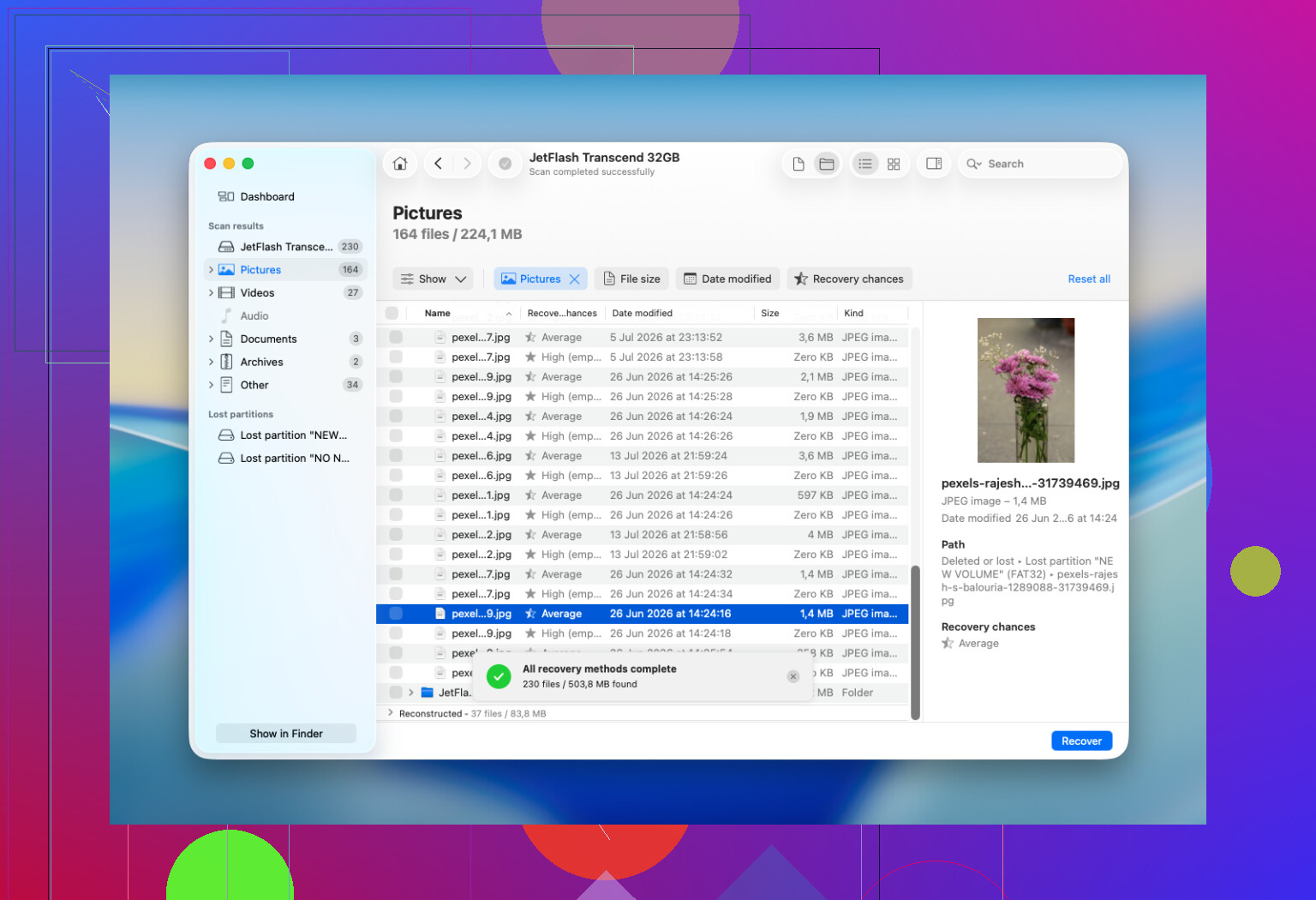
For HFS-gjenoppretting er Disk Drill vanligvis det første verktøyet jeg ville prøvd. Det støtter HFS og HFS+, fungerer med interne og eksterne Mac-disker, og kan ofte skanne en disk selv om Finder ikke vil montere volumet, så lenge enheten fortsatt vises med riktig kapasitet. Forhåndsvisningene og indikatorene for gjenopprettingssjanse er nyttige også, siden du kan sjekke om filene faktisk er lesbare før du bestemmer deg for gjenoppretting.
Den grunnleggende arbeidsflyten ville vært:
- Installer Disk Drill på Mac-en din, ikke på HFS-disken.
- Koble til den eksterne disken.
- Velg hele den fysiske disken hvis Disk Drill gir deg det valget, ikke bare det synlige HFS-volumet.
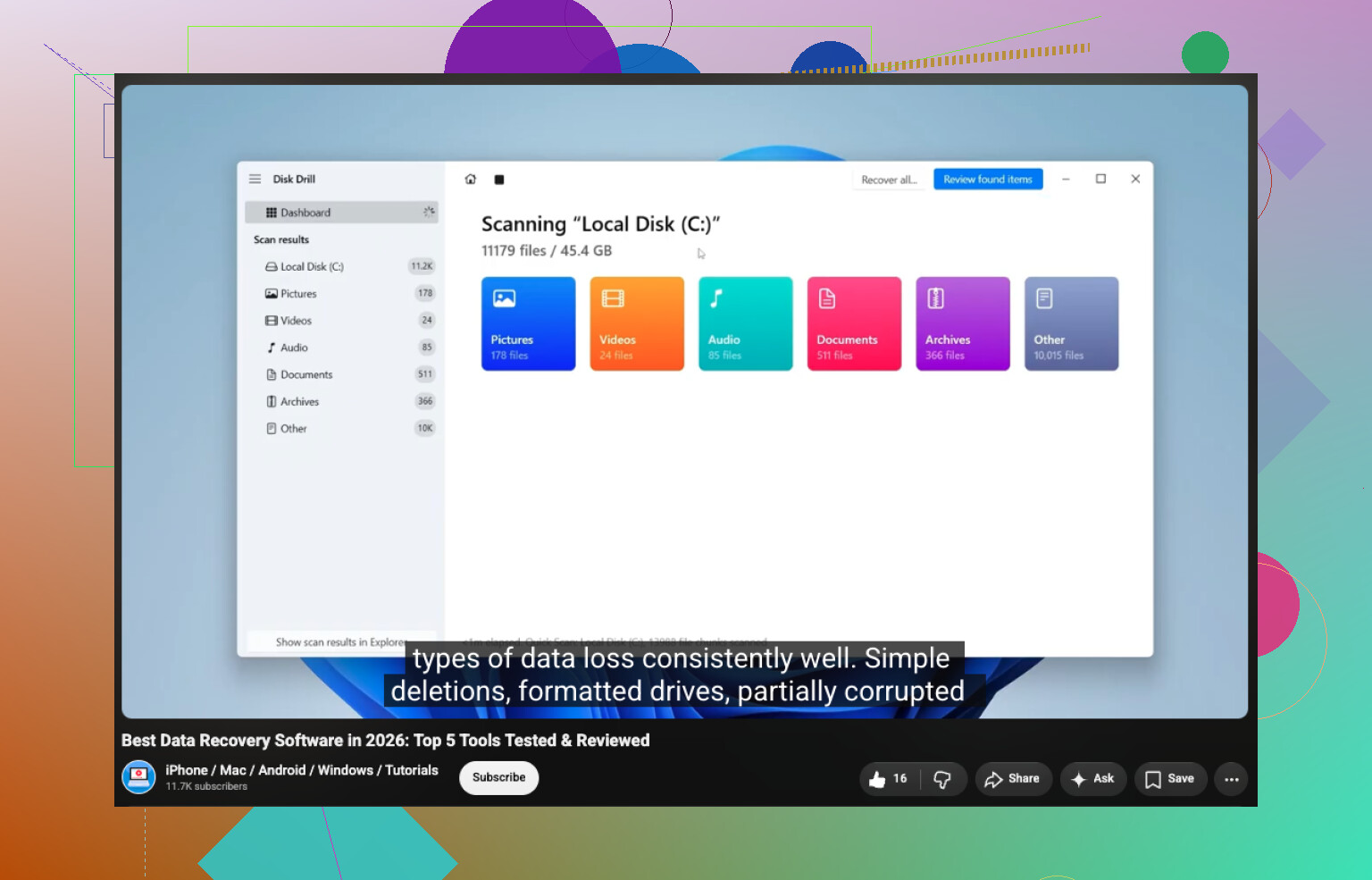
- Klikk Søk etter tapte data og bruk Universal Scan.
- Vent til skanningen er ferdig.
- Åpne Gjennomgå funnede elementer.
- Se i Slettet eller tapt og Rekonstruert.
- Forhåndsvis filene du bryr deg om, spesielt bilder, dokumenter og videoer.
- Velg det du vil ha og klikk Gjenopprett.
- Lagre de gjenopprettede filene på en annen frisk disk.
Ikke lagre gjenopprettede filer tilbake på den samme HFS-disken. Det kan overskrive andre filer som ennå ikke er gjenopprettet.
Hvis disken er gammel og oppfører seg ustabilt, bruk Disk Drills diskbildealternativ før du gjør den vanlige skanningen:
Opprett bildet på en annen disk med nok ledig plass, koble deretter det bildet til i Disk Drill og skann kopien. Det vil ikke reparere den opprinnelige disken, men det reduserer hvor mye du må fortsette å lese fra maskinvare som svikter.
Sjekk også de enkle tingene først. Se i Papirkurv, siden macOS også kan ha skjulte papirkurvmapper på eksterne disker. Hvis du har en Time Machine-sikkerhetskopi fra før filene forsvant, bruk den i stedet for gjenopprettingsprogramvare. TestDisk er et annet alternativ hvis hele HFS-partisjonen ble slettet eller gikk tapt, men det er tekstbasert og lettere å gjøre feil med. Jeg ville sett på det mer som et verktøy for partisjonsgjenoppretting enn en enkel app for å gjenopprette den slettede mappen min.
En hurtigformatering ødelegger ikke alltid sjansene for HFS-gjenoppretting. Den erstatter vanligvis metadataene i filsystemet, mens mye av det gamle filinnholdet fortsatt kan ligge der. Den store faktoren er hvor mye disken ble brukt etterpå. Hvis gjenopprettingen må jobbe ut fra filsignaturer i stedet for intakte HFS-oppføringer, kan du miste originale filnavn og mappestruktur for noen filer.
En Windows-advarsel: Windows håndterer ikke HFS+ riktig innebygd. Det kan vise disken som RAW og be om å formatere den. Ikke gjør det. Avbryt meldingen. Noen gjenopprettingsverktøy for Windows kan fortsatt skanne disken, men en Mac-basert skanning har større sjanse for å bevare den opprinnelige mappestrukturen.
Jeg ville sluttet å prøve gjør-det-selv-gjenoppretting hvis disken:
- klikker, skraper, summer, eller fortsetter å spinne opp igjen og igjen
- forsvinner fra Diskverktøy
- kobler fra hvert par sekunder
- får Mac-en til å fryse
- skanner smertefullt sakte på grunn av konstante lesefeil
- har data som ikke kan erstattes og dette er den eneste lesbare kopien som er igjen
Dette er tegn på fysisk feil, ikke bare slettede filer eller HFS-korrupsjon. Programvare kan ikke fikse skadde lesehoder, dårlig elektronikk, fastvareproblemer eller sterkt degradert lagringsmedium. På det punktet kan gjentatte skanninger gjøre ting verre, og et gjenopprettingslaboratorium er det tryggere valget.
For en normal utilsiktet sletting på en frisk gammel ekstern HFS-disk ville jeg stoppet å bruke den, sjekket Papirkurv og Time Machine, skannet med Disk Drill, forhåndsvist resultatene og gjenopprettet til en annen disk. Hvis disken er ustabil, ta et diskbilde først. Hvis den klikker, forsvinner eller tydelig svikter, slutt å slå den på og vurder et laboratorium.
https://www.youtube.com/watch?v=oJ1aQPFxTag
Billige USB-adaptere kan være det skjulte problemet, spesielt med svært gamle Mac-disker, fordi noen brobrikker rapporterer disken på en merkelig måte eller kobler ut under lange lesinger.
Før du skylder på HFS, ville jeg prøvd disken i et pålitelig kabinett eller en dokkingstasjon, helst en som viderefører SMART, deretter lage et diskbilde av den og skanne bildet med hvilket verktøy du enn velger. Disk Drill er helt fint for skanningen, men adapterkjeden betyr mer enn folk tror.
Forvent at den første seieren er tilgang, ikke gjenoppretting. Med gamle Mac-disker er halve kampen å få disken koblet til på en måte som ikke gjør situasjonen verre.
Den manglende detaljen her er hva slags gammel Mac-disk det er. Hvis det er en SATA-disk fra en Intel-Mac, er en grei USB-dokk sannsynligvis nok. Hvis det er en 3,5-tommers IDE/PATA-disk, må du passe på at adapteren har egen strømforsyning. USB-strøm alene er ikke nok for slike. Hvis det er virkelig gammel SCSI, ikke kjøp en tilfeldig adapter og begynn å gjette. SCSI trenger riktig kjede, terminering, ID-innstillinger og kontrollerstøtte. Det er der folk ved et uhell gjør en disk som kunne vært reddet om til et helgeprosjekt.
Jeg er enig med @techchizkid i at adapteren kan være det svake leddet. En ustabil bro kan få en god disk til å se korrupt ut. Men jeg ville gått ett steg tidligere enn gjenopprettingsprogramvare: bekreft først at den fysiske disken blir oppdaget med riktig størrelse. Hvis maskinen ser en disk på 500 GB som 2 TB, 0 byte, eller stadig ombestemmer seg, stopp. Det er ikke et HFS-problem.
En annen ting folk glemmer med gamle Mac-filer: ikke gjenopprett dem til en tilfeldig FAT32- eller exFAT-minnepinne hvis filene kom fra klassisk Mac OS. Eldre Mac-filer kan ha resource forks og metadata som er viktige. Noen gamle skrifter, HyperCard-stakker, Quark-filer, programfiler og rare dokumenter fra Mac OS 9-tiden kan se fine ut etter kopiering, men miste den delen som gjorde dem brukbare. Hvis filene er vanlige JPEG-er, PDF-er, Word-dokumenter osv., betyr dette mindre. Hvis de er gamle Mac-spesifikke filer, gjenopprett dem til en annen Mac-formatert disk, eller lag i det minste et image/arkiv først så du ikke stripper metadata under redningen.
For en disk som monteres skrivebeskyttet, ville jeg gjort den kjedelige kopieringen først. Hent de viktigste mappene før du kjører store skanninger. Gjenopprettingsskanninger er nyttige, men de belaster disken lenge. Hvis disken gir deg ti gode minutter før den faller ut, bruk de ti minuttene på å kopiere det uerstattelige, ikke på å se på en fremdriftslinje.
Hvis den ikke monteres, men vises korrekt, er imaging det bedre trekket. Et rått image laget med Disk Utility, ddrescue eller en gjenopprettingsapp er tryggere enn å skanne originaldisken gjentatte ganger. Disk Drill er helt greit for situasjonen der Finder ikke kan se filene dine, men disken blir oppdaget, spesielt hvis du vil ha forhåndsvisninger og et vanlig GUI. Jeg ville bare ikke gjort skanningen til en app til den første testen på en disk som klikker, stopper opp eller kobler fra.
For klassisk HFS spesifikt, vær klar over at støtten er ujevn sammenlignet med HFS+. Noen nyere systemer og verktøy er mye mer komfortable med HFS+ enn gammel Mac OS Standard HFS. Hvis en moderne Mac virker forvirret, betyr det ikke automatisk at dataene er borte. Noen ganger kan en eldre Mac, en eldre macOS-installasjon eller en Linux-maskin med riktig skrivebeskyttet støtte se nok til å kopiere filene. Trikset er å ikke la noen av dem reparere eller initialisere disken.
Min grove rekkefølge ville vært:
Koble den til med riktig adapter og strøm.
Sjekk om hele diskstørrelsen blir oppdaget.
Hvis den monteres, kopier de viktige filene til et Mac-formatert mål først.
Hvis den ikke monteres, men leses jevnt, lag et image av den.
Skann imaget, ikke originalen, med verktøyet du stoler på.
Hvis den lager dårlige mekaniske lyder eller forsvinner, slutt å rote med den.
Den verste knappen i hele denne prosessen er vanligvis den hjelpsomt utseende. Initialiser, reparer, slett, bygg opp igjen, fiks partisjonskart og konverter er alle ting jeg ville unngått til dataene allerede er et annet sted. Gjenoppretting handler om å lese først. Å rydde opp på disken kommer senere, hvis du i det hele tatt bryr deg om å beholde disken.
HFS er ikke det samme som HFS+, så ikke anta at alle verktøy for Mac-gjenoppretting eller moderne macOS-versjoner vil håndtere det uten problemer. Hvis det faktisk er Mac OS Standard HFS, ville jeg først laget et diskbilde av disken og deretter prøvd å lese diskbildet fra et eldre Mac/Linux-oppsett før jeg betalte for skanninger i Disk Drill eller noe annet.