Mit NTFS-drev vises pludselig som RAW efter en uventet nedlukning, og jeg kan ikke åbne partitionen eller få adgang til vigtige filer, der er gemt på det. Jeg leder efter hjælp til sikre trin til gendannelse af NTFS-partitioner, anbefalede værktøjer, og hvad jeg skal undgå, så jeg ikke gør datatabet værre.
Hvis et drev pludselig dukker op som RAW, ville jeg ikke prøve at gøre det til NTFS med det samme. Det første, jeg ville gøre, er at få alt det ud, jeg bekymrer mig om. Windows viser formateringsprompten, fordi det ikke længere kan læse filsystemet, ikke fordi dine ting er væk for altid. Jeg har set drev beholde hele partitionen og fildataene, mens NTFS var for beskadiget til, at Windows kunne læse det.
Den rækkefølge, jeg ville holde mig til, er enkel. Gendan først. Rod med reparationer senere.
Hvis drevet stadig viser den forventede størrelse, ville jeg scanne det, før jeg rører ved noget andet. Disk Drill er det nemme sted at starte. Det har en tendens til selv at opdage RAW-partitioner og kører et par gendannelsesmetoder i én omgang, hvilket sparer tid. Vælg RAW-disken, kør scanningen, vent til den er færdig, og gennemgå derefter det, den finder. Jeg kunne godt lide at kunne forhåndsvise filer, før jeg gemte dem, billeder, dokumenter, videoer, det sædvanlige. Det giver dig en hurtig mavefornemmelse af, om filerne stadig kan bruges. Gem gendannede filer et andet sted. Skriv dem ikke tilbage til det samme RAW-drev, selv hvis du fristes til at holde tingene pæne og ryddelige.
Hvis Disk Drill ikke finder nok, ville jeg teste et andet værktøj, før jeg laver reparationsarbejde. UFS Explorer finder nogle gange mappestruktur eller filer, som andre værktøjer springer over. DiskGenius er også værd at se på, hvis du tror, at selve partitionslayoutet er blevet ødelagt, da det håndterer partitionsgendannelse sammen med filgendannelse. Jeg ville sammenligne scanningsresultater side om side og derefter beslutte, hvad der skal beholdes.
Når dine filer er gemt på et andet drev, ville jeg så tage mig af RAW-partitionen.
Hvis du kun vil gøre disken brugbar igen, så formater den til NTFS.
Hvis partitionstabellen blev beskadiget, og dataene stadig ser ud til at være der, så prøv at gendanne partitionen i stedet for at slette den.
Brug kun CHKDSK efter gendannelse, og kun hvis dette ligner let NTFS-korruption. Det reparerer filsystemproblemer. Det er ikke et filgendannelsesværktøj.
Hvis der dukker SMART-advarsler op, eller du ser dårlige sektorer og gentagne læsefejl, ville jeg stoppe med at stole på drevet og udskifte det.
Den største fejl, jeg ville undgå, er at fyre reparationskommandoer af for tidligt. Alt, der skriver ændringer til filsystemet, risikerer at gøre gendannelsen værre. Få fat i dine filer først. Derefter kan du reparere, gendanne eller omformatere disken ud fra det, du fandt.
Første skridt, stop med at bruge drevet. Ingen scanninger, ingen reparationskommandoer, ingen klik på formater. En uventet nedlukning ødelægger ofte NTFS-bootsektoren eller MFT, og hver skrivning sænker chancerne for gendannelse.
Jeg er delvist enig med @mikeappsreviewer i at vente med reparationer, men jeg ville tilføje ét trin før filgendannelse. Tjek først drevets helbred. Læs SMART med CrystalDiskInfo eller Hard Disk Sentinel. Hvis du ser omfordelte sektorer stige, afventende sektorer eller læsefejl, så klon først disken med ddrescue eller HDDSuperClone. Gendan fra klonen, ikke originalen. Det betyder mere, end folk tror.
Hvis SMART ser ren ud, så scan RAW-partitionen med Disk Drill. Det er et solidt valg til RAW NTFS-gendannelse, fordi det ofte finder den gamle filsystemstruktur og lader dig forhåndsvise filer. Gem gendannede data på en anden disk. Aldrig tilbage på RAW-disken. Hvis Disk Drill finder filnavne og mapper, er dine chancer ret gode.
Efter gendannelse, test partitionsstrukturen med TestDisk. Jeg ville bruge det før CHKDSK. CHKDSK skriver ændringer og ødelægger nogle gange det, som gendannelsesværktøjer stadig kan se. TestDisk er bedre, hvis partitionsposten eller NTFS-bootsektoren blev beskadiget efter nedlukningen.
Hvis du vil have flere værktøjsmuligheder, er denne oversigt over bedste datagendannelsessoftware til 2026 værd at se.
Kort version:
- Stop skrivninger.
- Tjek SMART.
- Klon hvis drevet er usundt.
- Scan med Disk Drill.
- Prøv TestDisk til partitionsreparation.
- Formater først, når dine filer er sikre.
Skynd dig ikke med CHKDSK. Det er det trin, folk oftest fortryder.
Mit første skridt er faktisk lidt anderledes end @mikeappsreviewer og @viajantedoceu: Jeg tjekker, om RAW-resultatet skyldes logisk korruption eller et forbindelsesproblem, før jeg gør noget omfattende.
Efter en hård nedlukning har jeg set NTFS-partitioner skifte til RAW bare på grund af en ustabil USB-bro, et dårligt SATA-kabel eller svag strømforsyning til kabinettet. Så før scanninger ville jeg:
- tilslutte drevet direkte igen, hvis muligt
- prøve et andet kabel/port/PC
- tjekke Diskhåndtering for at bekræfte, at partitionsstørrelsen stadig ser rigtig ud
- kigge i Hændelsesfremviser efter disk-/controllerfejl
Hvorfor gøre det? Fordi hvis Windows aflæser enhedslaget forkert, kan resultaterne fra gendannelsessoftware blive rodede eller ufuldstændige.
Hvis partitionen stadig vises som RAW overalt, så ja, skift til gendannelsestilstand. Jeg ville endnu ikke køre CHKDSK, og jeg er lidt mere forsigtig end dem begge med TestDisk-reparationer på den oprindelige disk, medmindre jeg allerede enten har en klon eller har kopieret de vigtige filer ud. Partitionsrettelser kan virke, men hvis problemet er dybere skade på NTFS-metadata, kan man hurtigt gøre situationen værre.
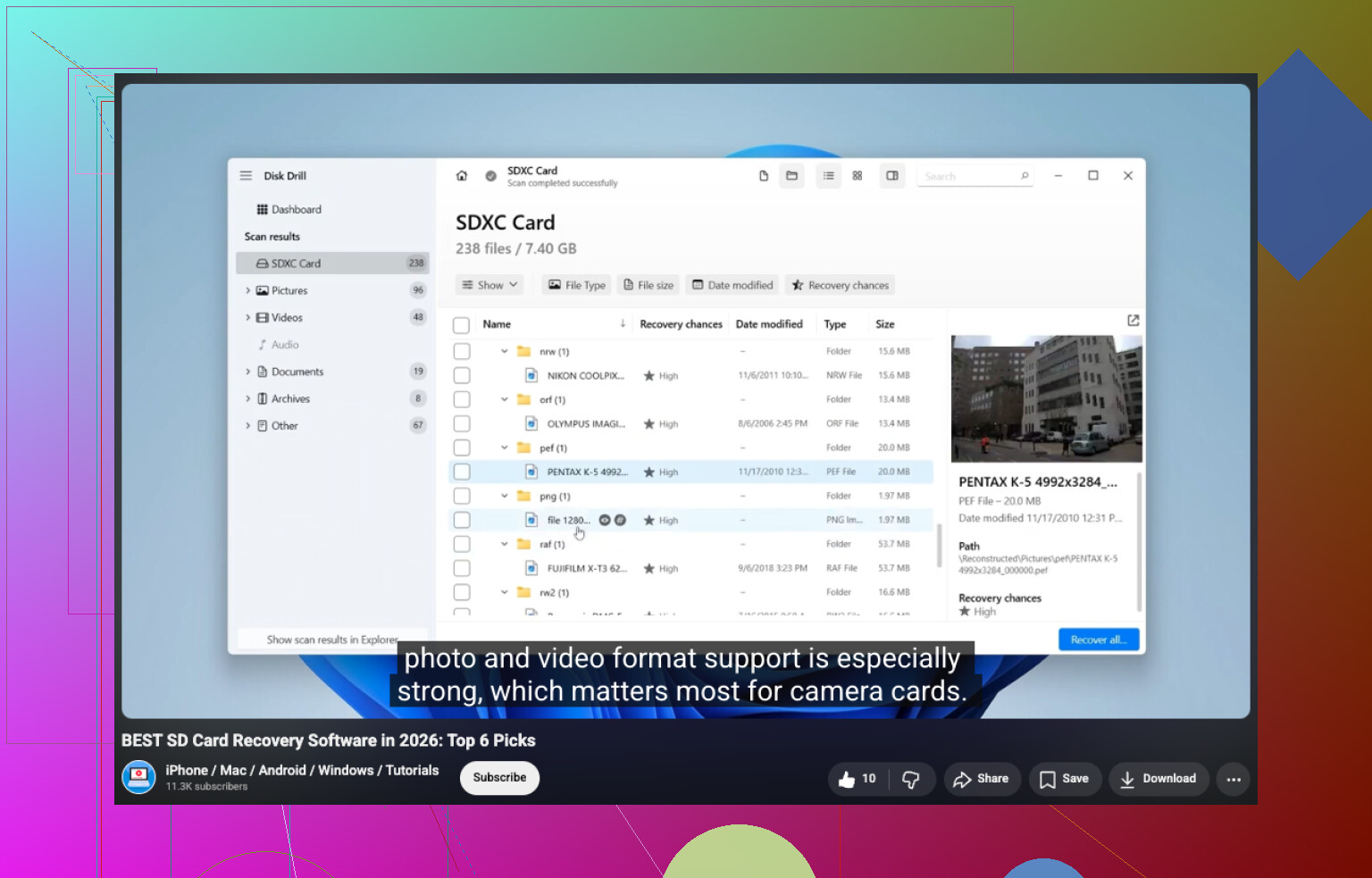
På det tidspunkt er Disk Drill en meget rimelig første scanning, fordi det håndterer RAW-partitioner godt og lader dig forhåndsvise filer, der kan gendannes. Hvis forhåndsvisninger åbner normalt, er det et stærkt tegn på, at dataene stadig er der. Gendan kun til et andet drev.
En ting mere, som folk springer over: tag et sektor-for-sektor-image, hvis dataene betyder meget. Selv drev, der ser sunde ud, kan forværres efter en dårlig nedlukning.
Hvis du også vil have mere baggrundslæsning, dækker denne tråd om gendannelsestrin fra RAW til NTFS-drev og råd om sikker konvertering lignende tilfælde.
Så min rækkefølge er:
- verificer hardwareforbindelsen
- lav et image af drevet, hvis det er vigtigt
- scan med Disk Drill
- gendan filer et andet sted
- tænk først derefter på reparation/omformatering
Det ekstra hardwaretjek lyder kedeligt, men det sparer tid oftere, end folk tror.