Jeg kom ved et uheld til at slette en partition på min Windows-pc, mens jeg administrerede drev, og nu er de data, jeg har brug for, ikke længere tilgængelige. Jeg prøver at gendanne den slettede partition uden at formatere drevet eller miste vigtige filer. Hvad er den sikreste måde at gendanne en slettet Windows-partition på og beskytte mine data?
Jeg gik igennem dette én gang, og det første, jeg lærte, var enkelt. Skriv ikke noget som helst mere til det drev.
Når en partition bliver slettet, fjerner Windows ofte partitionsposten først. Dine filer kan stadig ligge der urørte. Faren begynder, når du opretter en ny partition, formaterer den tomme plads eller kopierer nye data over på den samme disk. Det er dér, gendannelse begynder at falde fra hinanden.
Så her er, hvad jeg ville gøre.
Åbn Diskhåndtering og tjek, hvordan drevet vises. Hvis partitionen stadig vises, men ikke har noget drevbogstav, kan tilføjelse af et bogstav måske løse det hele med to klik. Hvis området vises som Ikke-allokeret, ville jeg springe gætteriet over og gendanne filerne først.
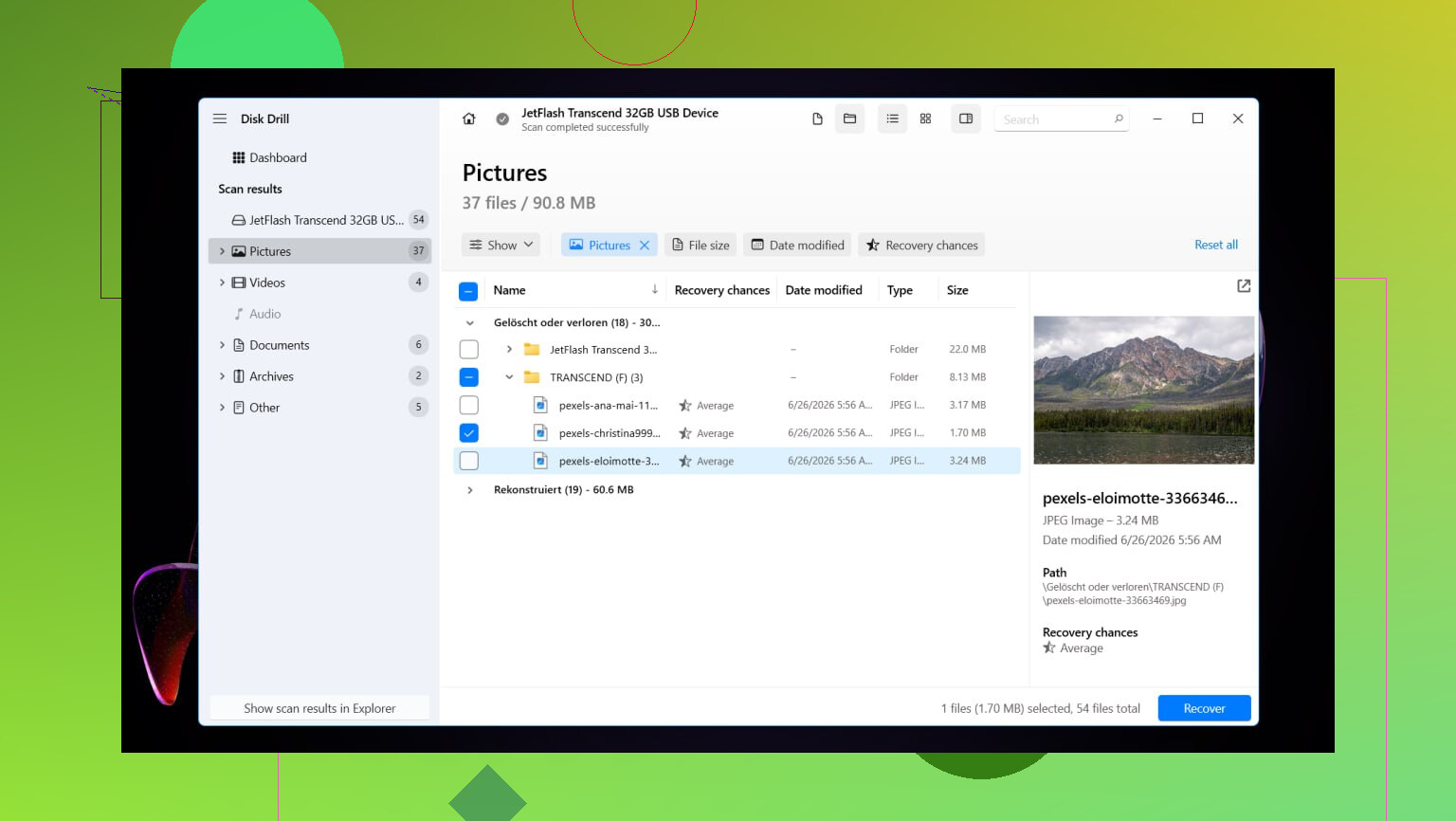
Jeg havde rimelige resultater med Disk Drill. Det, jeg kunne lide, var, hvordan det fandt slettede partitioner og i mit tilfælde beholdt mappenavne og filnavne stort set intakte. Det sparede mig for at skulle sortere en bunke tilfældigt gendannet indhold senere.
Her er det grundlæggende gendannelsesforløb, jeg brugte:
Installer Disk Drill på et andet drev. Læg det ikke på den disk, du prøver at gendanne fra.
Åbn det, og vælg den fysiske disk, hvor den slettede partition plejede at være.
Klik på Søg efter mistede data. På eksterne drev kan det bede om en scanningstype. Jeg ville vælge Universel scanning til normale tilfælde. Hvis kilden var et kamerakort eller optagelser fra en drone, så brug Avanceret kameragendannelse.
Lad scanningen blive færdig. Hvis den finder den slettede partition, så åbn den og gennemgå indholdet.
Forhåndsvis et par filer. Det gør jeg altid, før jeg gendanner noget som helst.
Vælg de filer, du vil have, og klik på Gendan.
Gem alt på et andet drev, ikke tilbage på det samme.
Når dine filer er i sikkerhed, har du to muligheder. Du kan prøve at gendanne den gamle partitionsopsætning med TestDisk, eller du kan oprette en ny partition i Diskhåndtering, lave en hurtig formatering og kopiere de gendannede filer tilbage. Hvis dit mål er at komme hurtigt tilbage til arbejdet, er den anden vej som regel mindre irriterende.
Jeg gjorde dette på Windows 11. Windows 10 er tæt nok på her. Et par menuer ser anderledes ud, men trinene er de samme.
Gendan den gamle partition med TestDisk
Hvis du vil have den oprindelige partition tilbage i stedet for kun at hente filer fra drevet, er TestDisk værd at prøve. Det er gratis, og når partitionstabellen ikke er alt for ødelagt, virker det overraskende godt.
Download TestDisk, pak det ud, og kør testdisk_win.
Vælg Create, så der oprettes en logfil.
Vælg det fysiske drev, hvor den slettede partition lå.
Accepter den partitionstabeltype, som programmet registrerer.
Vælg Analyse, og kør derefter Quick Search.
Hvis der ikke vises noget brugbart, skal du køre Deeper Search.
Når den manglende partition vises, skal du markere den og vælge Write.
Bekræft ændringen, og genstart pc'en.
Hvis partitionstabellen ikke blev overskrevet alt for meget, burde partitionen komme tilbage efter genstart.
Opret i stedet en ny partition
Hvis du allerede har gendannet de vigtige filer og kun vil gøre drevet brugbart igen, er dette den hurtigere løsning.
Tryk på Win + X, og åbn Diskhåndtering.
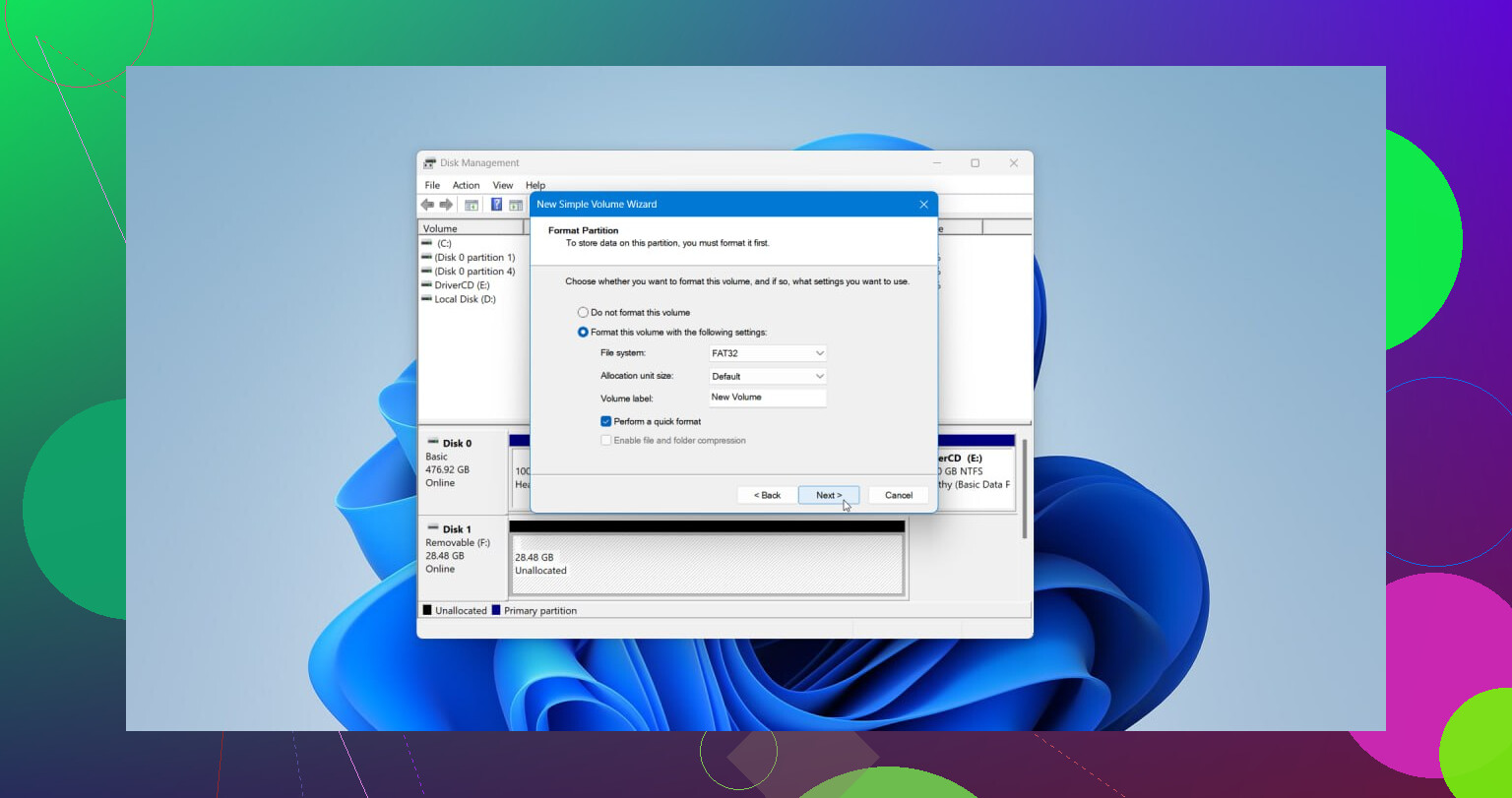
Højreklik på den Ikke-allokerede plads, og vælg Ny simpel diskenhed.
Gå gennem guiden, angiv størrelsen om nødvendigt, tildel et drevbogstav, og vælg NTFS eller det filsystem, der passer til din opsætning.
Lad Udfør en hurtig formatering være markeret, og afslut derefter.
Når den nye partition er klar, skal du kopiere dine gendannede filer tilbage, så burde alt være i orden.
Stop med at bruge drevet først. Hver skrivning sænker dine chancer.
Jeg er enig med @mikeappsreviewer på ét punkt: gendan dine filer, før du prøver at genopbygge noget. Der, hvor jeg er lidt uenig, er at springe direkte til at omskrive partitionstabellen. Hvis du vælger den forkerte post i TestDisk, bliver det hurtigt rodet. Jeg har set folk forvandle én slettet partition til to ødelagte.
Det ville jeg gøre først:
- Tjek SMART-status med CrystalDiskInfo. Hvis drevet viser Advarsel eller Dårlig, så klon det først med HDD Raw Copy Tool eller ddrescue.
- Åbn Windows Event Viewer og kig efter diskfejl. Hvis du ser I/O- eller bad block-hændelser, så stop med at arbejde på den originale disk.
- Brug Disk Drill til at scanne hele det fysiske drev, ikke den tomme plads. Det er en af de bedre muligheder til gendannelse af slettede partitioner på Windows, fordi det ofte rekonstruerer den mistede volumenstruktur og bevarer filnavne intakte.
- Eksportér scanningssessionen, hvis værktøjet tillader det. På store drev spilder genscanning timer.
- Gendan de vigtigste filer først til en anden disk.
Hvis partitionen kun blev slettet for få minutter siden, og der ikke er blevet skrevet noget efterfølgende, er succesraten for partitionsgendannelse ofte høj. Når nye data først lander på de samme sektorer, falder gendannelsesraten kraftigt. Derfor betyder hastighed noget.
Hvis du vil have en hurtig visuel forklaring, dækker denne videoguide til Windows-datagendannelse det grundlæggende på en enkel måde.
Når dine filer er i sikkerhed, så ret partitionslayoutet eller opret det igen. Filer først, reparation bagefter. Mere sikkert, mindre besvær, færre ups-øjeblikke.
Det store, som ingen nævner nok: nogle gange er partitionen slettet, men filsystemet er stadig helt intakt, og Windows har bare mistet kortet. I det tilfælde ville jeg ikke skynde mig at gendanne partitionen først, selv om @mikeappsreviewer og @yozora har ret i, at man skal stoppe alle skrivninger og gendanne til et andet drev.
Min tilgang er lidt anderledes: prøv en skrivebeskyttet partitioninspektion før enten filgendannelse eller reparation af partitionstabellen.
Det ville jeg tjekke:
- DiskPart
- Åbn CMD som administrator
diskpartlist diskselect disk Xlist volumelist partition
Hvis partitionen stadig vises i en eller anden form, så opret ikke noget nyt.
-
Bootsektor / synlighed af filsystem
- Værktøjer som DMDE kan nogle gange registrere den mistede volumenstruktur uden at skrive ændringer med det samme.
- Det giver dig en bedre idé om, hvorvidt den gamle partition kan monteres, eller om du bare bør udtrække filer.
-
Hvis du primært går op i filerne
- Disk Drill er stadig et solidt valg, fordi det er nemmere for de fleste end at rode med rå strukturer.
- Scan hele den fysiske disk, forhåndsvis filer, og gendan kun til et andet drev.
-
Hvis partitionen indeholdt vigtig mappestruktur
- Bevar den først.
- Rå gendannelse er fint, indtil alle dine filer kommer tilbage som
file000123.jpg, og du får lyst til at smide pc’en ud ad vinduet.
Også en lille uenighed med det sædvanlige råd: TestDisk er fantastisk, men kun hvis du er tryg ved at læse partitionsstørrelser, startsektorer og filsystemtyper. Hvis ikke, bliver det hurtigt ret usikkert.
Hvis du vil læse mere, har denne tråd nogle gode tips til gendannelse af slettede partitioner for Windows-brugere: bedste måder at gendanne en slettet partition uden at miste filer
Kort version:
Formater ikke. Opret ikke en ny volumen. Tjek, om den gamle struktur stadig kan registreres. Gendan filer først, hvis du er i tvivl. Det er den sikrere løsning, selv om det er lidt langsommere.