Min eksterne harddisk viser pludselig de fleste af mine filer som manglende, men drevet bliver stadig registreret af min computer. Jeg har virkelig brug for hjælp til at gendanne dataene uden at formatere drevet, fordi det indeholder vigtige billeder, arbejdsdokumenter og sikkerhedskopier, som jeg ikke har gemt andre steder. Jeg leder efter sikre måder at gendanne manglende filer fra en ekstern harddisk på, før jeg gør situationen værre.
Jeg stødte engang på dette med et USB-drev, og det første symptom var uhyggeligt enkelt. Drevet dukkede op i Windows. Mapperne gjorde ikke. Jeg troede, jeg ved en fejl havde slettet flere års ting. Det viste sig, at filsystemet var ødelagt, ikke selve dataene. Det meste kom tilbage.
Hvis dit eksterne drev stadig vises i Windows, ville jeg ikke antage, at filerne er væk for altid. Der er stadig en god chance for, at dataene ligger der, og at mappeoplysningerne er blevet rodet sammen. Det vigtige nu er, hvad du gør som det næste. Nogle få almindelige reparationer har tendens til at gøre gendannelse sværere.
Det første er, at du skal stoppe med at skrive til drevet.
Kopiér ikke nye filer over på det. Formater det ikke. Kør ikke CHKDSK endnu. Tryk ikke på tilfældige reparationsknapper. De værktøjer skriver ændringer til filsystemet, og hvis dine manglende filer stadig findes, vil du gerne lade drevet være så urørt som muligt.
Et par grundlæggende kontroller er værd at lave før gendannelse:
- Slå Skjulte elementer til i Stifinder. Jeg har set filer se væk ud, når de kun var skjulte.
- Se på brugt plads på drevet. Hvis mapperne ser tomme ud, men drevet stadig viser en masse brugt plads, er det et godt tegn. Det betyder ofte, at filerne stadig er der, og at Windows ikke viser dem korrekt.
- Skift USB-kablet, eller prøv en anden port. Det lyder dumt. Jeg gjorde det engang, og det udelukkede hurtigt en ustabil forbindelse.
Hvis intet af det hjælper, og du ikke har en sikkerhedskopi, ville jeg springe reparationsforsøg over og gå direkte til gendannelsessoftware.
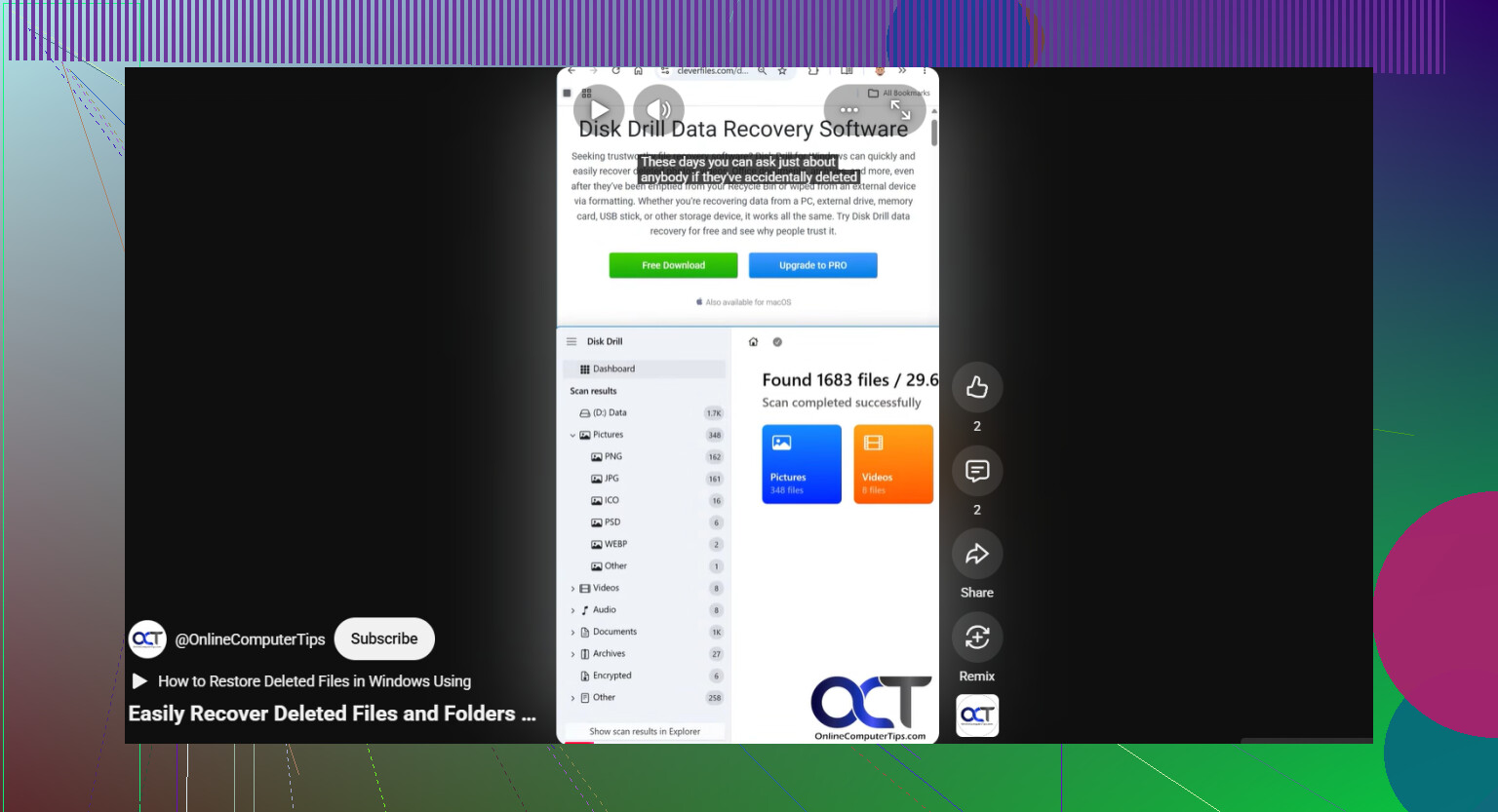
Det, jeg ville bruge, er Disk Drill. Jeg kunne godt lide det, fordi det ikke fik mig til at gætte så meget, og det understøtter de filsystemer, folk normalt har på eksterne drev. Den del, jeg går mest op i, er muligheden for diskafbildning.
Det betyder mere, end folk tror. Hvis drevet er ustabilt, eller forbindelsen ryger en gang imellem, er det risikabelt at scanne det fysiske drev igen og igen. Et diskbillede giver dig en fuld kopi af drevets indhold, inklusive beskadigede filsystemdata og slettede poster. Så arbejder du fra kopien, ikke originalen. Jeg ville ønske, at flere gjorde dette først.
Dette er den rækkefølge, jeg ville følge:
- Installer Disk Drill på dit interne drev eller på en anden sund disk. Installer det ikke på det eksterne drev med de manglende filer.
- Tilslut det eksterne drev, og åbn Disk Drill.
- Hvis drevet kobler fra, hænger eller opfører sig mærkeligt, så lav først et diskbillede med Disk Drills indbyggede værktøj. Scan derefter billedet, ikke den oprindelige enhed.
- Hvis drevet virker stabilt, så vælg det og start Søg efter mistede data.
- Når den spørger om scanningstype, ville jeg vælge Universal Scan. Den tilstand samler flere gendannelsesmetoder i én gennemgang. Den tjekker for slettede filer, manglende partitioner, beskadigede filsystemposter og filsignaturer. Mindre gætteri.
- Lad scanningen blive færdig. På store drev trækker det ud. Det ved jeg. Stadig værd at vente på, fordi flere filer ofte dukker op senere i scanningen.
- Gå resultaterne igennem, brug filtre om nødvendigt, og forhåndsvis et par filer, du går op i. Jeg tester altid først et par billeder og dokumenter, så jeg ved, at resultaterne ikke er skrammel.
- Gendan filerne til et andet drev. Send aldrig gendannede filer tilbage til det samme eksterne drev.
Hvis du er på Windows, er en nyttig detalje, at Disk Drill lader dig gendanne op til 100 MB gratis. Det er ikke nok til et kæmpe fotoarkiv, nej. Men det er nok til at teste, om dine filer kan gendannes, før du bruger penge.
Først efter at de vigtige ting er kopieret et andet sted hen, ville jeg rode med reparationer eller formatering.
Et sted, hvor jeg ville stoppe og skifte kurs, er fysisk fejl. Hvis drevet klikker, skurrer, kobler fra hvert par minutter, læser i sneglefart eller forsvinder fra Windows tilfældigt, ville jeg stoppe med at bruge det. Det er dårlige tegn. At tænde det igen og igen gør nogle gange skaden værre. På det tidspunkt ville jeg lede efter et professionelt gendannelseslaboratorium i stedet for software.
Og ja, hvis du får dine filer tilbage, ville jeg tænke grundigt over at pensionere drevet. Drev begynder ikke at miste mapper for sjov. Nogle gange er det et enkeltstående filsystemproblem fra usikker fjernelse. Nogle gange er det starten på en disk, der er ved at dø. Hvis det bliver ved med at forsvinde fra Windows, viser dårlige sektorer eller mister data igen, ville jeg ikke stole på det med noget, du holder af.
Jeg lærte dette på den irriterende måde. Disken kan erstattes. Dine filer kan ikke. Gendan først, udskift drevet, hvis det virker tvivlsomt, og behold derefter en ekstra kopi et andet sted.
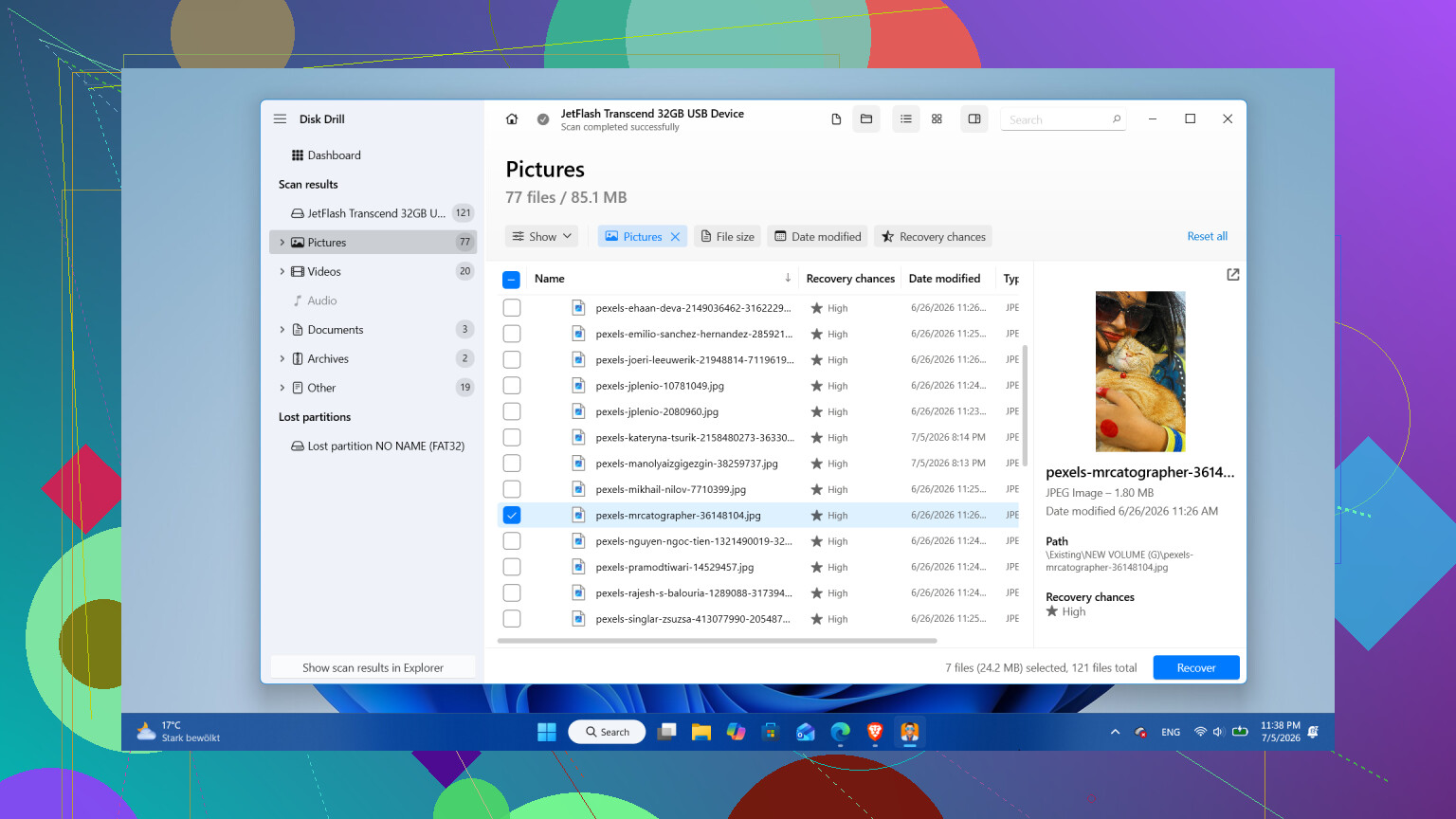
Hvis drevet vises, men dine filer ser ud til at mangle, ville jeg tjekke for et filsystemproblem, før jeg gør noget destruktivt. @mikeappsreviewer har ret i at undgå formatering. Jeg ville også vente med CHKDSK i starten. Det retter struktur ved at ændre struktur, og nogle gange gør de ændringer gendannelse værre.
Et par ting at undersøge:
- Åbn Diskhåndtering. Se om partitionen viser den rigtige størrelse og det rigtige filsystem, som NTFS eller exFAT. Hvis den viser RAW, er dataene ofte stadig der, men filsystemposten er beskadiget.
- Åbn Egenskaber for drevet. Sammenlign brugt plads med ledig plads. Hvis der stadig er brugt 800 GB på et 1 TB-drev, er dine filer ikke bare forsvundet ud i den blå luft.
- Tjek SMART-status med CrystalDiskInfo eller drevproducentens værktøj. Reallokerede sektorer, afventende sektorer og CRC-fejl betyder noget. CRC-fejl peger ofte på et dårligt kabel eller kabinet, ikke døde data.
- Hvis dette er en ekstern HDD i et USB-kabinet, så test kabinettet. Jeg har set SATA-til-USB-brokort forårsage manglende mapper og tilfældige læsefejl. Samme disk, andet kabinet, filerne kom tilbage.
Hvis drevets tilstand ser usikker ud, så klon det først med et sektor-for-sektor-værktøj. Jeg hælder mere til ddrescue til svigtende diske end app-baseret scanning, da det håndterer læsefejl bedre og fører en log. Scan derefter klonen. Hvis drevet er stabilt, er Disk Drill et solidt valg til en filgendannelsesgennemgang uden formatering. Forhåndsvis filer før gendannelse. Gem gendannede data på en anden disk, ikke tilbage på problemdrevet.
En ting mere, som folk springer over. Se efter filsystem-snapshots eller tidligere versioner, hvis drevet tidligere blev brugt med Windows Filhistorik eller Mac Time Machine. Små chancer, men det er 2 minutter værd.
For en god oversigt over diskussioner om datagendannelsessoftware hjælper denne tråd: anbefalinger til den bedste datagendannelsessoftware fra Reddit-brugere
Hvis drevet begynder at klikke, får Stifinder til at hænge eller går offline, så stop der. Software er den forkerte løsning på det tidspunkt.
Hvis drevet stadig registreres, ville jeg faktisk tjekke én absurd simpel ting, før jeg går helt i gendannelsestilstand: mærkelige filstier og tilladelser til brugerprofilen. Jeg har set eksterne drev se tomme ud, fordi mapper på øverste niveau blev omdøbt, flyttet ind i en skjult mappe med navnet found, eller fordi Windows pludselig besluttede, at den aktuelle konto ikke havde korrekt adgang. Højreklik på drevet, Egenskaber, Sikkerhed, og sørg for, at din konto kan læse det. Brug også søgning fra drevets rod med et kendt filnavn eller bare *.jpg / *.docx.
Jeg er enig med @mikeappsreviewer og @hoshikuzu i ikke at formatere, men jeg er lidt mindre ivrig efter at køre reparationsværktøjer eller scanne med det samme, hvis drevet virker stabilt. Først ville jeg tjekke, om filerne vises i kommandolinjen:
dir X:\ /a /s
Det kan afsløre skjulte/systemfiler, som Stifinder springer over.
Hvis mappestrukturen er ødelagt, så ja, er Disk Drill et rimeligt valg. Det er et af de bedre datagendannelsesværktøjer til ekstern harddisk til at scanne efter manglende filer uden formatering. Det vigtigste er at gendanne ting til en anden disk, ikke tilbage til den samme. Hvis filnavne/mapper betyder noget, så prioriter scanninger, der først genskaber den oprindelige filsystemvisning, og fald kun tilbage på signaturgendannelse, hvis det er nødvendigt.
Tjek også Papirkurv på det eksterne drev, hvis det er NTFS. Det lyder fjollet, men ja … det sker.