Jeg trenger hjelp til å gjenopprette filer fra en harddisk som er i ferd med å svikte så snart som mulig. Datamaskinen min begynte å fryse, noen mapper forsvant, og nå mangler viktige bilder og arbeidsdokumenter eller kan ikke åpnes. Jeg er bekymret for at disken er i ferd med å dø, og jeg trenger den tryggeste måten å gjenopprette data på før det blir verre.
Å miste filer fra en HDD føles fort ille. Det har skjedd med meg, og det verste trekket var å fortsette å bruke disken mens jeg håpet at det ville ordne seg av seg selv. Hvis harddisken din begynner å oppføre seg rart eller filer forsvinner, må du slutte å skrive noe som helst til den med en gang.
Ikke kopier nye filer til den. Ikke installer apper på den. Ikke flytt mapper rundt. Hver skriveoperasjon øker sjansen for å overskrive data du fortsatt kanskje kan få tilbake.
Før du kjører gjenopprettingsverktøy, bør du se på hvordan disken oppfører seg. Jeg ville fulgt med på ting som:
- klikkelyder eller skrapelyder
- tilfeldige frakoblinger
- at disken dukker opp og så forsvinner
- smertefullt treg åpning av mapper
- lesefeil eller dårlige sektorer i S.M.A.R.T.-informasjonen
Hvis du vil ha en rask helsesjekk, hent S.M.A.R.T.-statusen med et diskverktøy. Hvis rapporten viser at dårlige sektorer hoper seg opp eller lesefeil, ville jeg behandlet disken forsiktig og holdt økten kort.
Hvis HDD-en fortsatt kan åpnes, begynn med det åpenbare først. Folk hopper over dette og kaster bort en time på å skanne etter filer som ligger i papirkurven.
Sjekk disse først:
- Papirkurven i Windows
- Papirkurven på Mac
- Filhistorikk i Windows
- Tidligere versjoner i Windows
- Time Machine på Mac
- OneDrive
- Google Drive
- Dropbox
- iCloud
Skylagringstjenester beholder ofte slettede filer i sitt eget papirkurvområde i 30 dager, noen ganger lenger. Jeg har sett folk få tilbake en ukes panikk derfra på to minutter.
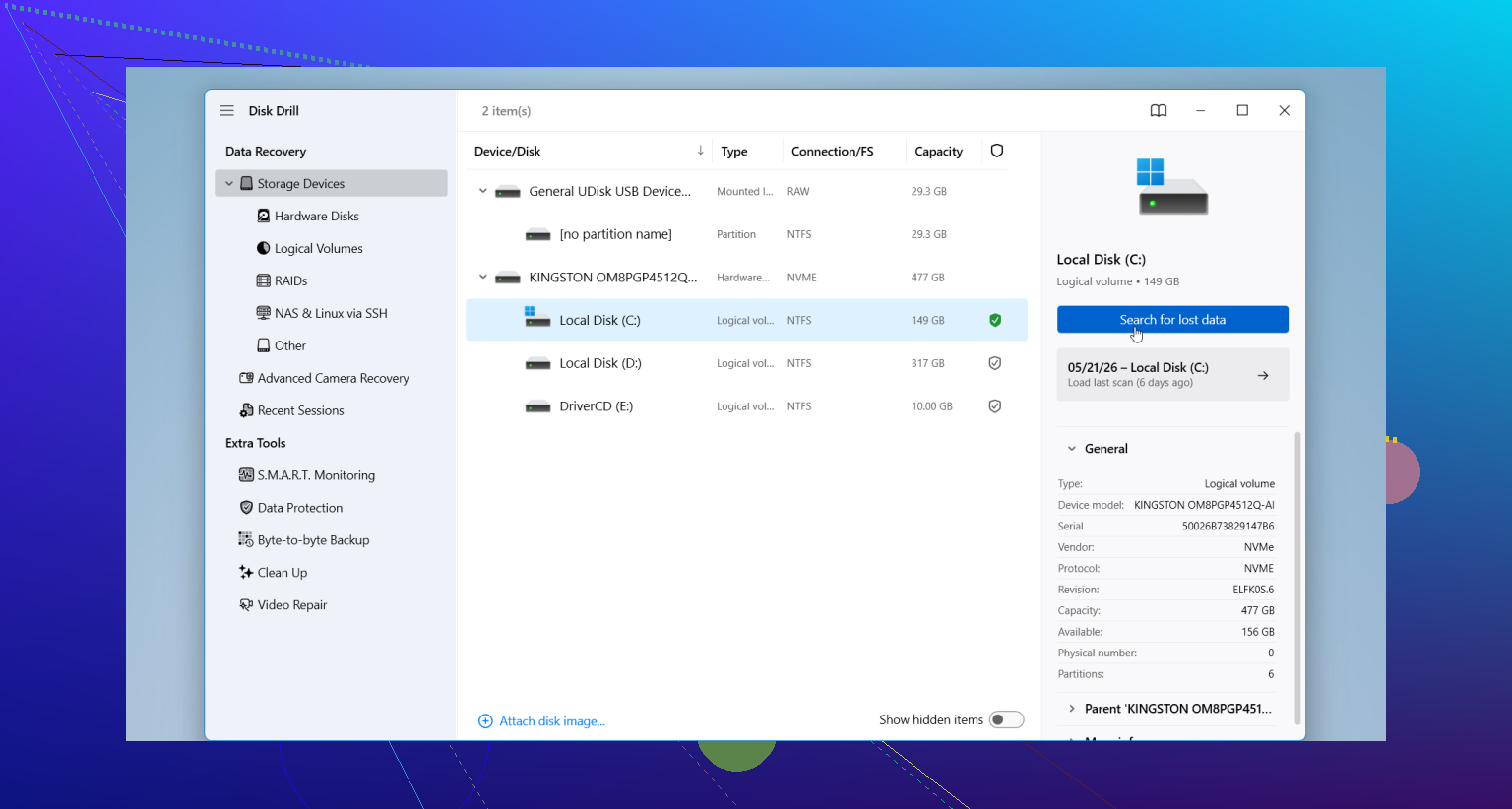
Hvis sikkerhetskopier ikke gir noe resultat, gå videre til gjenopprettingsprogramvare. Mange starter med Disk Drill fordi det er lett å komme i gang med, og det håndterer slettede filer, formaterte HDD-er, skadede partisjoner og RAW-volumer uten masse oppsett. Filforhåndsvisning hjelper også. Hvis du kan forhåndsvise en fil, har du en bedre sjanse til å gjenopprette noe som faktisk kan brukes.
Den grunnleggende gjenopprettingsflyten er enkel:
- Koble HDD-en til datamaskinen.
- Installer gjenopprettingsappen på en annen disk.
- Start den og velg HDD-en med problemet.
- Kjør skanningen.
- Forhåndsvis det den finner.
- Gjenopprett filer til en annen disk, aldri tilbake til den samme HDD-en.
Én ting jeg ikke ville ignorert. Hvis disken blir høyere under skanning, begynner å miste tilkoblingen om og om igjen, eller låser hele systemet, stopp. Koble den fra. Dette er dårlige tegn. På det tidspunktet kan det å presse et gjør-det-selv-gjenopprettingsforsøk hardere noen ganger forvandle et problem som kunne vært løst til en død disk. Litt brutalt, men sant.
Slutt å bruke disken. Den delen fra @mikeappsreviewer er helt riktig. Den eneste lille uenigheten min er å skanne den sviktende disken først. Hvis disken forringes raskt, bør første trekk være et sektor-for-sektor-image eller en kloning til en frisk disk med lik eller større størrelse. Jobb fra kopien, ikke originalen. Det sparer slitasje, og det gir deg mer enn ett forsøk.
Beste rekkefølge jeg ville brukt:
- Slå den av.
- Koble den til som en sekundær disk, eller med en USB-dokk hvis det trengs.
- Klon den med et lese-først-verktøy som ddrescue på Linux, eller et hvilket som helst imageverktøy som hopper over dårlige områder og går tilbake senere.
- Kjør filgjenoppretting på klonen.
- Lagre gjenopprettede filer til en annen disk.
Hvorfor klone først. En svak HDD blir ofte verre under lange skanninger. Leseforsøkene hoper seg opp. Temperaturen stiger. Hodene fortsetter å søke. Jeg har sett disker gå fra åpner mapper sakte til ikke oppdaget på én kveld. Ikke gøy.
Hvis de manglende filene var bilder og kontordokumenter, gjenopprett de filtypene først. Prioriter etter verdi. Familiebilder, skattedokumenter, klientarbeid. Store mediearkiver kommer senere.
Disk Drill er helt greit for gjenopprettingsfasen, spesielt hvis du vil ha forhåndsvisninger og et enkelt grensesnitt. Installer Disk Drill på en annen disk, skann det klonede imaget eller klondisken, og gjenopprett deretter til en tredje disk. Hvis forhåndsvisninger feiler for JPG, DOCX, PDF, synker sjansene mye.
Hvis disken klikker, spinner ned eller forsvinner i BIOS, hopp over gjør-det-selv. Det er labterritorium. Hver ekstra oppstartssyklus skader sjansene dine.
Denne videoen er også verdt en rask titt om trinn for filgjenoppretting fra harddisk:
se denne guiden for filgjenoppretting fra harddisk
Hvis du skriver om det er en HDD eller SSD, og om BIOS fortsatt ser den, kan folk her raskt snevre inn neste steg.
Slå den av og slutt å sjekke om filene fortsatt er der. Den delen ødelegger gjenoppretting raskt.
Jeg er enig med @vrijheidsvogel i å klone først, men jeg er litt uenig i én ting folk ofte overdriver: ikke alle ustabile disker overlever et fullstendig imageforsøk. Hvis den henger hardt på dårlige sektorer, må du noen ganger skifte strategi og hente de viktigste mappene først mens den fortsatt så vidt kan leses. Prioritering er viktig.
Dette ville jeg gjort:
- Test først med en annen SATA-/USB-kabel og en annen port. Høres dumt ut, men det fikser mer enn folk innrømmer.
- Sjekk om disken er synlig i BIOS/UEFI.
- Hvis den er synlig og stort sett stabil, kopier det som ikke kan erstattes først i små omganger.
- Hvis lesing feiler overalt, lag et image/klon og jobb ut fra det.
- Gjenopprett kun til en annen disk.
Hvis filer plutselig er der men ikke vil åpnes, kan det også være filsystemkorrupsjon, ikke bare sletting. På Windows ville jeg ikke kjørt chkdsk ennå. Folk elsker å foreslå det, men på en sviktende disk kan det gjøre en vond dag verre. Samme idé med First Aid/fsck hvis disken er fysisk i ferd med å dø.
I gjenopprettingsfasen er Disk Drill et greit valg fordi det er raskt å sortere etter filtype og forhåndsvise bilder/dokumenter. Jeg ville brukt det på klonen hvis mulig, ikke originalen. Hvis forhåndsvisningene er ødelagte, bør du dempe forventningene litt.
Hvis disken klikker, forsvinner tilfeldig eller fryser PC-en idet du åpner den, stopp med gjør-det-selv. Da er det tid for et laboratorium, helt seriøst.
Også verdt å lese hvis du vil ha flere anbefalinger for programvare til gjenoppretting av harddiskdata som faktisk er nyttige.
Skriv om det er en HDD eller SSD og om BIOS fortsatt ser den. Det endrer neste steg ganske mye.