Jeg slettet ved et uhell en partisjon på Windows-PC-en min mens jeg administrerte diskene, og nå er dataene jeg trenger ikke lenger tilgjengelige. Jeg prøver å gjenopprette den slettede partisjonen uten å formatere stasjonen eller miste viktige filer. Hva er den tryggeste måten å gjenopprette en slettet Windows-partisjon på og beskytte dataene mine?
Jeg gikk gjennom dette en gang, og det første jeg lærte var enkelt. Ikke skriv noe mer til den disken.
Når en partisjon blir slettet, fjerner Windows ofte partisjonsoppføringen først. Filene dine kan fortsatt ligge der urørt. Faren begynner når du oppretter en ny partisjon, formaterer den tomme plassen eller kopierer nye data til samme disk. Det er da gjenoppretting begynner å falle fra hverandre.
Så her er hva jeg ville gjort.
Åpne Diskbehandling og sjekk hvordan disken vises. Hvis partisjonen fortsatt vises, men ikke har noen stasjonsbokstav, kan det å legge til en bokstav fikse hele problemet med to klikk. Hvis området vises som Ikke allokert, ville jeg hoppet over gjettingen og gjenopprettet filene først.
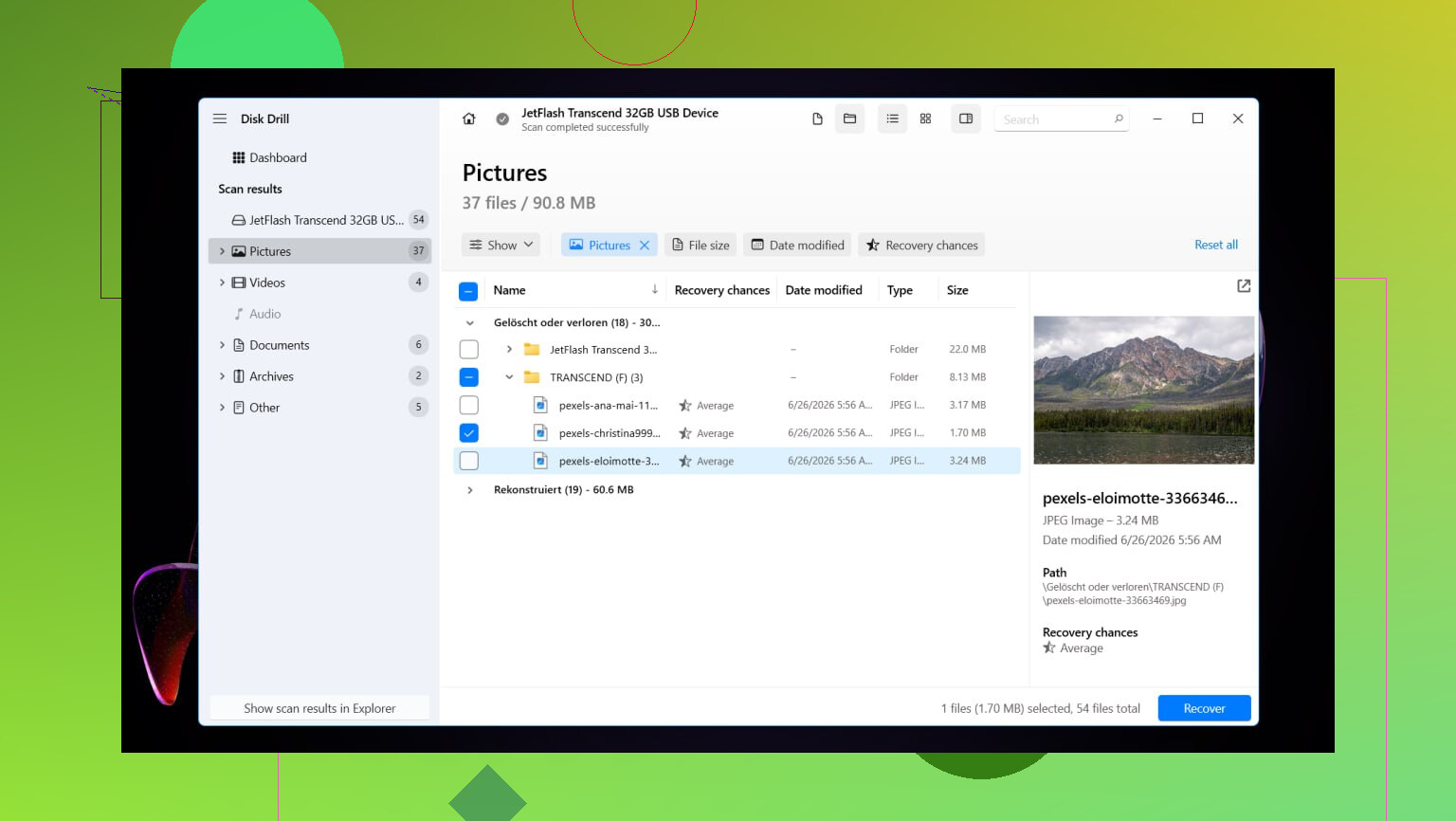
Jeg hadde greie resultater med Disk Drill. Det jeg likte, var hvordan det fanget opp slettede partisjoner og, i mitt tilfelle, beholdt mappenavn og filnavn stort sett intakte. Det sparte meg for å måtte sortere en haug med tilfeldige gjenopprettede ting senere.
Her er den grunnleggende gjenopprettingsflyten jeg brukte:
Installer Disk Drill på en annen disk. Ikke legg det på disken du prøver å gjenopprette fra.
Åpne det og velg den fysiske disken der den slettede partisjonen pleide å ligge.
Trykk på Søk etter tapte data. På eksterne disker kan det be om en skannetype. Jeg ville valgt Universell skanning for vanlige tilfeller. Hvis kilden var et kamerakort eller opptak fra en drone, bruk Avansert kameragjenoppretting.
La skanningen fullføres. Hvis den finner den slettede partisjonen, åpne den og se gjennom innholdet.
Forhåndsvis noen filer. Jeg gjør alltid dette før jeg gjenoppretter noe.
Velg filene du vil ha og klikk på Gjenopprett.
Lagre alt til en annen disk, ikke tilbake til den samme.
Etter at filene dine er trygge, har du to veier. Du kan prøve å gjenopprette den gamle partisjonsoppsettet med TestDisk, eller du kan opprette en ny partisjon i Diskbehandling, gjøre en hurtigformatering og kopiere de gjenopprettede filene tilbake. Hvis målet ditt er å komme raskt tilbake i arbeid, er det andre alternativet vanligvis mindre irriterende.
Jeg gjorde dette på Windows 11. Windows 10 er likt nok her. Noen få menyer ser annerledes ut, men trinnene er de samme.
Gjenopprett den gamle partisjonen med TestDisk
Hvis du vil ha den opprinnelige partisjonen tilbake i stedet for bare å hente filer fra disken, er TestDisk verdt et forsøk. Det er gratis, og når partisjonstabellen ikke er altfor ødelagt, fungerer det overraskende bra.
Last ned TestDisk, pakk det ut, og kjør testdisk_win.
Velg Create slik at det oppretter en loggfil.
Velg den fysiske disken der den slettede partisjonen var.
Godta typen partisjonstabell som blir oppdaget.
Velg Analyse, og kjør deretter Quick Search.
Hvis ingenting nyttig vises, kjør Deeper Search.
Når den manglende partisjonen dukker opp, markerer du den og velger Write.
Bekreft endringen og start PC-en på nytt.
Hvis partisjonstabellen ikke ble overskrevet altfor mye, bør partisjonen komme tilbake etter omstart.
Opprett en ny partisjon i stedet
Hvis du allerede har gjenopprettet de viktige filene og bare vil gjøre stasjonen brukbar igjen, er dette den raskeste løsningen.
Trykk Win + X og åpne Diskbehandling.
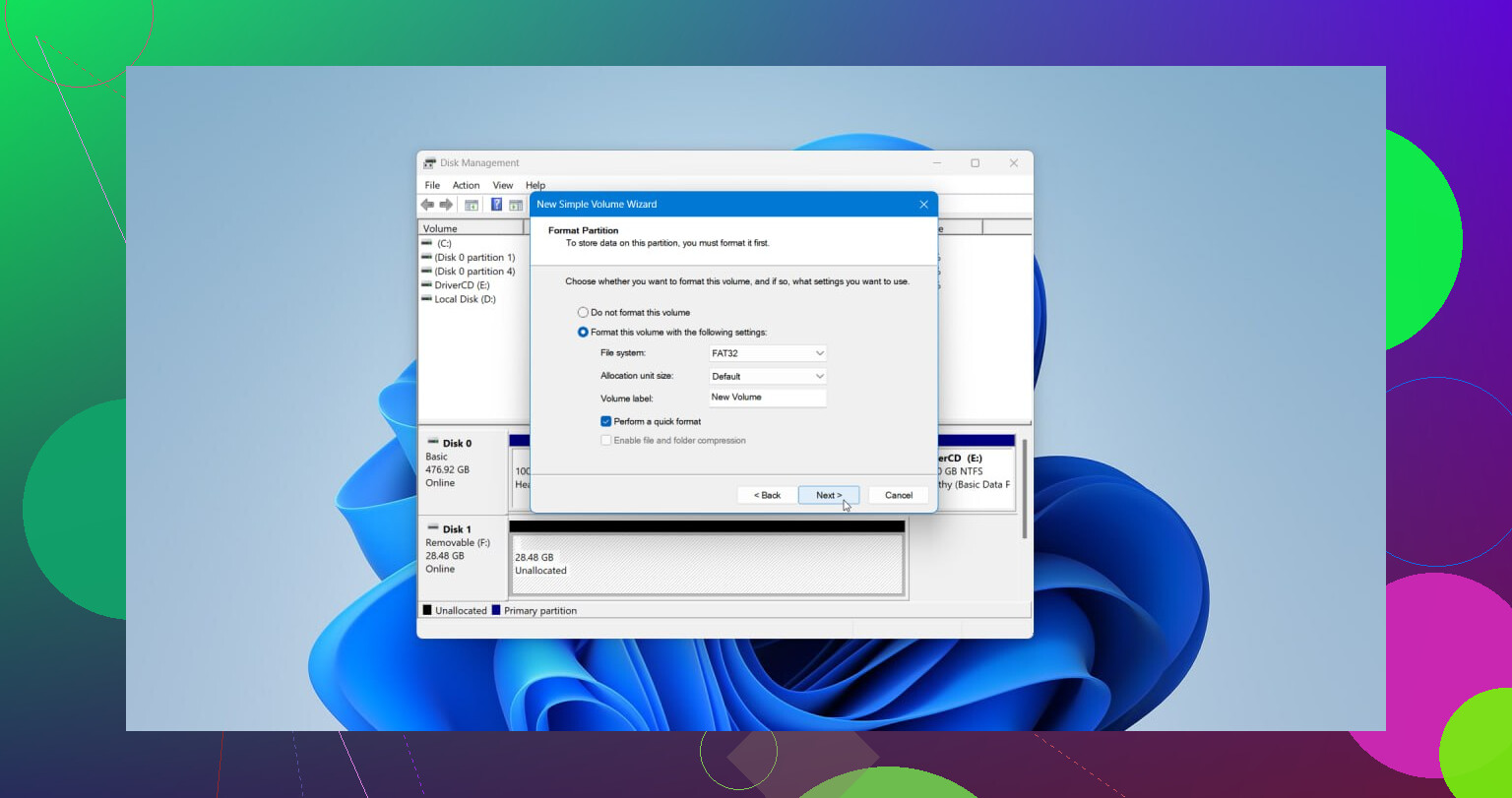
Høyreklikk på den Ikke allokerte plassen og velg Nytt enkelt volum.
Gå gjennom veiviseren, angi størrelsen ved behov, tilordne en stasjonsbokstav, og velg NTFS eller et annet filsystem som passer oppsettet ditt.
La Utfør hurtigformatering være avkrysset, og fullfør deretter.
Når den nye partisjonen er klar, kopierer du de gjenopprettede filene tilbake, så skal alt være i orden.
Slutt å bruke disken først. Hver skriving senker sjansene dine.
Jeg er enig med @mikeappsreviewer i én ting: gjenopprett filene dine før du prøver å bygge opp noe på nytt. Der jeg er litt uenig, er å hoppe rett til å skrive om partisjonstabellen. Hvis du velger feil oppføring i TestDisk, blir ting fort rotete. Jeg har sett folk forvandle én slettet partisjon til to ødelagte.
Dette ville jeg gjort først:
- Sjekk SMART-helsen med CrystalDiskInfo. Hvis disken viser Advarsel eller Dårlig, klon den først med HDD Raw Copy Tool eller ddrescue.
- Åpne Windows Event Viewer og se etter diskfeil. Hvis du ser I/O- eller bad block-hendelser, slutt å jobbe på den originale disken.
- Bruk Disk Drill til å skanne hele den fysiske disken, ikke den tomme plassen. Det er et av de bedre alternativene for gjenoppretting av slettede partisjoner på Windows fordi det ofte rekonstruerer den tapte volumstrukturen og beholder filnavnene intakte.
- Eksporter skanneøkten hvis verktøyet tillater det. På store disker kaster omskanning bort timer.
- Gjenopprett de viktigste filene først til en annen disk.
Hvis partisjonen ble slettet for bare noen minutter siden og ingenting ble skrevet etterpå, er sjansen for vellykket partisjonsgjenoppretting ofte høy. Når nye data havner på de samme sektorene, faller gjenopprettingsraten kraftig. Derfor er hastighet viktig.
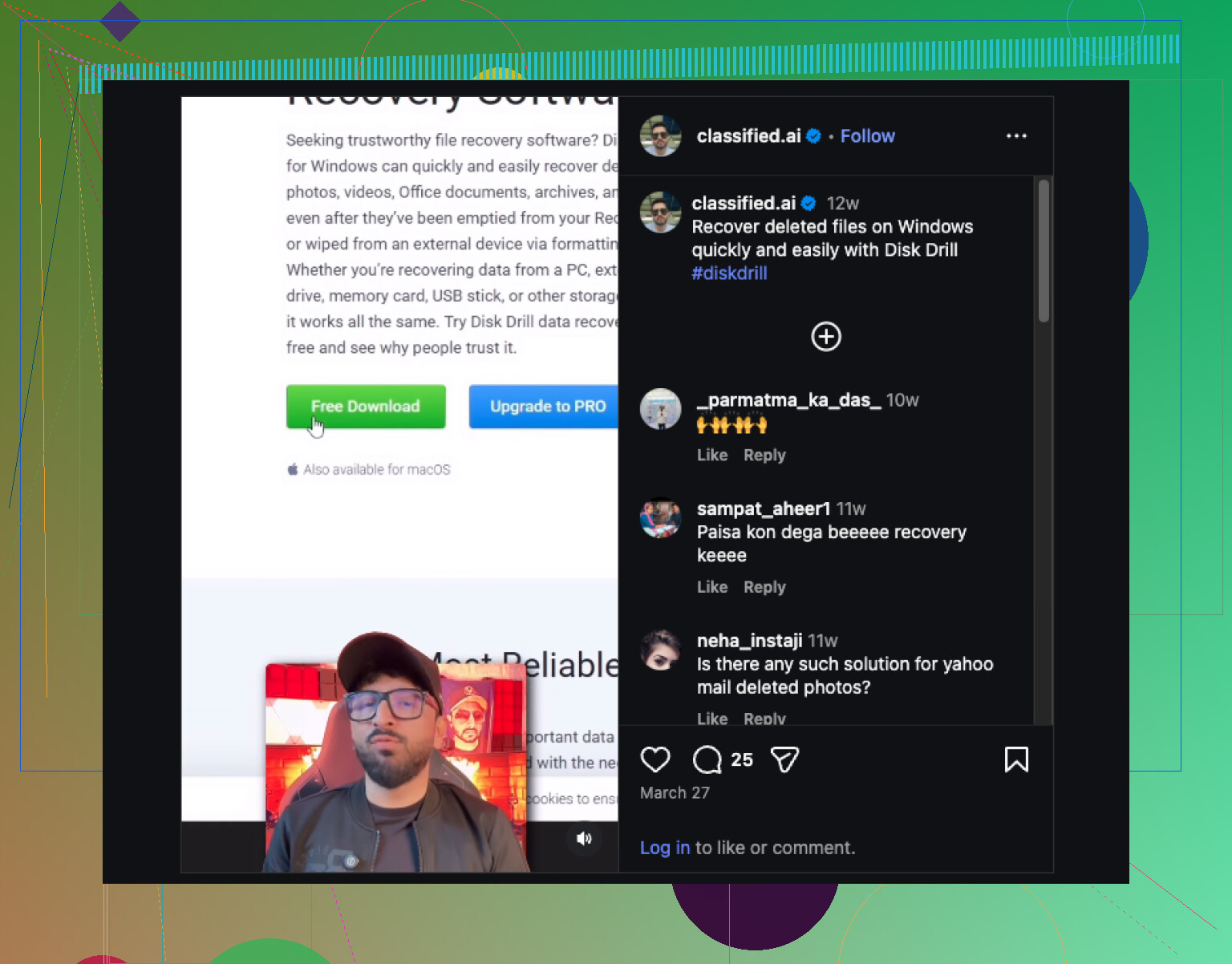
Hvis du vil ha en rask visuell forklaring, dekker denne videoguiden for Windows-datagjenoppretting det grunnleggende på en enkel måte.
Etter at filene dine er trygge, kan du fikse partisjonsoppsettet eller opprette det på nytt. Filer først, reparasjon etterpå. Tryggere vei, mindre frustrasjon, færre oops-øyeblikk.
Stor ting som ingen nevner nok: noen ganger er partisjonen slettet, men filsystemet er fortsatt helt der, og Windows har bare mistet kartet. I så fall ville jeg ikke skyndt meg å bygge opp partisjonen på nytt først, selv om @mikeappsreviewer og @yozora har rett om å stoppe alle skrivinger og gjenopprette til en annen disk.
Mitt syn er litt annerledes: prøv en skrivebeskyttet partisjonsinspeksjon før enten filgjenoppretting eller reparasjon av partisjonstabellen.
Det jeg ville sjekket:
- DiskPart
- Åpne CMD som administrator
diskpartlist diskselect disk Xlist volumelist partition
Hvis partisjonen fortsatt vises i en eller annen form, ikke opprett noe nytt.
-
Oppstartssektor / filsystemsynlighet
- Verktøy som DMDE kan noen ganger oppdage den tapte volumstrukturen uten å skrive endringer med en gang.
- Det gir deg en bedre idé om den gamle partisjonen kan monteres, eller om du bare bør hente ut filer.
-
Hvis du hovedsakelig bryr deg om filer
- Disk Drill er fortsatt et solid valg fordi det er enklere for de fleste enn å rote med rå strukturer.
- Skann hele den fysiske disken, forhåndsvis filer, og gjenopprett bare til en annen disk.
-
Hvis partisjonen inneholdt viktig mappestruktur
- Bevar den først.
- Rågjenoppretting er fint helt til alle filene dine kommer tilbake som
file000123.jpgog du får lyst til å kaste PC-en ut av vinduet.
Også en liten uenighet med de vanlige rådene: TestDisk er flott, men bare hvis du er komfortabel med å lese partisjonsstørrelser, startsektorer og filsystemtyper. Hvis ikke, blir det fort sketchy.
For mer lesing har denne tråden greie tips om gjenoppretting av slettede partisjoner for Windows-brukere: beste måter å gjenopprette en slettet partisjon uten å miste filer
Kortversjon:
Ikke formater. Ikke opprett et nytt volum. Sjekk om den gamle strukturen fortsatt kan oppdages. Gjenopprett filer først hvis du er usikker. Det er det tryggere valget, selv om det er litt tregere.