Jeg slettede ved et uheld vigtige billeder fra mit SD-kort, mens jeg frigjorde plads på mit kamera, og jeg har brug for hjælp til at finde den bedste måde at gendanne dem på. Disse billeder omfatter personlige minder, som jeg ikke har sikkerhedskopieret andre steder, så jeg leder efter sikre trin til gendannelse af billeder fra SD-kort eller software, der faktisk virker uden at gøre situationen værre.
Jeg er stødt på dette et par gange, og det vigtigste er enkelt. Hvis du slettede billeder fra et SD-kort og derefter straks holdt op med at bruge det, er dine chancer stadig rimeligt gode.
Sletning fra et SD-kort fjerner som regel først posten i filtabelen. Billeddataene bliver ofte liggende, indtil noget andet bliver skrevet til de samme blokke. Så hvis dette er sket for dig, så stop med at bruge kortet nu. Ingen nye billeder. Ingen video. Kopiér ikke noget over på det. Lad det ikke engang sidde i kameraet, hvis du kan undgå det.
Jeg ville starte med Disk Drill. Jeg har brugt det på kamerakort, dronekort, et Switch microSD og et dashcam-kort, der så dødt ud, men ikke var det. Grunden til, at jeg bliver ved med at vende tilbage til det, er ret enkel. Arbejdsgangen er nem, forhåndsvisningerne er nyttige, og det håndterer SD-kort bedre end mange af de nedbarberede gendannelsesapps, jeg har prøvet.
Det, der skilte sig ud for mig, var dette. Det er ikke begrænset til filer, du slettede for fem minutter siden. Det virker også på kort, der vises som beskadigede, RAW, ulæselige eller formateret ved en fejl. Det genkender almindelige billedtyper som JPG og PNG samt kamera-RAW-formater som CR2, NEF, ARW og DNG. Jeg har selv brugt det på Canon- og Sony-filer. En ven brugte det på Fujifilm-RAW-filer og fik de fleste af dem tilbage.
Video er der, hvor svagere værktøjer ofte falder fra hinanden. SD-kort fra GoPros, droner og spejlløse kameraer ender ofte med fragmenterede klip. Jeg har set gratis værktøjer gendanne filnavnet og størrelsen og derefter levere en ødelagt video. Disk Drill klarede sig bedre for mig på de kort, især med actionkamera-optagelser.
Hvis jeg skulle lave din gendannelse, ville jeg gøre det i denne rækkefølge.
Tag SD-kortet ud af kameraet, telefonen eller konsollen med det samme.
Brug en dedikeret kortlæser på din computer. Jeg undgår at forbinde gennem kameraet, fordi nogle enheder bliver ved med at skrive metadata i baggrunden.
Installer og start Disk Drill.
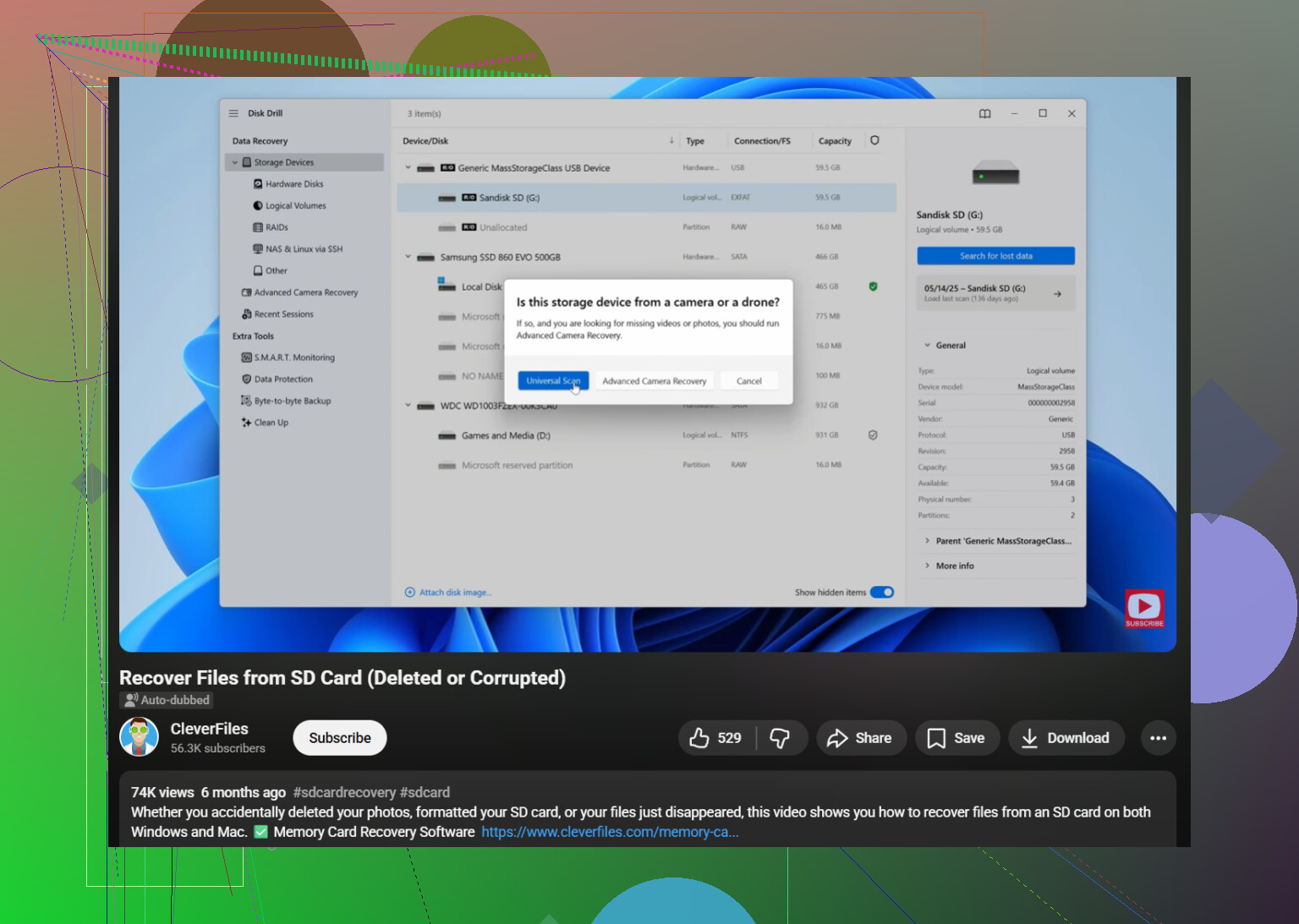
Vælg SD-kortet fra drevlisten.
Klik på “Søg efter mistede data” og kør Universal Scan.
Vent på, at scanningen bliver færdig. Stop ikke halvvejs, medmindre kortet er ved at fejle, og du allerede har lavet et image.
Åbn “Gennemse fundne elementer” og tjek først sektionen Billeder.
Forhåndsvis dine filer. Hvis et billede åbner i forhåndsvisning, er det et godt tegn på, at filen er intakt.
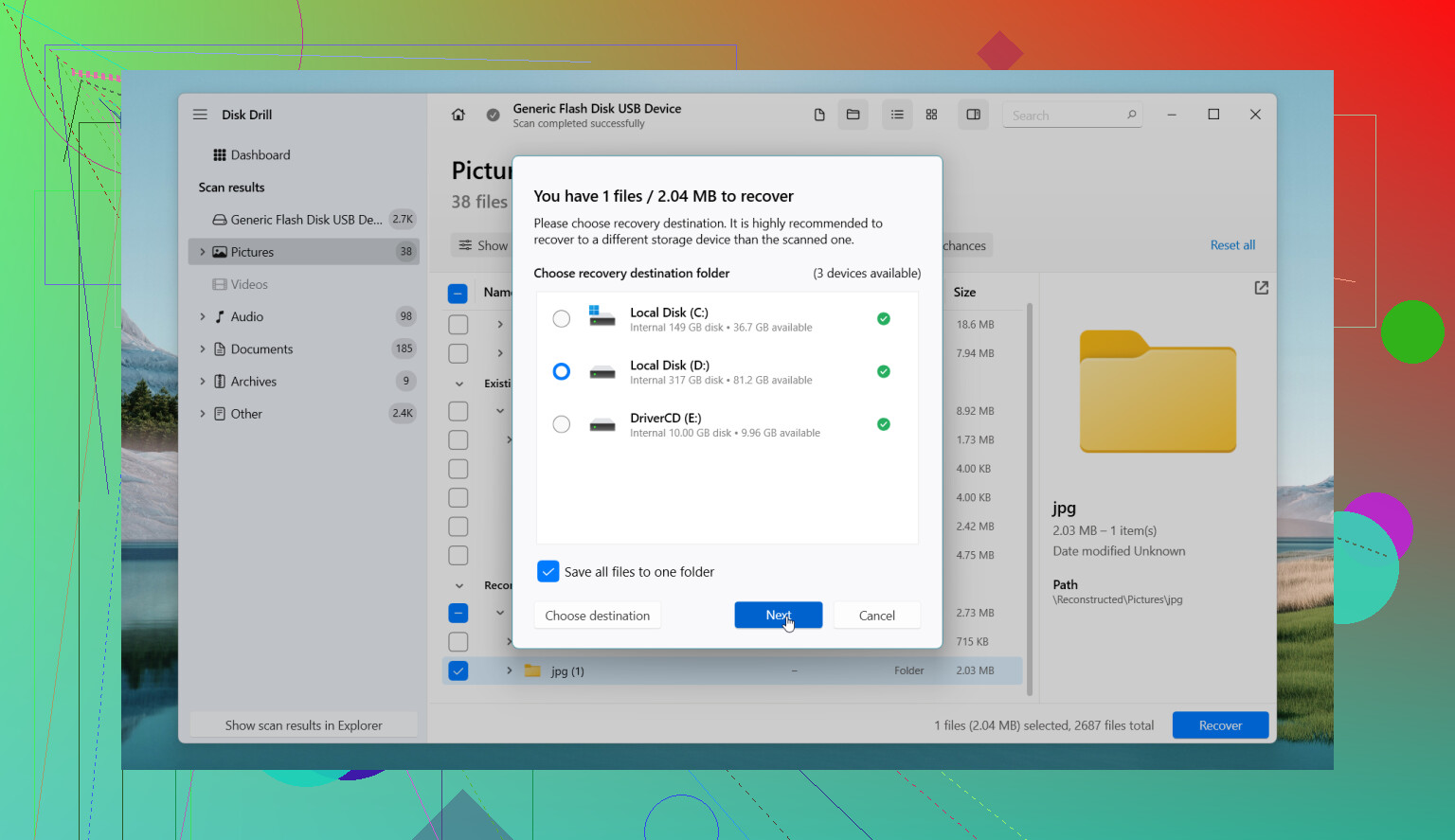
Gem gendannede filer et andet sted, aldrig tilbage på det samme SD-kort.
Selv når kortet ser tomt ud, eller din computer beder dig om at formatere det, virker gendannelse stadig nogle gange. Jeg har haft kort, der blev vist som RAW efter en kamerafejl, men fotodataene var stadig der. Filsystemet var beskadiget. Billederne var det ikke.
Gratisversionen er nok til at scanne og forhåndsvise. På Windows får du op til 100 MB gratis gendannelse. På Mac er gratis brug mest til forhåndsvisning, så større gendannelser betyder som regel, at man skal betale. Hvis kortet begynder at afbryde forbindelsen, få Stifinder eller Finder til at fryse, eller forsvinder midt i en scanning, så lav først et byte-for-byte-image og scan imaget i stedet. Den lærte jeg på den hårde måde, efter at et ustabilt microSD blev værre under gentagne scanninger.
Hvis Disk Drill ikke får dig derhen, hvor du har brug for at komme, ville jeg se på disse bagefter.
PhotoRec er gratis og går hårdt til værks. Ulempen er grænsefladen. Den føles gammeldags og kontant. Desuden kommer gendannede filer ofte tilbage med generiske navne og uden de oprindelige mapper.
DiskGenius er god, når kortet har partitionsproblemer eller mere alvorlig filsystemskade. Mere teknisk. Flere indstillinger. Et godt værktøj, hvis du ved, hvad du kigger på.
DiskDigger hjælper i Android-situationer, hvor SD-kortet stadig sidder i telefonen, og du ikke har en PC i nærheden. Jeg ville ikke placere det på niveau med desktopværktøjer til dyb gendannelse. Root-adgang betyder noget, hvis du vil have bedre resultater.
En ting mere fra erfaring. Hvis SD-kortet forsvinder tilfældigt, ikke kan monteres, bliver varmt, eller din computer slet ikke kan registrere det, hjælper software måske ikke meget. På det tidspunkt ville jeg stoppe med at rode med det og kigge efter et gendannelseslaboratorium. Gentagne læseforsøg på et døende kort kan gøre en dårlig situation værre.
Først og fremmest, stop med at bruge SD-kortet. Tag ikke flere billeder. Formater det ikke. Kopiér ikke noget over på det. Slettede billeder bliver ofte på kortet, indtil nye data overskriver dem.
Jeg er enig med @mikeappsreviewer på ét punkt, det er smartere at bruge en kortlæser end at lade kortet blive i kameraet. Der, hvor jeg er uenig, er dette: Jeg ville lave en image-backup af SD-kortet, før jeg kørte en dyb scanning, hvis billederne betyder meget. Gendannelsesværktøjer læser kortet igen og igen, og svage kort bliver nogle gange hurtigt værre.
Min rækkefølge ville være:
- Lås SD-kortet, hvis det har den lille skrivebeskyttelsesknap.
- Tilslut det med en kortlæser.
- Kopiér hele kortet som en image-fil først, hvis din software understøtter det.
- Scan image-filen, ikke det originale kort, når det er muligt.
- Gendan filer til din computer eller eksterne harddisk, aldrig tilbage til SD-kortet.
Disk Drill er et solidt valg til dette, fordi det håndterer slettede billeder, formaterede SD-kort og beskadigede filsystemer i én app. Jeg kan bedre lide det til at sortere resultater efter filtype og forhåndsvise billeder før gendannelse. Det sparer tid, når du leder efter familiebilleder i stedet for tilfældigt cache-skrammel.
Hvis Disk Drill ikke finder filerne, så prøv derefter et signaturbaseret værktøj. PhotoRec er grimt, men stærkt til at trække JPG- og RAW-data ud fra kort med ødelagte filtabeler. Ulempen er, at filnavne som regel kommer tilbage i en forvansket form, så forvent rod.
Én ting mere, som folk springer over. Tjek, om dit kamera har lavet previews i lav opløsning eller dublerede billeder i en anden mappe som DCIM, PRIVATE, MISC eller producentmapper. Jeg har set folk tro, at et kort var tømt, når det kun var posten for hovedmappen, der var væk.
Hvis du vil have en trin for trin-video, er denne guide til gendannelse af billeder fra SD-kort ganske god:
Gennemgang af gendannelse af billeder fra SD-kort for slettede billeder
Hvis kortet afbryder forbindelsen, beder om formatering hver gang eller læses som 0 byte, så stop dér. Software løser ikke defekt hardware, og du risikerer at miste mere.
Det store, jeg ville tilføje til det, @mikeappsreviewer og @waldgeist sagde: tjek, om billederne faktisk er slettet, eller bare skjult bag en ødelagt mappestruktur. Kameraer ødelægger nogle gange indekset, men filerne ligger stadig der på mærkelige steder. Før du kører en fuld gendannelsesrunde, så åbn kortet på en computer og kig i hver eneste mappe, inklusive DCIM-undermapper, PRIVATE, AVCHD og alt, som kameramærket har oprettet. Jeg har set mistede billeder vise sig at have ligget der hele tiden.
Hvis de virkelig er væk, ja, så er Disk Drill en solid mulighed, fordi forhåndsvisningen hjælper med at skelne rigtige billeder, der kan gendannes, fra værdiløse fragmenter. Jeg er dog lidt uenig i at lave endeløse genscanninger. Én ren scanning er som regel smartere end at pine et tvivlsomt SD-kort ihjel.
Hvis dit kamera også har Wi‑Fi eller app-synkronisering, så tjek den telefon/tablet, der var parret med det. Nogle mærker gemte stille og roligt cachelagrede kopier i mindre størrelse. Ikke ideelt, men bedre end ingenting.
Og hvis du vil have flere virkelige eksempler på fotogendannelse fra SD-kort, er denne tråd værd at skimme:
Hjælp til gendannelse af fotos fra SD-kort fra Reddit-brugere
En hård sandhed: Hvis du blev ved med at tage billeder efter sletningen, falder chancerne for gendannelse hurtigt. Ikke umuligt, bare meget mere besværligt.
En vinkel, jeg ville tilføje til det, som @waldgeist, @himmelsjager og @mikeappsreviewer dækkede: tjek kortets tilstand, før du binder dig til en lang gendannelsessession. Hvis SMART-lignende oplysninger er tilgængelige via din kortlæser, eller kortet er ekstremt langsomt ved simple læsninger, ændrer det hurtigt planen. Et kort, der stadig kan monteres men giver læsefejl, er et sted, hvor jeg ville være forsigtig med dyb carving, fordi brute-force-scanninger kan forvandle et knap læsbart kort til et dødt et.
Jeg er også en smule uenig i idéen om, at du altid bør gå direkte til fuld gendannelsessoftware først. Hvis det er standard-JPG’er fra et normalt kamera, og sletningen skete for nylig, kan en lettere undelete-gennemgang nogle gange være renere end en kæmpe rå signaturscanning, der oversvømmer dig med dubletter og delvise filer. Dybe scanninger er fantastiske, men de kan skabe et sorteringsmareridt.
For Disk Drill specifikt:
Fordele
- Meget nem at bruge sammenlignet med de fleste gendannelsesværktøjer
- God forhåndsvisning af billeder, hvilket betyder meget for SD-kort
- Håndterer slettede filer samt beskadigede eller reformaterede kort
- Understøtter mange RAW-formater
Ulemper
- Grænserne for gratis gendannelse kan være begrænsende
- Dybe scanninger kan returnere mange ekstra filer med dårlige navne
- Ikke det værktøj, jeg ville have mest tillid til, hvis kortet har alvorlige symptomer på hardwarefejl
Min praktiske rækkefølge ville være:
- Test først kortet i en anden kortlæser. Dårlige kortlæsere spilder timer.
- Se, om filerne bare er skjulte, eller om mappetabellen er ødelagt.
- Hvis kortet læses normalt, så prøv Disk Drill og forhåndsvis resultaterne, før du gendanner noget.
- Hvis resultaterne er rodede, så skift til et mere stringent foto-fokuseret carving-værktøj som PhotoRec.
- Hvis kortet er ustabilt, så stop gør-det-selv og overvej et laboratorium.
Det er også værd at tjekke: cloud-synkronisering fra din telefon, kameraproducentens apps, beskedapps, Lightroom-importer og gamle PC-miniaturer. Mærkeligt nok findes det mistede billede ofte et andet sted i en mindre men brugbar version.