Mit USB-drev holdt pludselig op med at kunne åbnes, efter at jeg havde flyttet vigtige arbejdsfiler og familiebilleder over på det, og nu siger min computer, at det skal formateres. Jeg har virkelig brug for hjælp til at finde den bedste måde at gendanne data fra et beskadiget USB-drev på uden at gøre det værre eller miste det hele.
Jeg har været i denne situation før, og det er noget lort. En USB-nøgle ser harmløs ud, indtil den en dag ikke vil åbne, eller Windows viser den skønne besked “formatér dette drev”.
Det første er: sænk tempoet. Jeg ville ikke formatere den endnu. Jeg ville ikke køre CHKDSK endnu. Jeg ville ikke kaste tilfældige “reparations”-apps efter den. Det gjorde jeg engang på et gammelt flashdrev fyldt med billeder og gjorde rodet værre. Hvis filerne betyder noget, er din første opgave at få dataene ud af den, ikke at reparere USB-nøglen.
Korruption sker som regel af kedelige årsager. Jeg har set det ske efter at have hevet et drev ud midt i en overførsel. Jeg har set det ske efter et strømsvigt. Nogle gange rapporterer Windows partitionen forkert. Nogle gange bliver filsystemet ødelagt. Nogle gange er hukommelsen inde i USB-nøglen simpelthen ved at være slidt op. Gammelt flashmedie bliver mærkeligt. Den ene dag virker det, den næste dag begynder det at give RAW-fejl og opføre sig halvdødt.
Det, du gør nu, afhænger af, hvad USB-enheden gør.
Hvornår jeg først ville prøve software
- USB-enheden vises i Diskhåndtering.
- Størrelsen ser korrekt ud.
- Windows beder om at formatere den.
- Filsystemet vises som RAW, eller drevet åbnes som utilgængeligt.
Hvis du ser disse tegn, ville jeg normalt vælge gendannelsessoftware, før jeg prøver reparationer.
Når jeg ville stoppe og sende den ind
- Drevet mangler overalt, ikke kun i Stifinder.
- Det bliver ved med at afbryde forbindelsen af sig selv.
- USB-stikket er bøjet, revnet eller løst.
- Stikket bliver hurtigt varmt.
- Dine filer betyder nok til, at ét forkert træk ville gøre skade.
På det tidspunkt ville jeg springe hjemmefix over. Jeg har set ustabile drev blive værre af gentagne scanninger og genforbindelser.
Hvad jeg ville bruge
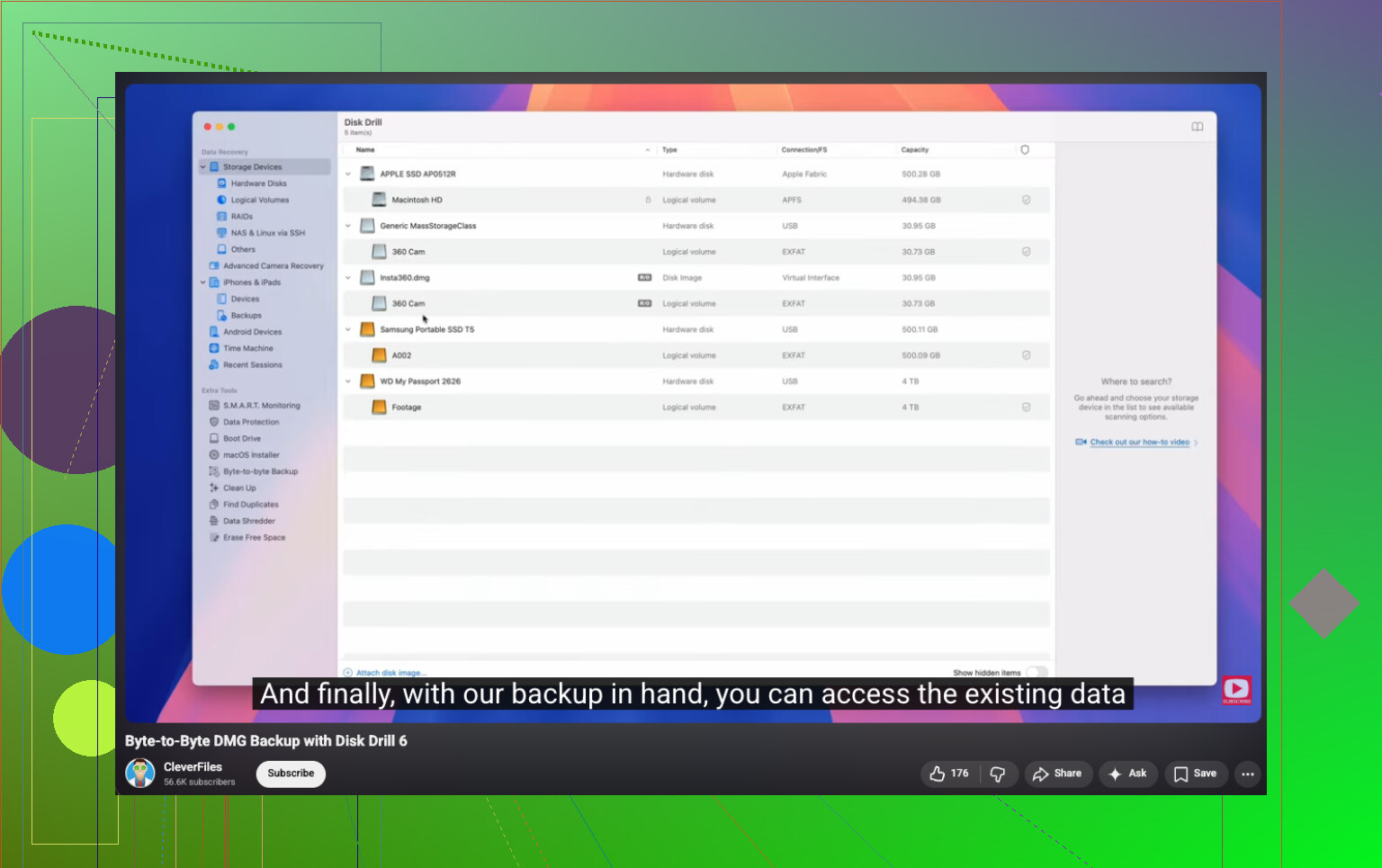
Jeg har haft rimeligt gode resultater med Disk Drill. Jeg har brugt det på flashdrev, som Windows nægtede at læse, og på partitioner, der blev vist som RAW. Det, jeg bedst kan lide, er muligheden for først at lave et komplet enhedsimage. Hvis drevet er ustabilt, er det mere sikkert at arbejde ud fra et image end at belaste originalen igen og igen.
Her er YouTube-linket til byte-for-byte-backupdelen:
https://www.youtube.com/watch?v=oJ1aQPFxTag&t=168s
Den gendannelsesproces, jeg ville følge
- Installer Disk Drill på din pc, ikke på USB-stikket.
- Tilslut USB-stikket.
- Åbn programmet, og vælg USB-enheden.
- Hvis drevet virker ustabilt, så lav først en byte-for-byte-sikkerhedskopi.
- Kør den fulde scanning.
- Forhåndsvis, hvad den finder.
- Gem de gendannede filer på et andet drev.
Gendan ikke filer tilbage til det samme USB-stik. Det gjorde jeg selv for mange år siden. Dårlig idé.
Når filerne er sikre
Først efter gendannelsen ville jeg rode med reparationer. Derefter ville jeg prøve de sædvanlige Windows-ting:
- Giv den et nyt drevbogstav i Diskhåndtering.
- Kør CHKDSK, hvis filsystemet ser beskadiget ud.
- Prøv Windows fejlkontrol.
- Fjern og geninstaller USB-enheden i Enhedshåndtering.
- Omformater den, hvis korruptionen bliver ved med at dukke op.
Min regel er enkel. Hvis et flashdrev bliver ved med at opføre sig mærkeligt efter en formatering, holder jeg op med at stole på det. Hvis filer forsvinder, skrivninger mislykkes, forbindelsen ryger, eller korruptionen vender tilbage, udskifter jeg det. Pinden er billig. De tabte data er det ikke.
Formater det ikke endnu. Dit bedste bud er først gendannelse, reparation senere.
Jeg er enig med @mikeappsreviewer i ét stort punkt: stop med at skrive noget som helst til USB’en. Jeg er lidt uenig om CHKDSK. Jeg ville springe det over i starten næsten hver gang. CHKDSK er fint til en disk, du er ligeglad med. Ved gendannelse reparerer det nogle gange filsystemet ved at fjerne beskadigede poster, hvilket betyder, at dine filer bliver sværere at gendanne. Det lærte jeg på den dumme måde.
Det skal du tjekke først:
- Sæt den i en anden USB-port.
- Prøv en anden computer.
- Åbn Diskhåndtering.
- Se, om USB’en viser den korrekte størrelse.
Hvis drevet vises der med den rigtige kapacitet, selv hvis der står RAW eller ikke-allokeret, er det et rimeligt godt tegn. Det betyder, at controlleren stadig kommunikerer med pc’en.
Min rækkefølge ville være:
- Lav først et image af USB’en, hvis drevet afbryder forbindelsen, fryser eller læser langsomt.
- Scan imaget eller USB’en med Disk Drill.
- Gendan filer til dit interne drev eller et andet eksternt drev, aldrig tilbage til den samme stick.
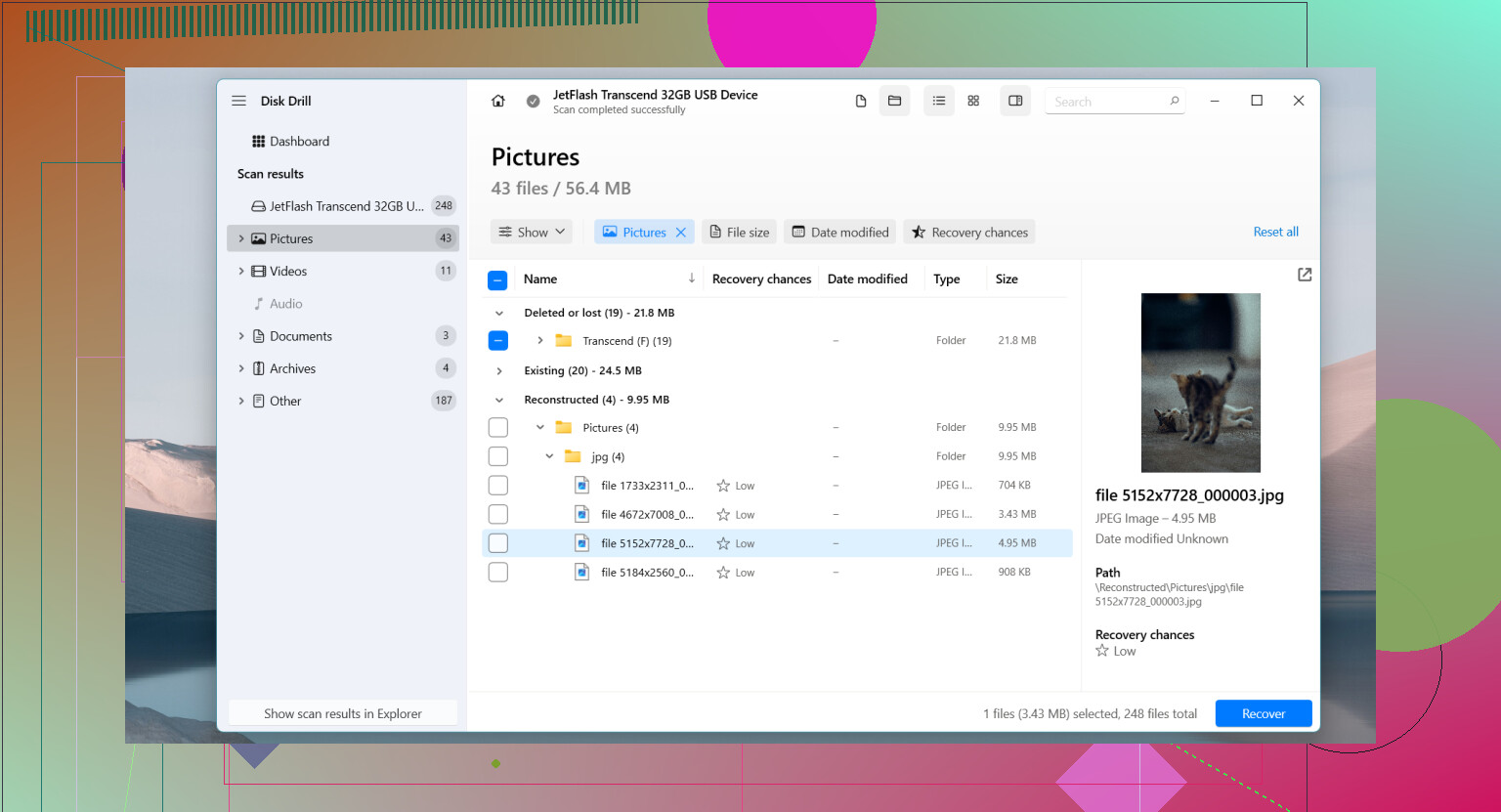
Disk Drill er en af de bedre muligheder til gendannelse af en beskadiget USB, fordi det håndterer RAW-partitioner, mistede filer og fotoformater godt. På flashmedier går jeg meget op i understøttelse af forhåndsvisning. Hvis dine JPG-, DOCX-, PDF- og XLSX-filer kan forhåndsvises korrekt, er dine chancer bedre. Hvis alt, du får, er ødelagte filnavne og ingen forhåndsvisninger, er skaden værre.
En nyttig gennemgang her:
trinvis videoguide til gendannelse af data fra USB-drev
Et par hurtige tegn på, at du bør stoppe med gør det selv-forsøg:
- USB’en bliver varm.
- Den afbryder forbindelsen hvert par sekunder.
- Den viser 0 byte.
- Stikket føles løst eller revnet.
Hvis du ser det, er gentagne scanninger et dårligt sats. På det tidspunkt er et professionelt laboratorium mere sikkert.
Efter gendannelsen skal du formatere USB’en og kun teste den med et par ligegyldige filer. Hvis den fejler én gang til, så smid den ud. Flashdrev lyver lige før de dør, og de gør det helt uden skam.
Jeg vil tilføje én ting, som @mikeappsreviewer og @suenodelbosque kun var let inde på: tjek, om problemet virkelig er filsystemet, eller om det bare er Windows, der går i panik over partitionstabellen.
Hvis du åbner Diskhåndtering, og USB’en viser den korrekte samlede størrelse, men står som ikke-allokeret, ville jeg ikke straks springe til reparationsværktøjer. I det tilfælde kan en partitionsgendannelsesscanning nogle gange genskabe den tabte partitionsstruktur og lade dig kopiere filer med de oprindelige mapper intakte. Det kan være renere end ren filudskæring.
Min omtrentlige rækkefølge ville være:
- Prøv et andet kabel/en anden port/en anden computer, hvis det er relevant.
- Notér i Diskhåndtering, om den vises som RAW, ikke-allokeret eller sund uden drevbogstav.
- Hvis den ikke har noget drevbogstav, så tildel først et. Det lyder dumt, men jeg har set det løse problemet.
- Hvis partitionen ser ødelagt ud, men drevstørrelsen er korrekt, så brug et gendannelsesværktøj, der kan scanne hele enheden, ikke kun den synlige diskenhed.
Disk Drill er stadig et solidt valg her, fordi det kan scanne USB-drev på enhedsniveau og nogle gange gendanne både filerne og den oprindelige mappestruktur. Jeg ville bruge det, før jeg udfører nogen form for “reparation”. En lille uenighed med de andre: jeg synes faktisk, at et manglende drevbogstav eller et ødelagt monteringspunkt er værd at tjekke før en fuld gendannelsessession, for nogle gange er drevet ikke rigtig beskadiget, det er bare monteret forkert. Superirriterende, men det sker.
Hvis du også vil læse mere om USB-gendannelsesværktøjer, er denne tråd nyttig:
anbefalinger til det bedste software til gendannelse af flashdrev fra data recovery-brugere
Én ting mere, som folk springer over: hvis denne USB indeholdt den eneste kopi af arbejdsfiler og familiebilleder, så lad være med at tilslutte den igen og igen for at teste. Hver genforbindelse på et døende flashdrev er lidt af et sats. Hvis Diskhåndtering begynder at vise mærkelig kapacitet, 0 byte, eller enheden forsvinder midt under læsning, så stop gør-det-selv-forsøgene. Det er det punkt, hvor hjemmegendannelse kan gå fra “måske” til “nå, det var dumt.”
Hvis du gendanner det hele, så stol ikke på den pind igen. Måske til ligegyldige filer, klart. Til billeder og arbejde? nej.
En lille uenighed med @suenodelbosque, @waldgeist og @mikeappsreviewer: før enhver stor scanning, så tjek USB’en i Linux, hvis du kan. En live-Ubuntu-USB kan nogle gange montere drev, som Windows mærker som “skal formateres”, især hvis problemet er forvirrede metadata på Windows-siden snarere end reel korruption.
Hvis Linux kan se den, så kopier straks alt væk. Hvis ikke, så brug Disk Drill.
Fordele ved Disk Drill:
- God til RAW- og slettede filgendannelser
- Forhåndsvisninger hjælper med at vurdere filernes tilstand
- Kan scanne hele enheden, ikke kun den ødelagte diskenhed
Ulemper:
- Dybe scanninger kan være langsomme
- De bedste resultater kræver ofte betalingsversionen
- Filnavne/mappestruktur bevares ikke altid ved alvorlig korruption
Hvis det også er fotos, så tjek gendannede JPEG-filer nøje. Flash-korruption kan give filer, der åbner, men er halvt grå eller afkortede. En vellykket gendannelse er ikke bare “fil fundet”, det er “filen er faktisk brugbar”.
Og ja, hvis drevet nogensinde rapporterer falsk kapacitet eller absurde tal for ledig plads, ville jeg mistænke forfalsket eller svigtende flashlager, ikke bare korruption. På det tidspunkt bør du gendanne det, du kan, og pensionere det.