Min iPhone-lagerplads er næsten fuld, og systemdata og uønskede filer ser ud til at optage meget plads. Jeg har brug for en sikker måde at rydde op på min iPhone uden ved et uheld at slette billeder eller andre vigtige filer.
På en iPhone er betegnelsen “oprydningsapp” lidt misvisende. Tredjepartsapps kan ikke gennemgå iOS-systemfiler eller skjulte cacher, så apps, der lover en komplet systemoprydning, lover mere, end de kan holde. Det meste af den plads, du realistisk kan frigøre, optages af dine egne filer, især billeder og videoer.
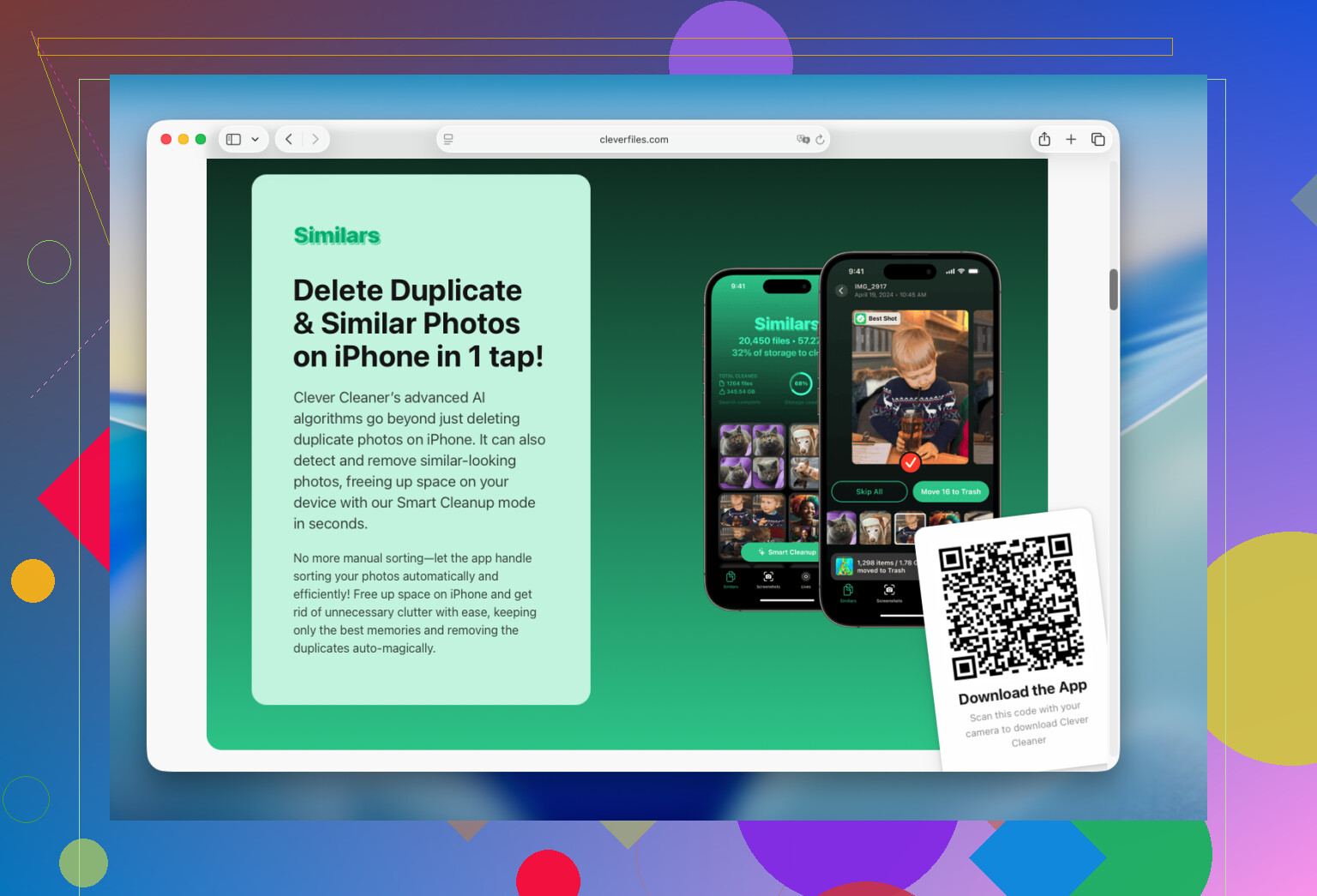
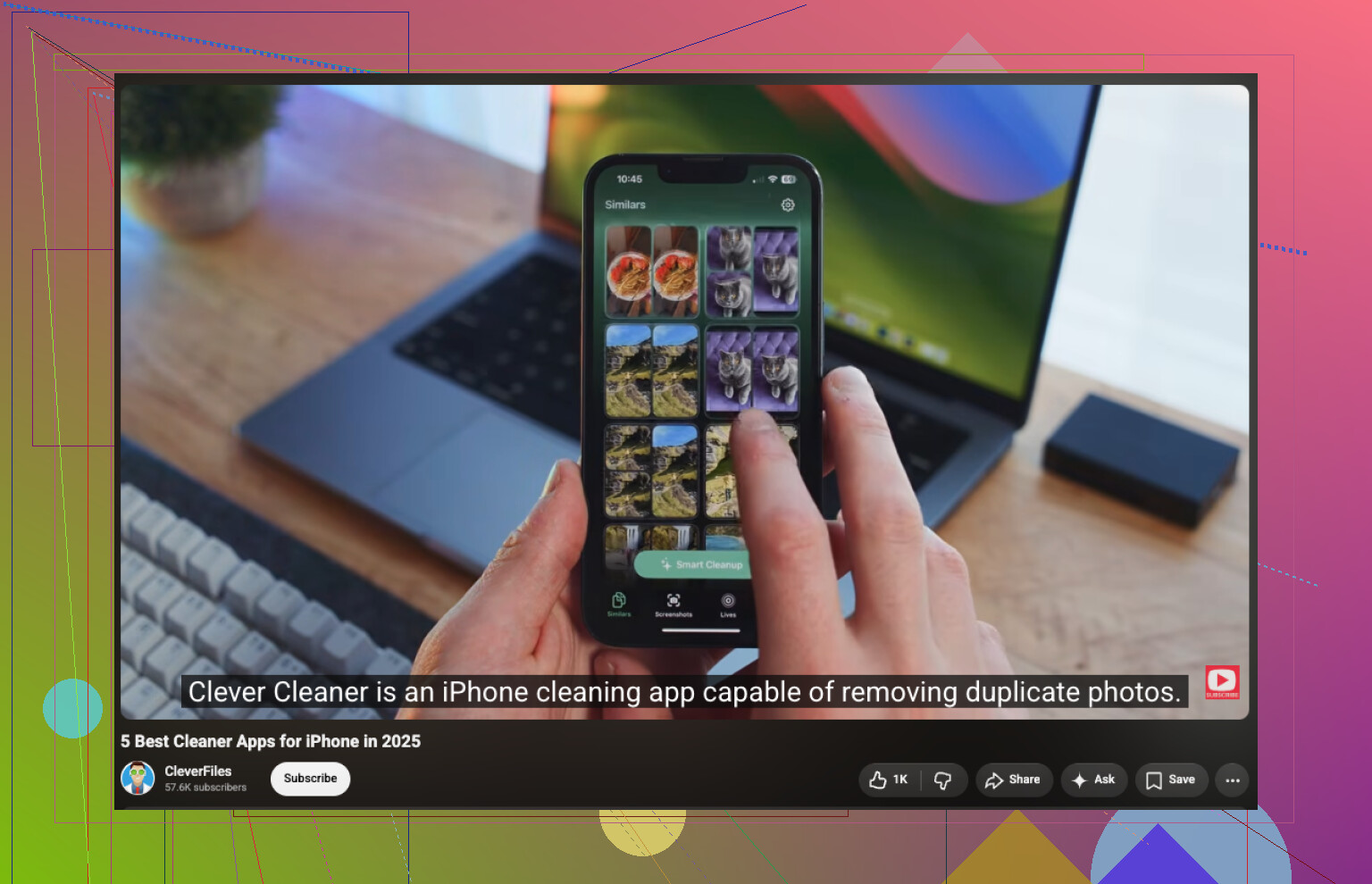
Det var her, Clever Cleaner hjalp mig mest. Jeg installerede den for at finde dublerede billeder, men den fandt også hundredvis af lignende billeder, glemte videoer, skærmbilleder og Live Photos. Det gik meget hurtigere at sortere dem med appen end manuelt at gennemgå hele biblioteket. Den er uden reklamer, behandler biblioteket på enheden, og gratisversionen er tilstrækkelig til regelmæssig oprydning.
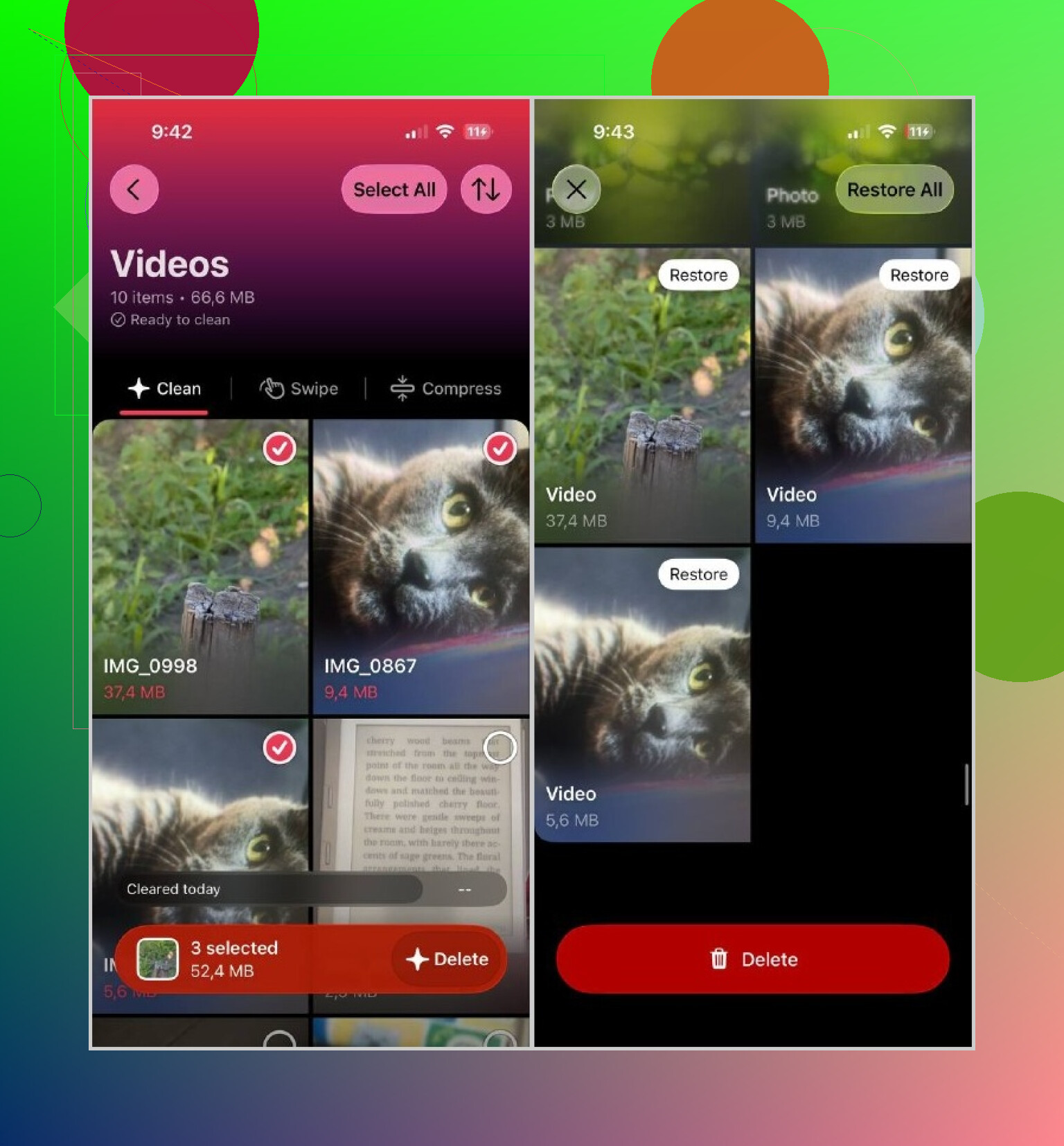
Jeg ville starte med Lignende. Den grupperer dublerede og næsten identiske billeder og foreslår, hvilket du bør beholde. Du kan gennemgå og ændre dens valg, før du sletter noget. Derefter bør du tjekke Videoer, Live Photos og Skærmbilleder, da de kan optage mere plads, end du forventer.
Hvis du vil håndtere flere kategorier på én gang, kan du bruge Smart oprydning. Funktionen Swipe er bedre, hvis du foretrækker at tage stilling til hvert billede enkeltvis.
Den grundlæggende proces ser sådan ud:
- Installer Clever Cleaner, og giv den adgang til dit fotobibliotek.
- Gennemgå grupperne under Lignende, og bekræft, hvilke billeder der skal fjernes.
- Gennemgå store eller uønskede filer under Videoer.
- Fjern unødvendige Live Photos og Skærmbilleder.
- Brug Smart oprydning eller Swipe, hvis en af funktionerne passer til den måde, du foretrækker at sortere på.
Husk bagefter at åbne Fotos > Slettet for nylig og tømme albummet. Slettede billeder bliver liggende der i et stykke tid, og du får ikke straks lagerpladsen tilbage, medmindre du også fjerner dem derfra.
Når du har fået styr på fotobiblioteket, skal du gå til Indstillinger > Generelt > iPhone-lagring. Her kan du se, hvilke apps der bruger mest plads. Du kan slette eller fjerne apps, du sjældent bruger, fjerne offline-downloads fra apps som Spotify, Netflix, Telegram eller YouTube og tjekke appen Arkiver for gamle downloads.
For mig gjorde oprydningen i billederne en langt større forskel end at slette apps eller rydde deres cacher. Hele gennemgangen tog omkring 15 minutter og frigjorde langt mere lagerplads end de øvrige oprydningstrin.
Hvis Fotos bruger det meste af pladsen, kan en oprydningsapp hjælpe. Hvis Systemdata er årsagen, vil det måske næsten ikke gøre nogen forskel at slette billeder. Jeg ville først lade fotobiblioteket være, genstarte telefonen, rydde Safaris webstedsdata, fjerne offline-downloads og store vedhæftede filer i Beskeder og derefter aflaste ubrugte apps i stedet for at slette dem. @jackson har ret i, at oprydningsapps ikke kan rydde iOS-caches direkte. Hvis Systemdata fortsat fylder usædvanligt meget, bør du sikkerhedskopiere din iPhone og gendanne den. Det kræver mere arbejde, men fjerner ofte genstridige midlertidige filer uden at miste billeder, der er sikkerhedskopieret korrekt.
Hvis iCloud-fotos er færdig med at synkronisere, skal du aktivere Optimer iPhone-lagring, før du sletter noget. Dine billeder i fuld opløsning forbliver i iCloud, mens telefonen beholder mindre lokale versioner og fjerner downloadede originaler, når der er brug for plads. Kontrollér først, at synkroniseringen er fuldført, og opbevar en separat sikkerhedskopi af alt, der ikke kan erstattes. Hvis du sletter et billede, mens iCloud-fotos er aktiveret, slettes det også fra dine andre synkroniserede enheder.
Til netop dette formål ville jeg ikke begynde med Clever Cleaner eller en anden app til billedoprydning. @jacksons forslag giver mening, hvis du er villig til at fjerne dubletter og videoer, men det løser ikke problemet uden at slette elementer fra biblioteket. Begynd med offline-downloads af musik og videoer, podcastafsnit, browserdata, vedhæftede filer i Mail og store filer i Downloads. Hvis du fjerner en app, bevares dens dokumenter, mens sletning og geninstallation kan fjerne lokale data, så kontrollér først, om appen synkroniserer.
Hvis Systemdata stadig fylder meget efter en genstart og en iOS-opdatering, skal du give telefonen lidt tid, mens den er tilsluttet strøm og Wi-Fi. Denne kategori kan blive mindre, når iOS er færdig med indeksering og oprydning. Jeg ville betragte @primeshifthqs mulighed med sikkerhedskopiering og gendannelse som sidste udvej og ikke som rutinemæssig vedligeholdelse.
Hvis lagringsskærmen viser én app med et meget højt tal under “Dokumenter og data”, løser det ikke den del at fjerne appen midlertidigt. Når en app fjernes midlertidigt, fjernes selve appen, men dens data bevares, så lagerbesparelsen kan være minimal. Åbn først appen, og se efter dens egen indstilling til Administration af lagring, Overførsler eller Ryd cache. Slet og geninstaller kun appen, når du har bekræftet, at dens vigtige data er synkroniseret eller sikkerhedskopieret.
Beskeder er et andet sted, som mange overser. Store videoer og bilag kan fjernes uden at påvirke Fotos-biblioteket, men slettede samtaler og bilag kan blive liggende i mappen Slettet for nylig i Beskeder i op til 30 dage, medmindre du sletter dem permanent. Kontrollér denne mappe, efter at du har gennemgået alt det, du faktisk vil beholde.
Clever Cleaner er ikke relevant, hvis du ikke vil slette billeder. Den kan hjælpe med at gennemgå fotobiblioteket, men den kan ikke rydde en anden apps private data eller på magisk vis slette alle systemdata. Jeg ville bruge skærmen iPhone-lagring til at finde den største app, der ikke er en fotoapp, i stedet for at foretage en omfattende “oprydning”.
At forsøge at få ‘Systemdata’ helt ned på nul er en fælde. Det tal ændrer sig hele tiden. Det fyldes op med streamingcaches, Safari-data og midlertidige filer, som iOS med vilje placerer der, og det fyldes igen, så snart du bruger telefonen. Så hvis din plan er at blive ved med at angribe det, indtil tallet er lavt, ender du bare med at irritere dig selv. iOS betragter denne plads som midlertidig og rydder den, når noget andet rent faktisk har brug for pladsen.
@primeshifthq og @digital_circuit ramte begge den rigtige idé, nemlig at holde op med at betragte billeder som det første mål. Det stemmer overens med det, lagringsoversigten normalt viser. På mange telefoner er de egentlige pladsrøvere streamingapps med offlineindhold og Beskeder med flere års videobilag. Rydder du det, påvirker det ikke noget i dit Fotos-bibliotek.
Her vil jeg dog gøre en lille indvending: Tricket med sikkerhedskopiering og gendannelse anbefales ofte som en magisk nulstilling, og det reducerer ganske vist Systemdata, men folk glemmer, at en krypteret lokal sikkerhedskopi er den eneste type, der bevarer Sundhed-data, gemte adgangskoder og visse app-login. Gendanner du fra en almindelig iTunes-sikkerhedskopi eller en ufuldstændig iCloud-sikkerhedskopi, kan du miste ting, der slet ikke blev vist som ‘lagring’. Hvis du vælger den løsning, skal du kryptere sikkerhedskopien og kontrollere, at den er færdig, før du sletter noget.
Hvad angår værktøjet fra det første svar, gør det, hvad @jackson sagde. Clever Cleaner er fint til at tynde ud i næsten identiske billedserier og gamle skærmoptagelser, og det er bedre at gøre det direkte på enheden end at gennemgå alt manuelt. Men vær klar over, at det er et billedværktøj. Det påvirker ikke tallet for Systemdata, som alle herinde er bekymrede for, så brug det til billedgennemgangen og ikke andet.
Min faktiske rækkefølge ville være enklere end de fleste forslag i tråden:
- Indstillinger, Generelt, iPhone-lagring. Se, hvad der rent faktisk fylder meget, før du sletter noget som helst.
- Fjern offline-downloads i de streamingapps, du bruger. Det er som regel den hurtigste gevinst.
- Ryd op i bilag i Beskeder, og tøm derefter Slettet for nylig, som @just_socket sagde.
- Først derefter bør du tage dig af billederne, og husk at tømme Slettet for nylig i Fotos bagefter, ellers bliver pladsen ikke frigivet før efter 30 dage.
Der er én ting, du skal være opmærksom på ved forslaget om Optimer iCloud-lagring. Det virker, men hvis dit bibliotek er større end dit iCloud-abonnement, går synkroniseringen i stå, og Optimer kan ikke udføre sit arbejde. Kontrollér derfor, at din iCloud-lagring ikke allerede er fuld, før du stoler på det. Og ja, sletter du et synkroniseret billede, forsvinder det fra alle enheder, så alt, der ikke kan erstattes, bør først gemmes i en ekstra sikkerhedskopi.
Hvis du stadig mangler plads efter alt dette, og Systemdata virkelig er enormt, skal du genstarte, opdatere iOS og derefter lade telefonen ligge til opladning natten over med forbindelse til Wi-Fi. Halvdelen af tiden falder det til ro af sig selv, når indekseringen er færdig.