iPhone-lagringen min er nesten full, og systemdata og søppelfiler ser ut til å ta opp mye plass. Jeg trenger en trygg måte å rydde opp på iPhonen min uten å slette bilder eller andre viktige filer ved et uhell.
På en iPhone er «søppelrenser» et litt misvisende begrep. Tredjepartsapper kan ikke gå gjennom iOS-systemfiler eller skjulte hurtigbuffere, så apper som lover en fullstendig systemopprydding, overselger hva de kan gjøre. Det meste av plassen du faktisk kan frigjøre, er opptatt av dine egne filer, særlig bilder og videoer.
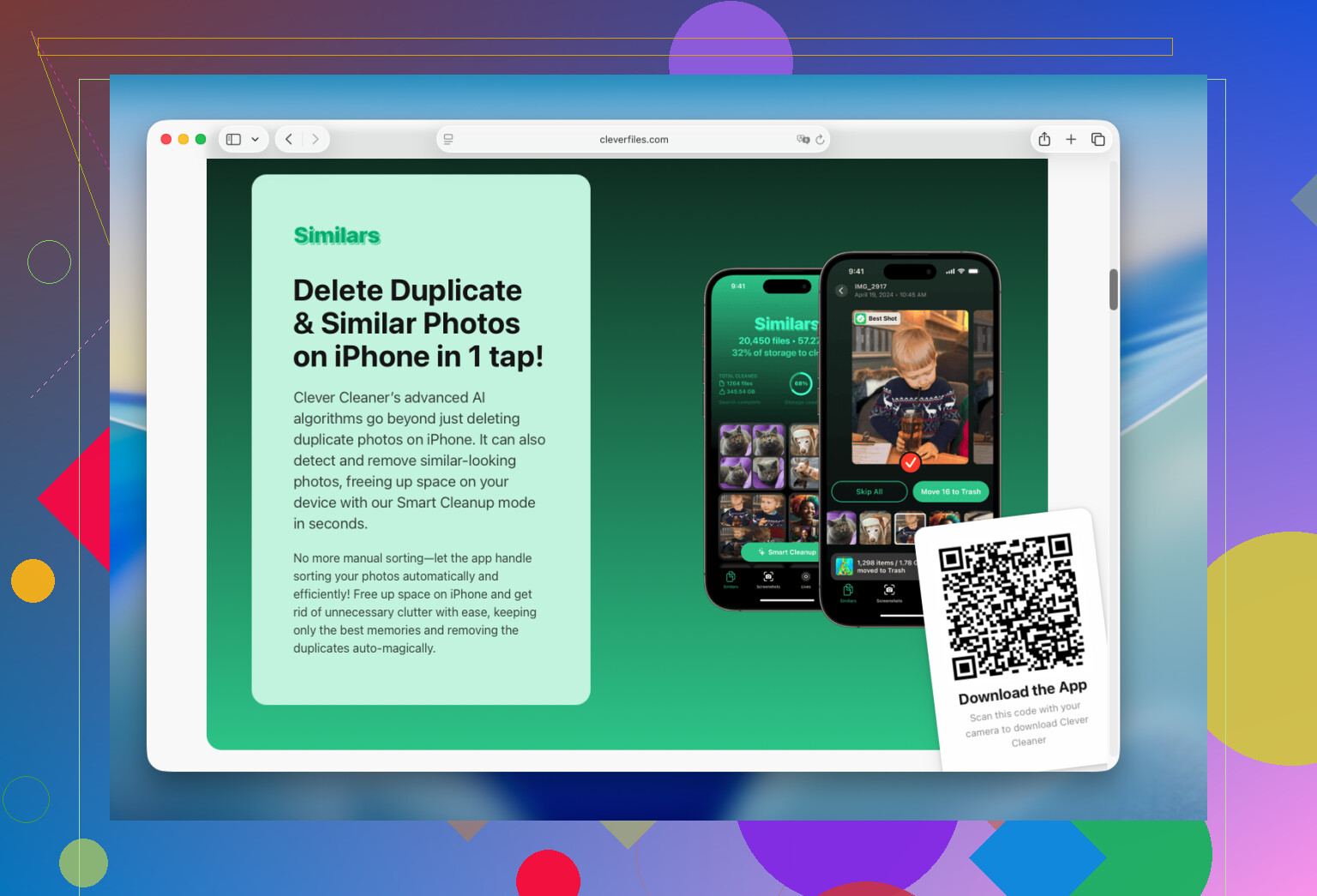
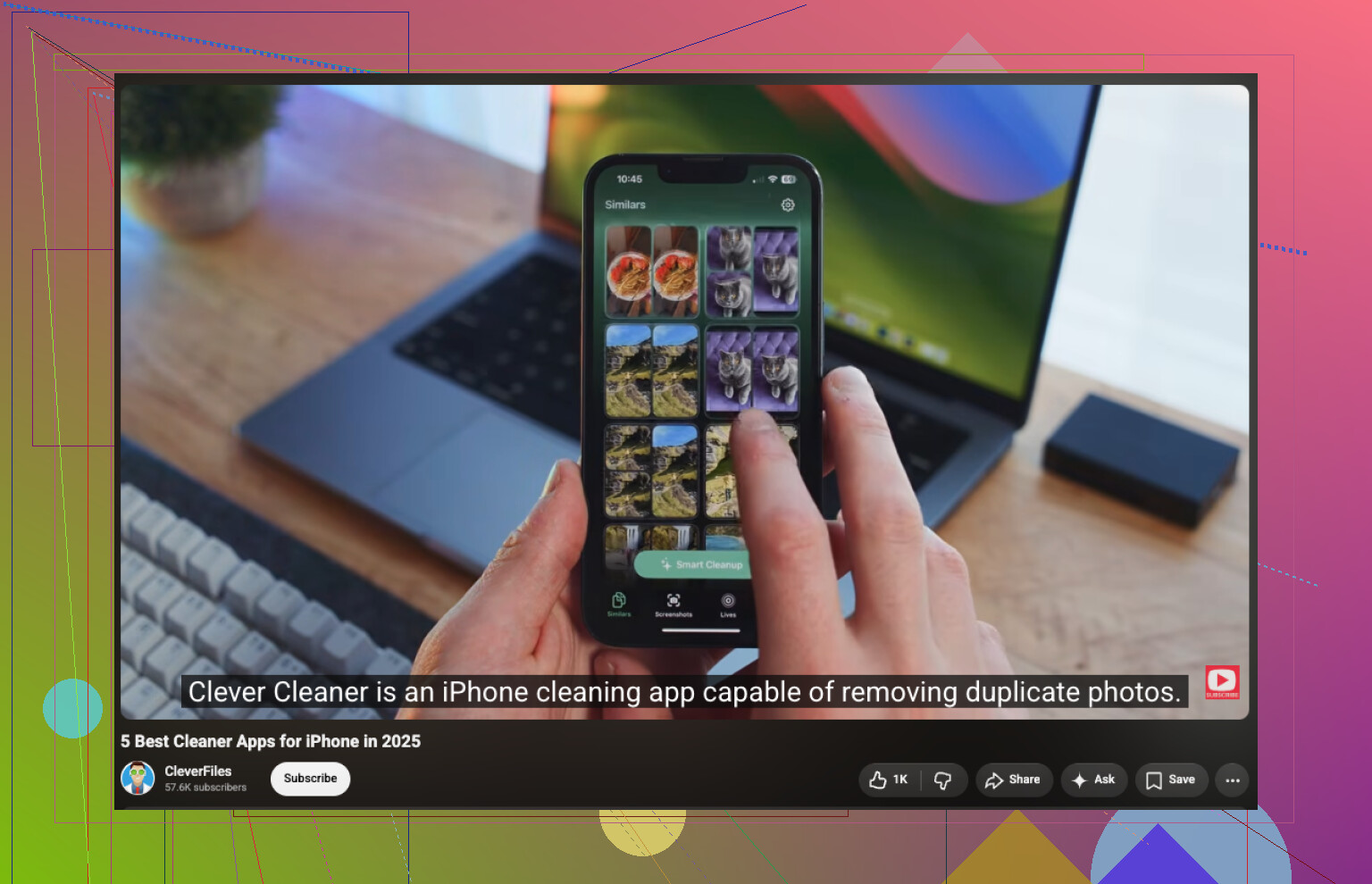
Det var her Clever Cleaner hjalp meg mest. Jeg installerte den for å finne dupliserte bilder, men den fant også hundrevis av lignende bilder, glemte videoer, skjermbilder og Live Photos. Det gikk mye raskere å sortere disse med appen enn å sjekke hele biblioteket manuelt. Den er reklamefri, behandler biblioteket på enheten, og gratisversjonen er tilstrekkelig for regelmessig opprydding.
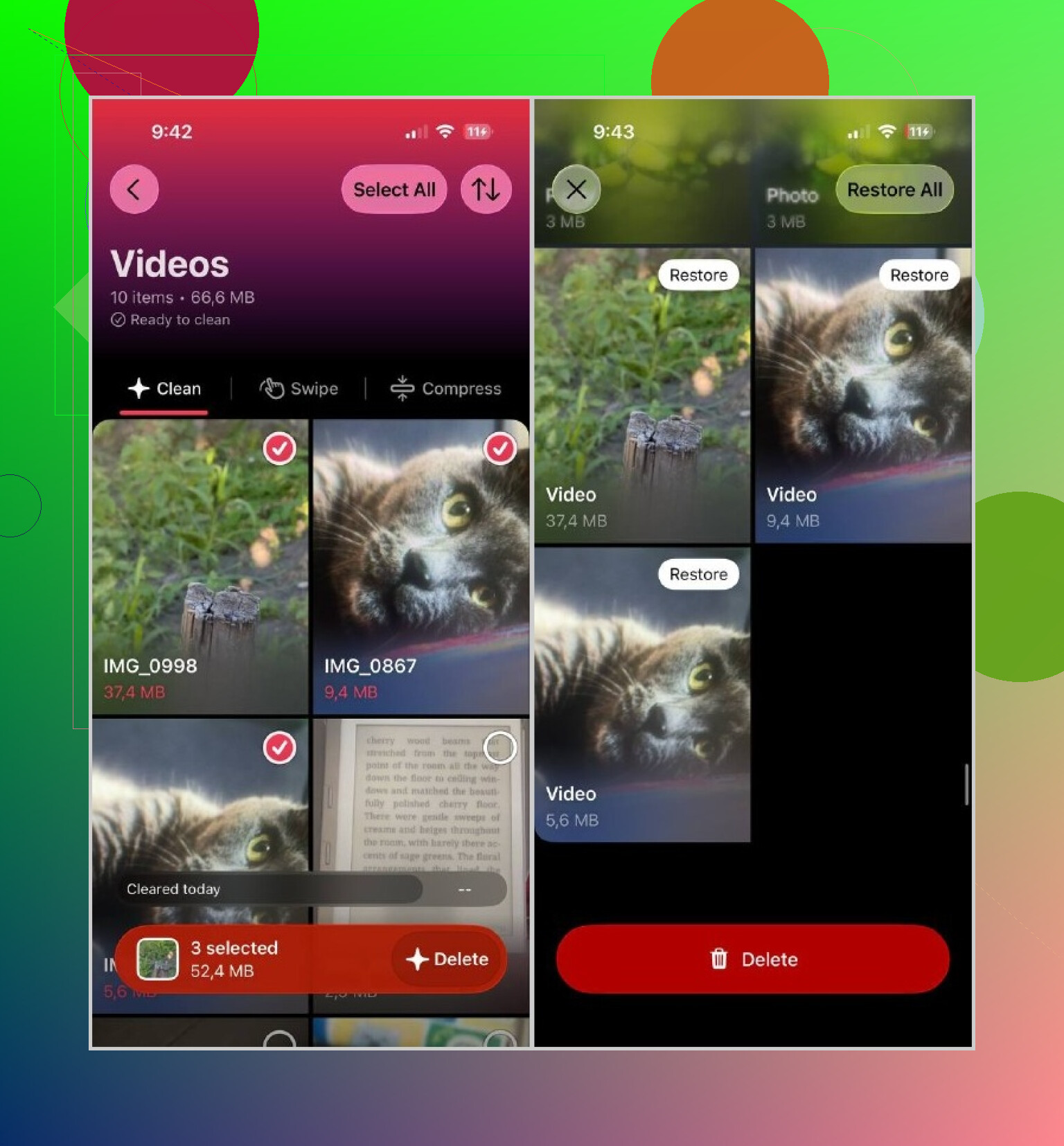
Jeg ville startet med Lignende. Den grupperer dupliserte og nesten identiske bilder og foreslår hvilket du bør beholde. Du kan gå gjennom og endre valgene før du sletter noe. Deretter kan du sjekke Videoer, Live Photos og Skjermbilder, siden disse kan ta opp mer plass enn du kanskje forventer.
Hvis du vil håndtere flere kategorier samtidig, finnes Smart opprydding. Alternativet Sveip passer bedre hvis du heller vil ta en individuell avgjørelse for hvert bilde.
Den grunnleggende prosessen ser slik ut:
- Installer Clever Cleaner og gi appen tilgang til bildebiblioteket ditt.
- Gå gjennom gruppene under Lignende, og bekreft hvilke bilder som skal fjernes.
- Se gjennom store eller uønskede filer under Videoer.
- Fjern unødvendige Live Photos og Skjermbilder.
- Bruk Smart opprydding eller Sveip hvis ett av alternativene passer måten du foretrekker å sortere på.
Ikke glem å åpne Bilder > Nylig slettet etterpå og tømme albumet. Slettede bilder blir liggende der en stund, og du får ikke lagringsplassen tilbake med én gang med mindre du også fjerner dem derfra.
Når du har fått kontroll på bildebiblioteket, går du til Innstillinger > Generelt > iPhone-lagring. Der ser du hvilke apper som bruker mest plass. Du kan slette eller avlaste apper du sjelden bruker, fjerne frakoblede nedlastinger fra apper som Spotify, Netflix, Telegram eller YouTube og sjekke appen Filer for gamle nedlastinger.
For meg utgjorde det å rydde opp i bilder en mye større forskjell enn å slette apper eller tømme hurtigbufferne deres. Hele gjennomgangen tok rundt 15 minutter og frigjorde langt mer lagringsplass enn de andre oppryddingstrinnene.
Hvis Bilder bruker mesteparten av plassen, kan en ryddeapp hjelpe. Hvis Systemdata er synderen, vil sletting av bilder kanskje knapt utgjøre noen forskjell. Jeg ville først latt bildebiblioteket være i fred, startet telefonen på nytt, slettet nettstedsdata i Safari, fjernet nedlastinger for frakoblet bruk og store vedlegg i Meldinger, og deretter frigjort plass fra ubrukte apper i stedet for å slette dem. @jackson har rett i at ryddeapper ikke kan slette iOS-hurtigbufferen direkte. Hvis Systemdata fortsatt er uvanlig stor, bør du sikkerhetskopiere iPhone og gjenopprette den. Det krever mer arbeid, men fjerner ofte gjenstridige midlertidige filer uten at du mister bilder som er riktig sikkerhetskopiert.
Hvis iCloud-bilder er ferdig synkronisert, aktiver Optimaliser iPhone-lagring før du sletter noe. Bildene dine i full oppløsning blir værende i iCloud, mens telefonen beholder mindre lokale versjoner og fjerner nedlastede originaler etter hvert som det blir behov for plass. Kontroller først at synkroniseringen er fullført, og behold en separat sikkerhetskopi av alt som ikke kan erstattes. Hvis du sletter et bilde mens iCloud-bilder er aktivert, slettes det også fra de andre synkroniserte enhetene dine.
For akkurat dette formålet ville jeg ikke begynt med Clever Cleaner eller en annen app for bildeopprydding. Forslaget til @jackson gir mening hvis du er villig til å fjerne duplikater og videoer, men det løser ikke problemet uten å slette elementer fra biblioteket. Begynn med nedlastet musikk og video for bruk uten nett, podkastepisoder, nettleserdata, Mail-vedlegg og store filer i Nedlastinger. Hvis du avlaster en app, beholdes dokumentene dens, mens sletting og ny installasjon kan fjerne lokale data. Kontroller derfor først om appen synkroniserer.
Hvis Systemdata fortsatt tar svært mye plass etter en omstart og en iOS-oppdatering, bør du gi telefonen litt tid mens den er koblet til strøm og Wi-Fi. Denne kategorien kan bli mindre etter at iOS er ferdig med indeksering og vedlikehold. Jeg ville behandlet alternativet til @primeshifthq med sikkerhetskopiering og gjenoppretting som siste utvei, ikke som rutinemessig vedlikehold.
Hvis lagringsskjermen viser én app med svært mye «Dokumenter og data», vil ikke avlasting av appen løse den delen. Avlasting fjerner selve appen, men beholder dataene, så lagringsbesparelsen kan være minimal. Åpne appen, og se først etter alternativer som Administrer lagring, Nedlastinger eller Tøm buffer. Slett og installer appen på nytt først etter at du har bekreftet at viktige data er synkronisert eller sikkerhetskopiert.
Meldinger er et annet sted mange overser. Store videoer og vedlegg kan fjernes uten at det påvirker Bilder-biblioteket, men slettede samtaler og vedlegg kan bli liggende i mappen Nylig slettet i Meldinger i opptil 30 dager med mindre du fjerner dem permanent. Sjekk denne mappen etter at du har gått gjennom alt du faktisk vil beholde.
Clever Cleaner er ikke relevant hvis du ikke vil slette bilder. Den kan hjelpe deg med å gå gjennom bildebiblioteket, men den kan ikke rydde opp i private data fra en annen app eller på magisk vis slette alle systemdata. Jeg ville brukt iPhone-lagringsskjermen til å finne den største appen som ikke er en bildeapp, fremfor å kjøre en omfattende «opprydding».
Å jage «Systemdata» helt ned til null er en felle. Det tallet lever. Det fylles opp med hurtigbuffere fra strømming, Safari-data og midlertidige filer som iOS med vilje plasserer der, og det fylles opp igjen i det øyeblikket du begynner å bruke telefonen. Så hvis planen din er å fortsette å hamre løs til tallet blir lite, kommer du bare til å irritere deg selv. iOS behandler denne plassen som noe som kan slettes, og rydder den når noe annet faktisk trenger plass.
@primeshifthq og @digital_circuit kom begge frem til riktig idé, nemlig å slutte å behandle bilder som det første målet. Det samsvarer med det lagringsoversikten vanligvis viser. På mange telefoner er de virkelige plassslukerne strømmeapper med frakoblet innhold og Meldinger med flere år gamle videovedlegg. Å rydde i dette påvirker ingenting i bildebiblioteket ditt.
Her vil jeg komme med en liten innvending: Trikset med sikkerhetskopiering og gjenoppretting anbefales ofte som en magisk tilbakestilling, og det reduserer Systemdata, men folk glemmer at en kryptert lokal sikkerhetskopi er den eneste typen som beholder Helse-data, lagrede passord og enkelte appinnlogginger. Gjenoppretter du fra en vanlig iTunes-sikkerhetskopi eller en ufullstendig iCloud-sikkerhetskopi, kan du miste ting som aldri ble vist som «lagring» i det hele tatt. Hvis du velger den løsningen, må du kryptere sikkerhetskopien og kontrollere at den er fullført før du sletter noe.
Når det gjelder verktøyet fra det første svaret, gjør det det @jackson sa. Clever Cleaner fungerer fint til å redusere nesten like bildeserier og gamle skjermopptak, og det er bedre å gjøre dette direkte på enheten enn å bla gjennom alt manuelt. Men vær klar over at det er et bildeverktøy. Det påvirker ikke Systemdata-tallet som alle her er bekymret for, så bruk det til bilder og ikke noe mer.
Min faktiske rekkefølge ville vært enklere enn det meste som er foreslått i tråden:
- Innstillinger, Generelt, iPhone-lagring. Se hva som faktisk tar mye plass før du sletter én eneste ting.
- Fjern frakoblede nedlastinger i strømmeappene du bruker. Det gir vanligvis mest plass raskest.
- Rydd i vedlegg i Meldinger, og tøm deretter Nylig slettet slik @just_socket sa.
- Først da bør du ta for deg bilder, og tøm Nylig slettet i Bilder etterpå, ellers får du ikke plassen tilbake før det har gått 30 dager.
Én ting å være oppmerksom på med forslaget om iCloud-optimalisering: Det fungerer, men hvis biblioteket ditt er større enn iCloud-abonnementet ditt, stopper synkroniseringen opp, og Optimaliser får ikke gjort jobben sin. Kontroller derfor at iCloud-lagringen ikke allerede er full før du stoler på dette. Og ja, hvis du sletter et synkronisert bilde, forsvinner det fra alle enhetene, så alt som ikke kan erstattes, bør først ligge i en ekstra sikkerhetskopi.
Hvis du fortsatt har for lite plass etter alt dette, og Systemdata virkelig er enormt, starter du telefonen på nytt, oppdaterer iOS og lar den deretter ligge på laderen over natten mens den er koblet til Wi-Fi. Halvparten av gangene ordner det seg av seg selv når indekseringen er ferdig.