Der Speicher meines iPhones ist fast voll und dadurch wird alles langsamer. Ich habe bereits viele Fotos und ungenutzte Apps gelöscht, aber die Speicheranzeige zeigt immer noch, dass viel Platz von „System“ und „Sonstiges“ belegt wird. Ich kenne mich nicht besonders gut mit Technik aus und habe Angst, wichtige Daten zu verlieren, wenn ich einfach irgendetwas lösche. Kann mir jemand die sichersten und effektivsten Methoden erklären, um Speicher auf einem iPhone freizugeben, einschließlich was man mit diesem rätselhaften „Sonstiges“-Speicher machen kann?
iOS Speicher ist verwirrend, besonders die Bereiche System und Andere. Hier ist, was normalerweise hilft, ihn zu verkleinern und alles zu beschleunigen.
- Prüfe, was wirklich groß ist
Einstellungen > Allgemein > iPhone-Speicher.
Warte eine Minute, bis alles geladen ist.
Scrolle und achte auf:
- Nachrichten
- WhatsApp oder Telegram
- Soziale Apps wie TikTok, Instagram, Facebook
Diese legen oft Unmengen an Datenmüll im Cache ab.
-
Safari- und App-Caches leeren
Safari:
Einstellungen > Safari > Verlauf und Websitedaten löschen.
Dadurch werden Cookies und zwischengespeicherte Dateien entfernt.
Wenn eine App in ihren eigenen Einstellungen eine Option Cache löschen oder Cache zurücksetzen hat, benutze sie. Manche Apps verstecken das unter Speicher oder Daten. -
Unbenutzte Apps auslagern statt alles zu löschen
Einstellungen > Allgemein > iPhone-Speicher.
Tippe auf eine App, die du selten verwendest.
Tippe App auslagern.
iOS entfernt die App, behält aber deine Daten.
Du gewinnst Speicherplatz, ohne etwas zu verlieren. -
Nachrichten aufräumen
Nachrichten werden mit der Zeit riesig.
Einstellungen > Nachrichten > Nachrichten behalten.
Stelle auf 1 Jahr oder 30 Tage statt Für immer.
In Nachrichten große Unterhaltungen öffnen, oben auf den Kontakt tippen, dann Info und dort entfernen:
- Große Videos
- Fotos, die dir egal sind
- Alte Anhänge
Du siehst jeweils die Größe.
-
Alte iOS-Updates und Backups löschen
Einstellungen > Allgemein > iPhone-Speicher.
Suche nach iOS X-Installationsdatei oder ähnlichem.
Lösche alte Installationsdateien, falls sie auftauchen.
Einstellungen > Dein Name > iCloud > iCloud-Backup.
Prüfe, ob du alte Geräte-Backups hast.
Lösche Backups von Geräten, die du nicht mehr verwendest. -
Aufgeblähten Andere / Systemdaten-Bereich beheben
Systemdaten wachsen oft durch:
- Beschädigte Caches
- Fehlgeschlagene iOS-Updates
- Riesigen Mail-Cache
Versuche diese Schritte der Reihe nach.
a) Neustart
Power- und Lautstärketaste gedrückt halten, dann zum Ausschalten wischen.
20–30 Sekunden warten.
Wieder einschalten.
Manchmal aktualisiert sich die Speicheranzeige dann und wird kleiner.
b) iCloud für Nachrichten umschalten
Einstellungen > Dein Name > iCloud.
Nachrichten ausschalten. Wenn du gefragt wirst, wähle, die Daten auf deinem iPhone zu behalten.
iPhone neu starten.
Nachrichten in iCloud wieder einschalten.
Das zwingt das System zu einer Bereinigung einiger Nachrichtendaten.
c) Mail-Cache zurücksetzen
Wenn du die integrierte Mail-App mit großen Konten verwendest, entferne das Konto und füge es erneut hinzu.
Einstellungen > Mail > Accounts.
Auf ein E-Mail-Konto tippen > Account löschen.
Neustart.
Konto erneut hinzufügen.
Die Mails werden vom Server neu synchronisiert, aber der lokale Cache wird zurückgesetzt.
-
Fotos sicher auslagern
Du hast schon einiges gelöscht, aber überprüfe noch Folgendes.
Fotos-App > Alben > Zuletzt gelöscht.
Diesen Ordner leeren, um den Speicherplatz wirklich freizugeben.
Einstellungen > Fotos.
iCloud-Fotos und iPhone-Speicher optimieren einschalten, wenn du für iCloud bezahlst.
Dein Gerät behält kleinere Versionen, die vollständigen bleiben in iCloud. -
Ein Bereinigungstool für Duplikate und Datenmüll verwenden
Wenn dein Hauptproblem Fotos, Videos und hässliche Duplikate sind, hilft eine App enorm.
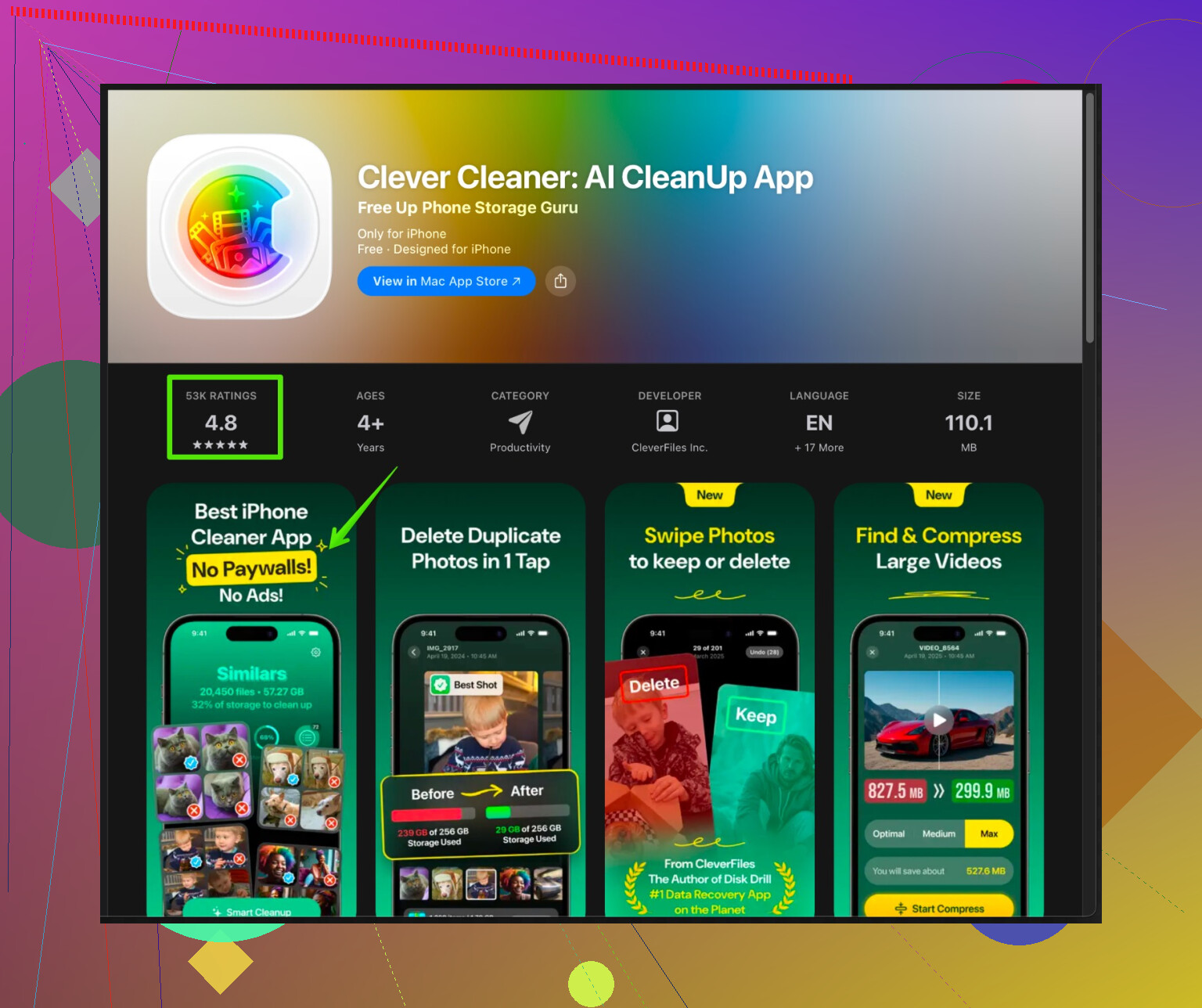
Clever Cleaner App für iPhone findet:
- Doppelte Fotos
- Ähnliche Aufnahmen
- Alte Screenshots
- Riesige Videos, die du vergessen hast
Sie hilft auch, nutzlose Kontakte und anderen übrig gebliebenen Datenmüll zu entfernen.
Du findest sie hier: iPhone Speicher mit Clever Cleaner bereinigen.
Sie konzentriert sich auf das, was den Speicher am schnellsten füllt, damit du dich nicht manuell durch Tausende Dateien kämpfen musst.
- Letzter Ausweg: Backup und Wiederherstellung
Wenn System nach allem immer noch riesig bleibt und das iPhone sich weiterhin langsam anfühlt, richte es komplett neu ein.
- Backup in iCloud oder auf einem Computer erstellen.
- Auf dem iPhone: Einstellungen > Allgemein > iPhone übertragen/zurücksetzen > Alle Inhalte und Einstellungen löschen.
- Das iPhone anschließend aus dem Backup wiederherstellen.
Dadurch schrumpfen Systemdaten oft um mehrere GB, weil alle Caches von Grund auf neu aufgebaut werden.
Wenn du hier dein iPhone-Modell, die iOS-Version und einen Screenshot vom Bildschirm iPhone-Speicher postest, können andere gezielter auf die schlimmsten Speicherfresser hinweisen.
@cazadordeestrellas hat das meiste “Normale” schon abgedeckt, deshalb versuche ich, die gleiche Checkliste nicht zu wiederholen und mich auf das zu konzentrieren, was normalerweise wirklich etwas bringt, wenn “System” und “Sonstiges” lächerlich aussehen.
Ein paar Dinge, die mir tatsächlich geholfen haben, als meine Systemdaten verrückt gespielt haben:
- Nicht nur schauen, was gespeichert ist, sondern was synchronisiert wird
Viele Leute löschen Fotos und Apps, aber das Handy synchronisiert im Hintergrund weiter massenhaft Inhalte. Das kann “System” und “Sonstiges” aufblähen.
- Wenn du Spotify / Apple Music / Netflix / YouTube Music / Podcasts benutzt, öffne jede App und suche nach “Downloads” oder “Offline Inhalte”.
Entferne alte Playlists, Episoden oder Filme. Die tauchen oft als “Systemdaten” oder “Sonstiges” auf und nicht sauber als App selbst. - Gleiches gilt für die Dateien App: unter “Auf meinem iPhone” und iCloud Drive nach alten PDFs, ZIPs, Videos schauen.
- iCloud Drive und Cloud Apps von Drittanbietern
Ich bin nicht ganz einverstanden damit, sich nur auf Nachrichten/Fotos‑Aufräumen zu verlassen, wie viele vorschlagen. Cloud‑Apps können schlimmer sein.
Wenn du Google Drive, Dropbox, OneDrive usw. verwendest:
- Jede App öffnen
- Nach “Offline” oder “Offline verfügbar” suchen
- Für große Ordner oder Dateien deaktivieren
Diese Offline‑Kopien blähen leise den Speicher auf und landen oft unter Sonstiges.
- Riesige lokale Playlists und Sprachmemos
Die App Sprachmemos ist besonders tückisch.
- Öffnen und ganz nach unten scrollen
- Alte Aufnahmen löschen
- Auch “Zuletzt gelöscht” in Sprachmemos leeren
Lange Aufnahmen sind Dateien mit mehreren hundert MB, die iOS auf seltsame Weise berechnet.
- Automatische Downloads abschalten, die du nicht brauchst
Das schafft nicht sofort Platz, aber verhindert, dass der Speicher so schnell wieder vollläuft.
Gehe zu Einstellungen > App Store:
- “App‑Updates” bei automatischen Downloads ausschalten, wenn du manuell aktualisieren kannst
- “Automatische Downloads” für Apps und ggf. für Musik ausschalten
Weniger Hintergrund‑Downloads bedeuten weniger halbfertige Dateien und teilweise geladene Updates, die unter “Sonstiges” liegen.
- Gründliche Instagram / TikTok / Facebook Bereinigung
Ja, @cazadordeestrellas hat Social‑Apps schon erwähnt, aber hier ist der Teil, den die meisten auslassen: einfach löschen und neu installieren.
Wenn eine App keinen echten “Cache leeren” Button hat und mehrere GB belegt:
- App‑Symbol gedrückt halten
- App entfernen
- Handy neu starten
- Aus dem App Store neu installieren
Das setzt die lokalen Daten zurück und entfernt oft Gigabytes, die in den Einstellungen nie klar zugeordnet werden.
- Statt manuellem Löschen eine klügere Foto‑Bereinigung nutzen
Du hast die “offensichtlichen” Fotos schon gelöscht, aber die Fotos‑App von iOS ist gnadenlos, was Duplikate und nutzlose Sachen angeht. Statt eine Stunde lang zu tippen:
Verwende eine Cleaner‑App und lass sie suchen nach:
- Doppelten oder fast gleichen Fotos
- Alten Screenshots
- Vergessenen Bildschirmaufnahmen
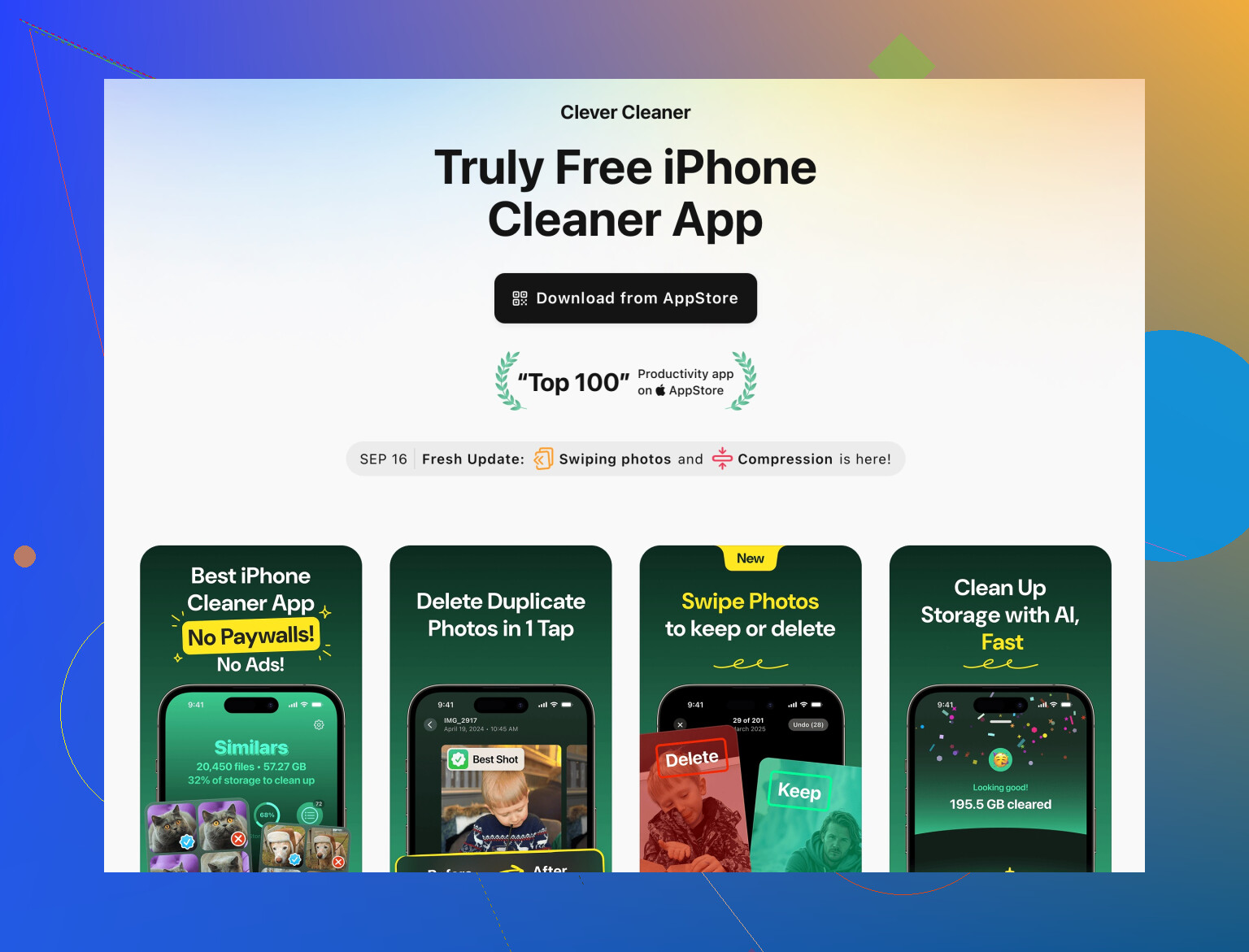
Eine gute App dafür ist die Clever Cleaner App. Sie ist im Grunde für iPhone Speicher‑Frühjahrsputz: Schrottfotos, doppelte Selfies, riesige Videos, chaotische Kontakte. Statt Dateien von Hand zu jagen, zeigt sie dir die größten Speicherfresser auf ein paar Bildschirmen.
Wenn du etwas suchst, das du später wieder verwenden kannst und das auch für weniger technikaffine Leute verständlich ist, schau dir das an:
cleveres iPhone Aufräumen mit der Clever Cleaner App
Die App ist darauf ausgelegt, schnell Speicherplatz freizugeben und das Gerät reaktionsschneller zu machen, indem genau das entfernt wird, was den Speicher wirklich füllt – nicht irgendwelche winzigen Dateien.
- Prüfen, ob dein iPhone generell einfach zu voll ist
Wenn dein Speicher bei etwa 95 % oder mehr liegt, wird iOS unabhängig von allem anderen langsam. Versuche, mindestens 5–10 GB frei zu halten, wenn möglich. Dieser freie Platz wird genutzt für:
- Temporäre Dateien beim Installieren von Updates
- Entpacken und Bearbeiten von Fotos und Videos
- Hintergrundaufgaben des Systems
Wenn du mit den obigen Schritten etwas Platz geschaffen hast, schalte das Handy aus, lass es etwa 30 Sekunden aus, dann wieder einschalten und ein paar Minuten warten. Die Werte für “System” und “Sonstiges” werden dann meist neu berechnet und fallen manchmal von selbst.
Wenn du deine Gesamtkapazität und wie viele GB “System” und “Sonstiges” anzeigen kannst, bekommst du noch gezieltere Tipps, aber in der Praxis sind Social‑ und Streaming‑Apps + Cloud/Offline‑Dateien + versteckte Mediendownloads fast immer die eigentlichen Übeltäter, wenn die Einstellungen verwirrend aussehen.
Kurzfassung: Wenn sich „System“ und „Andere“ nach den üblichen Methoden nicht bewegen, kämpfst du hauptsächlich gegen unsichtbare Caches, Sync‑Reste und die Art, wie iOS Speicher schätzt, statt nur echte Dateien zu zählen. Hier ist, was ich zusätzlich zu dem ergänzen würde, was @caminantenocturno und @cazadordeestrellas schon erklärt haben.
1. iOS den Speicher richtig neu berechnen lassen
Manchmal zeigt der Speicherbalken eine Weile lang falsche Werte an.
- iPhone an Strom und WLAN anschließen.
- Zu Einstellungen > Allgemein > iPhone‑Speicher gehen und diesen Bildschirm ein paar Minuten offen lassen.
- iPhone sperren und für 30–60 Minuten eingesteckt lassen.
iOS führt Wartungsaufgaben aus, wenn das Gerät lädt und im Leerlauf ist. Ein Teil von „System“ und „Andere“ kann einfach schrumpfen, sobald die Indizierung abgeschlossen ist und temporäre Dateien gelöscht werden. Ich habe schon erlebt, dass mehrere GB verschwinden, ohne dass man etwas anderes anfasst.
2. Vorsicht vor Fixierung auf „System“
Ich bin etwas dagegen, „Systemdaten“ zu aggressiv zu bekämpfen. Ein gewisser Anteil ist normal und nützlich. Zum Beispiel:
- Spotlight‑Index
- Vorschaubilder für deine Fotos
- Lokale Sprachmodelle und Wörterbücher
- iOS‑Sicherheits‑ und Absturzprotokolle
Zu versuchen, „System“ unnatürlich klein zu bekommen, führt leicht dazu, dass du ständig Konten löschst und neu hinzufügst, was nur mehr erneute Downloads und temporäre Dateien erzeugt. Konzentriere dich zuerst auf offensichtliche Brocken (Medien, Downloads, Offline‑Dateien) und betrachte „System“ eher als Symptom: Wenn es nach Aufräumen extrem groß ist (z. B. 20+ GB auf einem 64‑GB‑iPhone), dann sind drastischere Maßnahmen sinnvoll.
3. Kalender, Notizen und versteckte Anhänge
Zwei hinterhältige Dinge, die fast niemand erwähnt:
Anhänge in Kalender & Notizen
- In Notizen große Notizen mit vielen Bildern/PDFs öffnen. In mehrere Notizen aufteilen oder große Dateien in Dateien oder Drive verschieben.
- Im Kalender können Serientermine mit großen Anhängen (Präsentationen, PDFs) sich unbemerkt summieren. Alte Serien bereinigen oder Anhänge aus vergangenen Terminen entfernen.
Diese Anhänge sind einzeln klein, können sich aber summieren und werden speichermäßig oft seltsam gezählt.
4. iMessage in iCloud vs. lokal
Nachrichten wurden in beiden vorherigen Antworten erwähnt, aber ein wichtiger Unterschied:
- Wenn du Nachrichten in iCloud nicht nutzt, liegt alles lokal auf dem Gerät. „System“ und „Andere“ können durch Nachrichtenanhänge und aufgeblähte Datenbanken stark wachsen.
- Wenn du Nachrichten in iCloud nutzt, cached iOS manchmal sehr aggressiv große Teile des Nachrichtenverlaufs lokal.
Versuche diese Variante:
- Einstellungen > Nachrichten > Nachrichten behalten
Vorübergehend auf 1 Jahr statt Für immer stellen. - In großen Gruppen‑Chats große Videos und „Schrott‑Medien“ manuell löschen.
- Erst dann, wenn es für dich passt, Nachrichten in iCloud wie von @cazadordeestrellas beschrieben aus‑ und wieder einschalten.
Die Reihenfolge ist wichtig, damit nicht derselbe Ballast einfach wieder zurück synchronisiert wird.
5. Die kontrollierte „Nuklearoption“: teilweiser Neuanfang
Statt komplettem Löschen und Wiederherstellen (was oft übertrieben ist):
- Backup in iCloud oder auf dem Computer machen.
- Nur ein paar der größten Problem‑Apps komplett löschen (Social, Streaming, Mail) und frisch einrichten.
- Wenn „System“ danach immer noch riesig ist, erst dann den bereits vorgeschlagenen Komplett‑Reset in Betracht ziehen.
So springst du nicht sofort zur zeitaufwändigsten Lösung, bevor du nicht gesehen hast, was ein gezielter Reset bringt.
6. Zum Einsatz von Tools wie der Clever Cleaner App
Da du geschrieben hast, du seist „nicht sehr technikaffin“, kann ein automatischer Cleaner deutlich angenehmer sein als das Suchen in zig Menüs.
Wobei Clever Cleaner App hilft
- Findet doppelte und nahezu doppelte Fotos (Serienbilder, fast identische Selfies).
- Spürt alte Screenshots und Bildschirmaufnahmen auf, die du vergessen hast.
- Zeigt die größten Videos an, die am meisten Platz fressen.
- Kann nutzlose oder kaputte Kontakte ordnen und entfernen.
Vorteile
- Spart viel Handarbeit im Vergleich zum Durchklicken der Alben.
- Die visuelle Oberfläche ist für weniger technische Nutzer zugänglicher als tiefe iOS‑Einstellungen.
- Trifft genau das, was am schnellsten wächst: Fotos, Videos und „Müll‑Medien“.
- Gut für regelmäßige „Wartung“, damit der Speicher nicht nach einem Monat wieder voll ist.
Nachteile
- Kann „System“ im engen Sinn nicht direkt verkleinern; es bearbeitet vor allem Nutzerdaten, die zu diesem Aufblähen beitragen.
- Eventuell braucht man ein kostenpflichtiges Upgrade für alle Funktionen, was nicht jeder möchte.
- Jede Cleaner‑App verlangt, dass du prüfst, was gelöscht werden soll; wenn du nur blind tippst, könntest du etwas Wichtiges entfernen.
- Fügt eine weitere App hinzu, die du am besten wieder deinstallierst, wenn du fertig bist, um keinen dauerhaften Overhead zu haben.
Wenn dir der eher manuelle Weg von @caminantenocturno liegt, brauchst du Clever Cleaner App vielleicht gar nicht. Wenn dich diese Liste eher überfordert, reicht ein gezielter Durchgang mit ihr oft, um in wenigen Minuten mehrere GB zurückzugewinnen.
7. Wann du aufhören und es dabei belassen solltest
Wenn du nach:
- Aufräumen von Medien & Offline‑Downloads
- Zurücksetzen einiger schwerer Apps
- Dem iPhone Zeit zum Neuberechnen am Strom gegeben hast
mindestens 5–10 GB frei hast, sollte sich dein iPhone nicht mehr quälend langsam anfühlen. An diesem Punkt lohnt es sich meist nicht, jeder letzten Gigabyte „System“ hinterherzujagen.
Wenn du gezieltere Tipps möchtest, poste:
- iPhone‑Modell & Kapazität (z. B. 64 / 128 GB)
- Einen Screenshot von Einstellungen > Allgemein > iPhone‑Speicher, vor allem die Werte für System / Andere
Dann lässt sich besser sagen, ob du nur noch ein bisschen weiter mit etwas wie Clever Cleaner App aufräumen solltest oder ob ein kompletter Reset wirklich sinnvoll ist.