Ich habe versehentlich mein USB-Flash-Laufwerk formatiert und wichtige Fotos, Arbeitsdokumente und persönliche Dateien verloren, die ich noch brauche. Ich suche Hilfe zur besten Methode, um Daten von einem formatierten Flash-Laufwerk wiederherzustellen, bevor etwas überschrieben wird. Falls jemand zuverlässige Schritte oder Software zur USB-Datenwiederherstellung kennt, wäre ich für den Rat sehr dankbar.
Ich habe das einmal mit einem USB-Stick voller Fotos erlebt, und ja, dieses mulmige Gefühl im Magen kommt sofort. Trotzdem löscht eine Formatierung die Dateidaten nicht immer direkt. Viel hängt davon ab, welche Art von Formatierung durchgeführt wurde und ob du den Stick danach weiter benutzt hast.
Erster Schritt: Finger weg vom USB-Stick.
Kopiere keine neuen Dateien darauf. Formatiere ihn nicht noch einmal. Führe CHKDSK nicht aus. Probiere keine zufälligen Fixes aus den Suchergebnissen aus. Jeder Schreibvorgang auf dem Laufwerk erhöht die Wahrscheinlichkeit, dass alte Daten überschrieben werden, und sobald dieser Speicherplatz wiederverwendet wurde, endet die Wiederherstellung meistens dort.
Eine Sache wird ständig verwechselt: Man macht eine Formatierung nicht rückgängig. Es gibt keinen echten Unformatieren Knopf. Das Dateisystem wurde neu aufgebaut. Wiederherstellungstools umgehen das, indem sie den Rohspeicher nach verbliebenen Dateidaten durchsuchen und die Teile wieder zusammensetzen. Die Formatierung bleibt also bestehen, aber die Dateien könnten trotzdem noch vorhanden sein.
Deine Chancen hängen stark von der Art der Formatierung ab:
- Schnellformatierung
Das ist der bessere Fall. Sie ist normalerweise schnell fertig, oft in wenigen Sekunden. Unter Windows werden dabei häufig die Dateisystemtabellen neu aufgebaut, ohne den alten Dateiinhalt sofort zu löschen. Wenn du den Stick schnell genug nicht weiter benutzt hast, sind die Wiederherstellungschancen oft ganz ordentlich. - Vollständige Formatierung
Das dauert länger. Auf neueren Windows-Systemen schreibt eine vollständige Formatierung über das Laufwerk. Wenn das passiert ist, läuft die softwarebasierte Wiederherstellung meist schlecht oder gar nicht. - Formatierung durch ein anderes Gerät
Kameras, Fernseher, Spielkonsolen, Dashcams und ähnliche Geräte führen oft eher etwas aus, das einer Schnellformatierung nahekommt. In solchen Fällen würde ich trotzdem zuerst Wiederherstellungssoftware ausprobieren.
Wenn du kein Backup hast, ist Wiederherstellungssoftware der praktische Weg. Ich hatte brauchbare Ergebnisse mit Disk Drill. Es liest gängige USB-Dateisysteme wie FAT32, exFAT und NTFS und findet meist eine große Bandbreite an Dateitypen statt nur Dokumente oder Fotos.
So würde ich dabei vorgehen:
- Installiere Disk Drill auf dem internen Laufwerk deines Computers, nicht auf dem formatierten USB-Stick.
- Schließe den USB-Stick an und öffne das Programm.
- Wähle das USB-Laufwerk aus der Geräteliste aus.
- Starte Nach verlorenen Daten suchen und wähle dann Universeller Scan, falls danach gefragt wird. Bei formatierten Laufwerken ist das meist der richtige Scanmodus, weil auf mehr als eine Weise geprüft wird.
- Lass den Scan vollständig durchlaufen. Du kannst zwar früher hineinschauen, klar, aber ich habe schon erlebt, dass gegen Ende noch zusätzliche Dateien auftauchen.
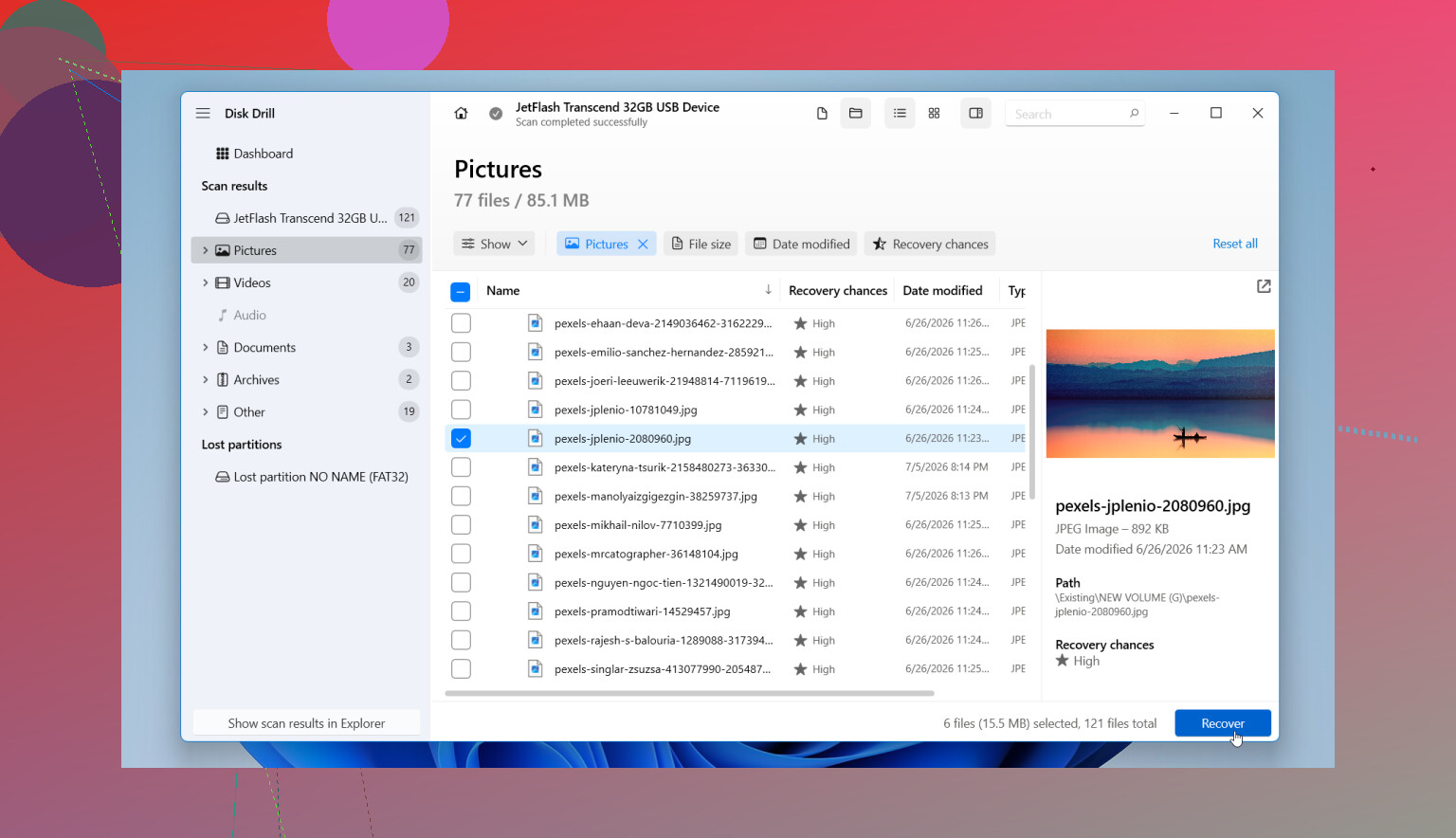
- Gehe die Ergebnisse durch. Die Dateien sind normalerweise in Kategorien wie Bilder, Videos, Audio, Dokumente und Archive gruppiert. Filter helfen, wenn die Liste unübersichtlich wird.
- Sieh dir die Dateien an, die dir wichtig sind. Wenn sich ein Foto öffnen lässt oder ein Dokument in der Vorschau korrekt angezeigt wird, ist das ein gutes Zeichen dafür, dass die wiederhergestellte Kopie funktionieren wird.
- Speichere wiederhergestellte Dateien an einem anderen Ort. Nutze das Laufwerk deines PCs oder ein anderes externes Laufwerk. Stelle sie nicht auf demselben USB-Stick wieder her.
Wenn der USB-Stick instabil wirkt, Lesefehler hat, sich zufällig trennt oder seltsame Pausen macht, erstelle zuerst ein Image, falls die Software das anbietet. Scanne das Image, nicht den ursprünglichen Stick. Damit hatte ich bei instabilen Laufwerken bessere Ergebnisse, weil du die zusätzliche Belastung für fehlerhafte Hardware verringerst.
Du wirst auch Leute sehen, die Eingabeaufforderungsbefehle wie CHKDSK und ATTRIB empfehlen. Damit würde ich nach einer Formatierung nicht anfangen.
- CHKDSK versucht, Dateisystemprobleme zu reparieren. Es ist kein Wiederherstellungstool für formatierte Daten. Noch schlimmer: Es schreibt Änderungen auf das Laufwerk, und das ist ganz am Anfang das Letzte, was du willst.
- ATTRIB hilft, wenn Dateien verborgen wurden, oft durch Änderungen von Dateiattributen oder Malware. Es stellt keine Dateien wieder her, die durch eine Formatierung entfernt wurden.
Ich würde nur dann damit herumprobieren, wenn die Formatierung nie abgeschlossen wurde und das Laufwerk in einem halb kaputten Zustand gelandet ist. Wenn die Formatierung abgeschlossen wurde, stelle zuerst wieder her. Reparaturen kommen später.
Noch etwas: Wenn der USB-Stick überhaupt nicht erkannt wird, sich ständig trennt, die falsche Größe anzeigt oder physische Schäden hat, könnte das eher ein Hardwareproblem als ein simples Formatierungsproblem sein. In dem Fall sind wiederholte Scanversuche riskant. Wenn die Dateien wichtig sind, ist ein Datenrettungsdienst der sicherere Weg.
Also ja, es gibt noch eine Chance. Schnellformatierung plus keine weitere Nutzung ist die Kombination, die du willst. Wenn das auf deinen Fall zutrifft, würde ich schnell handeln, den Stick unberührt lassen und ihn von einem anderen System aus scannen. Dann hast du meistens noch Optionen.
Wenn es ein Schnellformatieren war, haben Ihre Dateien noch eine Chance. Wenn es ein vollständiges Formatieren auf einem neueren Windows-System war, sinken die Chancen stark. Als Erstes lassen Sie den USB-Stick in Ruhe. In diesem Punkt hat @mikeappsreviewer recht.
Wo ich etwas anderer Meinung bin: Ich würde zuerst ein Byte-für-Byte-Image des Flash-Laufwerks erstellen, wenn die Dateien sehr wichtig sind. USB-Sticks fallen oft ohne große Vorwarnung aus, und denselben Stick immer wieder neu zu scannen, ist genau so, wie man einen schlechten Tag noch schlimmer macht. Verwenden Sie USB Image Tool oder etwas Ähnliches, speichern Sie das Image auf Ihrem PC und führen Sie dann die Wiederherstellung auf dem Image aus.
Für die Wiederherstellung ist Disk Drill eine gute Wahl für die Wiederherstellung formatierter Flash-Laufwerke, besonders wenn der USB-Stick FAT32 oder exFAT war. PhotoRec ist eine weitere Option, wenn Sie ein kostenloses Tool möchten, aber es gibt Dateien mit generischen Namen aus, sodass das Sortieren des Chaos verdammt nervig ist.
Ein paar praktische Prüfungen:
- Sehen Sie nach, wie lange die Formatierung gedauert hat. Ein paar Sekunden bedeuten normalerweise Schnellformatierung.
- Prüfen Sie, ob TRIM aktiv war. Bei vielen USB-Sticks selten, bei SSDs häufiger. Wenn TRIM ausgelöst wurde, wird die Wiederherstellung schnell hässlich.
- Stellen Sie auf einem anderen Laufwerk wieder her, nicht zurück auf den USB-Stick. Die Leute machen das immer noch, was echt verrückt ist.
Wenn der Stick 0 Byte anzeigt, die falsche Kapazität hat oder die Verbindung trennt, stoppen Sie Software-Versuche und gehen Sie zu einem Labor.
Wenn Sie eine kurze visuelle Anleitung möchten, deckt dieser Videoleitfaden zur Wiederherstellung formatierter oder beschädigter USB-Sticks die Grundlagen ziemlich gut ab.
Es gibt eine Sache, die ich zu dem hinzufügen würde, was @mikeappsreviewer und @mike34 gesagt haben: Prüfe, ob die Daten, die du zurückhaben willst, sehr spezifische Ordnernamen oder ursprüngliche Dateinamen hatten, die dir wichtig sind.
Das ist wichtig, weil manche Tools nur anhand von Dateisignaturen wiederherstellen. Du bekommst das Foto oder Dokument zurück, aber der Name wird zu etwas Nutzlosem wie FILE000923.jpg. Wenn du die Projektstruktur, alte Dateinamen oder Zeitstempel brauchst, probiere einen Scanmodus aus, der zuerst nach Dateisystemeinträgen sucht und nicht nur tiefes Carving macht. Genau da ist Disk Drill bei formatierten USB-Laufwerken normalerweise besser als die super einfachen kostenlosen Optionen.
Außerdem bin ich mit dem Rat immer zuerst ein Image erstellen leicht anderer Meinung. Wenn der USB-Stick stabil ist und normal erkannt wird, ist ein direkter schreibgeschützter Scan manchmal schneller und einfacher für technisch nicht versierte Leute. Ein Image zu erstellen ist sinnvoll, ja, aber viele Nutzer vermasseln diesen Teil und ihnen geht mitten im Vorgang der Speicherplatz aus.
Ein paar Dinge, die nicht oft genug erwähnt werden:
- Wenn BitLocker oder eine andere USB-Verschlüsselung vor der Formatierung aktiviert war, ist eine Wiederherstellung ohne den Schlüssel schwierig.
- Wenn die Dateien kleine Office-Dokumente waren, kann die Wiederherstellung weniger verzeihend sein als bei großen Fotos oder Videos, weil Fragmente leichter überschrieben werden.
- Wenn Windows gefragt hat, vor der Verwendung zu formatieren, und du das gemacht hast, sind die ursprünglichen Daten manchmal unter dem neuen Dateisystem immer noch vorhanden.
Wenn du eine leicht verständliche Anleitung suchst, wie man Dateien von einem formatierten USB-Stick wiederherstellt, ist diese hier ganz ordentlich: Wie man Daten von einem formatierten USB-Stick wiederherstellt
Die wichtigste Regel bleibt dieselbe: Auf ein anderes Laufwerk wiederherstellen, nicht auf denselben Stick. Dieser Fehler zerstört wiederherstellbare Daten wirklich schnell. Wenn der USB-Stick durch Verbindungsabbrüche Probleme macht oder den Explorer einfrieren lässt, beende DIY-Versuche, bevor es schlimmer wird.
Ein Aspekt, der von @mike34, @caminantenocturno und @mikeappsreviewer nicht ausreichend behandelt wurde, ist die Dateisystem-Inkompatibilität. Wenn der USB-Stick ursprünglich exFAT war und auf NTFS oder FAT32 neu formatiert wurde, kann die Wiederherstellung komplizierter werden, weil das neue Metadaten-Layout Teile der alten Verzeichnisstruktur überschreiben kann, selbst wenn die eigentlichen Dateiinhalte erhalten bleiben. Deshalb kann es passieren, dass die Fotos problemlos wiederhergestellt werden, aber die Dokumentenstruktur verloren ist.
Ich widerspreche der Idee leicht, dass hier vor allem die Geschwindigkeit entscheidend ist. Ja, schnelles Handeln hilft, aber wichtiger ist, ob nach der Formatierung irgendetwas auf den Stick geschrieben wurde. Ein Flash-Laufwerk, das eine Woche lang unberührt blieb, ist oft in besserem Zustand als eines, das neu formatiert und sofort mit 2 GB neuer Dateien wiederverwendet wurde.
Meine praktische Einschätzung:
- Prüfen Sie die wiederhergestellten Dateien nach Typ, nicht nur nach Anzahl.
- Fotos und Videos lassen sich oft leichter wiederherstellen als Office-Dokumente.
- Wenn Sie nur ein paar wichtige Dateien benötigen, konzentrieren Sie sich zuerst auf diese, anstatt zu versuchen, alles wiederherzustellen.
- Wenn das Laufwerk per Software oder Hardware verschlüsselt war, kann die Wiederherstellung ohne das Schlüsselmaterial nutzlos sein.
Zu Disk Drill im Speziellen:
Vorteile:
- gut bei gemischten Dateitypen
- einfachere Vorschau als bei vielen anderen Tools
- ordentlich beim Auffinden von Partitions- und Dateisystemspuren nach der Formatierung
Nachteile:
- kostenlose Wiederherstellungslimits hängen von der Plattform ab
- Tiefenscans können viele unbrauchbare Dateinamen zurückgeben
- nicht die günstigste Option, wenn Sie nur einen kleinen Auftrag haben
Wenn Sie etwas weniger Chaotisches als rohe Carving-Tools möchten, ist Disk Drill ein vernünftiger Mittelweg. Beurteilen Sie den Erfolg aber danach, ob sich die wichtigen Dateien tatsächlich öffnen lassen, nicht danach, wie viele Treffer der Scan meldet.