iPhoneのストレージが、アプリや写真、動画をそれほど追加していないのに突然いっぱいになりました。iCloudの同期、バックアップ、または写真が原因で、iPhoneのストレージが気づかないうちに増えているのかを確認したいです。何がこの状態を引き起こすのか、そして重要なデータを失わずにストレージを空ける方法を理解するための助けが必要です。
iPhoneが一晩でストレージを「食った」と言う人は多いです。こうした端末をいくつも確認してきましたが、ほとんどの場合、本当に一晩で起きたわけではありません。容量は何週間もかけて少しずつ削られていたのです。警告が表示されたのは、空きストレージが十分に少なくなった時点でした。
まず最初にやるべきなのは、設定 > 一般 > iPhoneストレージ を開くことです。推測しないでください。バーとカテゴリ一覧を確認してください。たいていは1つの項目、場合によっては2つが、容量圧迫の大半の原因になっています。
写真がしばしば主な問題です
私が見てきた多くのスマホでは、写真が圧倒的に最も大きな容量を占めていました。
しかも、それは人々が残しておきたいと思っていた写真だけではありません。容量は次のようなものにも使われていました。
- 同じ1分以内に撮ったほとんど同じ写真
- 存在を忘れていたスクリーンショット
- 画面録画
- Live Photos
- 長い動画
- 連写した写真
誰かが1回の旅行から数本の4Kクリップを持ち帰り、気づかないうちに何GBも失っていたのを見たことがあります。スクリーンショットでも同じことが起こります。少しずつたまっていき、気づけば一気に空き容量がなくなっています。
アプリはインストール後に大きくなる
ここで多くの人がつまずきます。App Store に表示されるサイズは出発点にすぎません。インストール後、多くのアプリはデータをどんどんため込みます。
SNS アプリ、チャットアプリ、ストアアプリ、ストリーミングアプリ、どれもキャッシュされた画像、動画、プレビュー、一時ファイルを抱え込みがちです。さらに、オフライン用のデータ、ダウンロードしたプレイリスト、保存したポッドキャスト、映画、地図など、一度取得して忘れてしまったものもあります。
ストアでは数百MBほどと表示されていたアプリが、スマホ上では数GBにまで膨れ上がっているのを見たことがあります。もし1つのアプリだけが明らかに大きすぎるなら、削除して再インストールすると、不要なデータがかなり消えることがあります。
メッセージとダウンロードは多くの人が思う以上に重要です
メッセージはいつも見過ごされがちです。そうあるべきではありません。
チャットで送信されたすべての写真、動画、GIF、ボイスメモ、ファイルは、削除しない限りローカルに残り続けます。Files のダウンロードフォルダでも同じです。そこに保存されたものは、そのまま放置されがちです。
これらのカテゴリが常に上位に来るわけではありませんが、それでも単独で数GBを占めているのを見たことがあります。
システムデータは散らかっています
明らかなものをすでに整理したのに、まだiPhoneの容量が圧迫されているように見えるなら、システムデータを確認してください。
この項目には、キャッシュ、ログ、アップデートの残り、その他の一時的なiOSの不要データが含まれます。ある程度の量は正常です。ときには必要以上に大きくなることがあります。Appleはこれ用のわかりやすい削除ボタンを用意していないので面倒ですが、少なくともどこに容量が使われているのかは把握しておくべきです。
すぐに結果を出したいなら、まず写真から始めましょう
写真が最大のカテゴリなら、私はアプリの削除からは始めません。通常、メディアの整理が最も早く効果を得られます。
この目的でClever Cleanerを使っている人を見たことがあります。Apple標準の重複検出は完全に同じコピーには十分ですが、よく似た写真の多くは見逃します。こうしたよく似た写真に、無駄な容量がたまっていることがよくあります。
よく使われる用途は次のとおりです:
- 類似写真をまとめて見つける
- 容量の大きい写真や動画を優先して表示する
- スクリーンショットをグループ化して素早く削除する
- Live Photosを通常の写真に変換する
類似画像、スクリーンショット、Live Photosを整理した後で、10GB、20GB、さらには30GBを空けられたというユーザーの報告を見たことがあります。ライブラリが古くて散らかっているほど、その数字はあっという間に大きくなります。
私ならこの順番で進めます
ストレージが減り続けているなら、私ならこの順番で確認します:
- iPhoneストレージを開いて、最も容量の大きいカテゴリを見つける
- 似た写真、スクリーンショット、Live Photosを整理する
- 非常に大きな動画がないか確認する
- アプリからダウンロード済みのメディアを削除する
- メッセージの添付ファイルとファイルアプリのダウンロードを確認する
- ストレージ使用量が異常に大きいアプリを調べる
ほとんどの場合、スマホが壊れているわけではありません。原因は、たまったメディア、アプリのキャッシュごみ、古い添付ファイルです。原因となっているカテゴリが分かれば、大切なものを削除せずに、たいていかなりの空き容量を確保できます。
はい、iCloudによってiPhoneのストレージが突然いっぱいになったように見えることはありますが、ほとんどの人が考えるような原因ではありません。
iCloud自体がiPhone本体に完全なバックアップを保存するわけではありません。バックアップはiCloud上に保存されます。したがって、「iCloudバックアップ」がローカルストレージ急増の原因であることは通常ありません。
より大きな問題は、iCloud写真の同期です。Download and Keep Originalsがオンになっていると、iPhoneは写真や動画のフル解像度版をローカルに保持します。これはあっという間に容量を消費します。Optimize iPhone Storageがオンでも、同期、復元、インデックス作成、または大規模な写真ライブラリ変更の後には、iOSがしばらくの間より多くのローカルコピーを保持することがあります。ここが見落とされがちなポイントです。
ストレージカテゴリを最初に確認するという@mikeappsreviewerの意見には賛成ですが、この1点はさらに強調したいです。iPhoneストレージだけでなく、写真の設定も確認してください。設定を開いて「写真」に進み、Optimize iPhone Storageが有効になっているか確認しましょう。オフならオンにしてください。
また、次のようなiCloud関連の見落としやすい原因も確認してください。
- iCloud Driveからファイルアプリにダウンロードされたファイルがオフライン用にキャッシュされている
- 共有アルバムのメディアがローカルに保存されている
- iCloud内のメッセージが多数の添付ファイルを再同期している
- 最近のデバイス復元でデータが再びダウンロードされている
- 同期ジョブの停止によって一時ストレージが作成されている
もう1つ言うと、アップデート後のiOSのインデックス作成によって、しばらくSystem Dataが膨らむことがあります。24時間から72時間ほどで落ち着くのを見たことがあります。
原因が写真なら、類似写真、大容量動画、古いスクリーンショットをすばやく削除するのにClever Cleanerはチェックする価値があります。無料のiPhoneクリーニングアプリのおすすめとして、この動画は参考になります: ストレージ整理に最適な無料iPhoneクリーナーアプリ
つまり、iCloud同期が影響することはありますが、通常はバックアップ自体ではなく、ローカルの写真キャッシュやダウンロード済みのiCloudファイルが原因です。
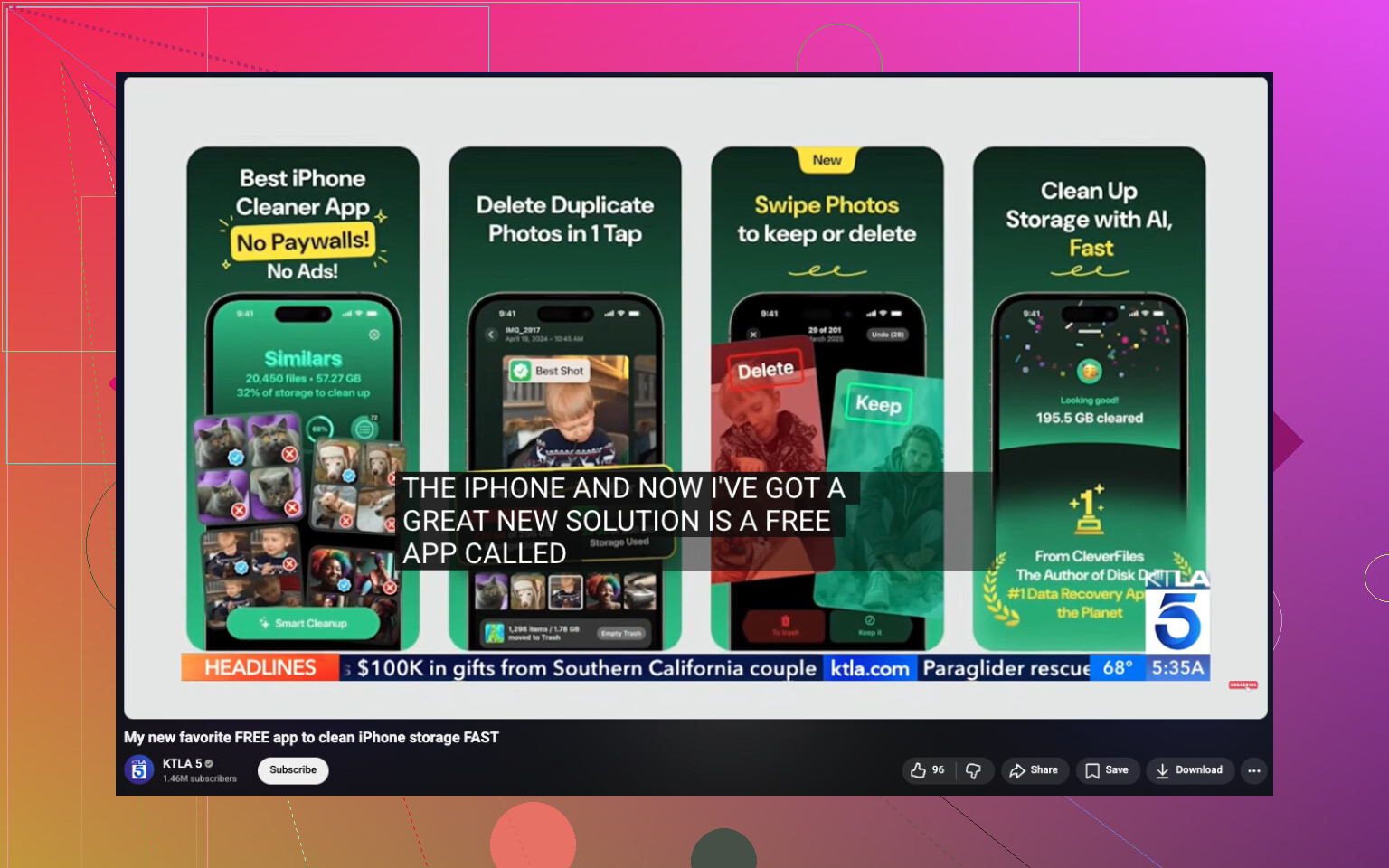
はい、iCloud が原因の一部である可能性はありますが、最初に写真が原因だと決めつけることには少し異論があります。実際の「予想外の」容量食いは、ライブラリのサイズそのものではなく、同期の挙動であることもあります。
@mikeappsreviewer さんと @shizuka さんがあまり強調していなかった点をいくつか挙げます。
- アカウントを追加または再有効化した場合、Mail が添付ファイルを再キャッシュして容量が膨らむことがあります
- Notes は大きなスキャンや PDF を同期して、ローカルに保存することがあります
- iCloud 経由で同期されたボイスメモが、気づかないうちにたまっていくことがあります
- Podcast や Music アプリは、アップデート後やアカウントの不具合後にコンテンツを再ダウンロードすることがあります
- 失敗した iOS アップデートによって、一時的なストレージの不要データが想定より長く残ることがあります
また、iCloud バックアップ自体が通常は iPhone の容量を埋めることは ありません。その部分は Apple のクラウド上にあり、端末内ではありません。注意すべきなのは、iCloud サービスで同期されるすべてのデータが、端末の処理中にローカルコピー、キャッシュ、一時ファイルを作成する可能性があることです。
確認したいのは、ストレージの急増が次のあとに起きたかどうかです。
- iOS アップデート
- 新しい端末または修理後の端末へのサインイン
- iCloud のメッセージを有効化
- 長期間後に Wi-Fi へ再接続
- 写真の設定変更
ストレージの急増が最近のものであれば、再起動してから 1〜3 日ほど Wi-Fi と電源につないでおくと落ち着くことがあります。それでも 直らない 場合、たいていは「謎のストレージ」ではなく、どこかのカテゴリが異常な状態になっています。
もし最終的に写真が問題だとわかった場合、Clever Cleaner は、特に類似写真、大きな動画、スクリーンショットの散らかりをすばやく整理するための比較的簡単な方法のひとつです。より詳しい説明が必要なら、この iPhone ストレージ解放のための Clever Cleaner レビュー では、わかりやすい英語で説明されています。
要するに、iCloud が問題の引き金になることはありますが、たいていは同期キャッシュ、ダウンロード済みファイル、一時的なローカルコピーが原因であり、バックアップが理由もなく勝手に容量を食っているわけではありません。
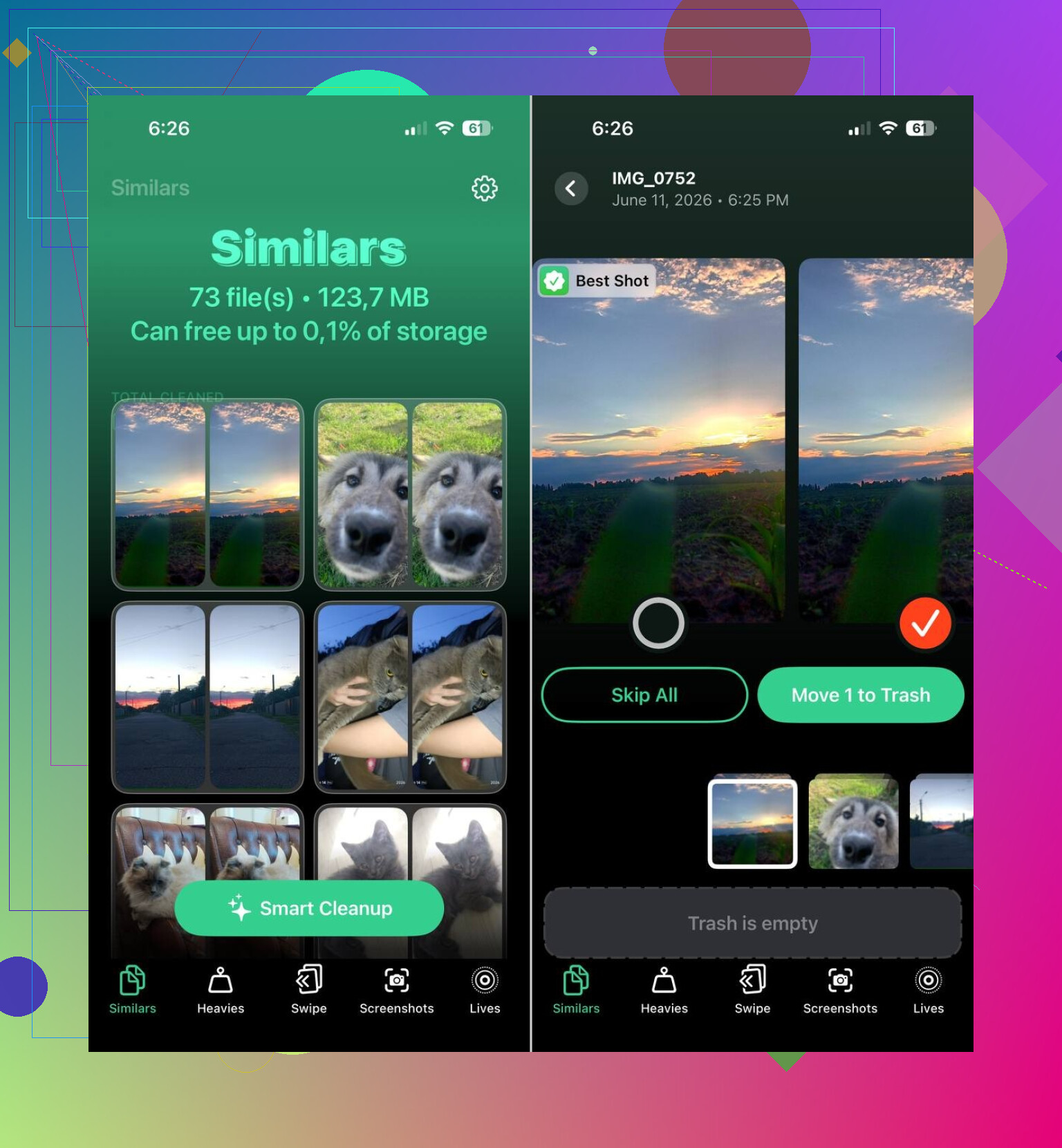
私は @shizuka、@cacadordeestrelas、@mikeappsreviewer の意見に概ね賛成で、iCloudバックアップ自体が悪者であることはめったにありません。少し異論を挟みたいのは「理由もなく」という表現です。たいていは理由がありますが、iOSはそれをうまく隠してしまいます。
あまり強調されていない厄介なものが2つあります。
- SafariのWebサイトデータは、特にブラウザのタブでたくさんストリーミングしていると、ばかみたいに大きくなることがあります。
- 写真のインデックス作成、顔認識、検索カタログのようなデバイス上のAI関連処理は、アップデートや復元の後に一時的にストレージを膨らませることがあります。
なので、はい、特に大きなライブラリを同期した後では、iCloudが間接的に急増のきっかけになることはあります。ただ、写真だけを責める前に、その増加がシステムデータ、Safari、メール、またはメッセージの添付ファイルにあるのかも確認したいところです。
写真が巨大で整理されていないなら、Clever Cleaner が役立つかもしれません。
長所:
- 似た写真を見つけるのが得意
- スクリーンショットや大きな動画の処理が速い
- 手作業で掘り返すより簡単
短所:
- 削除前に自分で確認する必要がある
- すべての「類似」写真が安全に削除できるわけではない
- ストレージの問題が実際にはシステムデータやアプリのキャッシュなら、あまり役に立たない
私の見解では、iCloudはきっかけであることは多いですが、本当のストレージ使用者ではありません。