Le stockage de mon iPhone s’est soudainement rempli même si je n’ai pas ajouté beaucoup d’apps, de photos ou de vidéos. J’essaie de comprendre si la synchronisation iCloud, les sauvegardes ou Photos pourraient faire augmenter le stockage de mon iPhone sans avertissement. J’ai besoin d’aide pour comprendre ce qui pourrait déclencher cela et comment libérer de l’espace de stockage sans perdre de données importantes.
Les gens n'arrêtent pas de dire que leur iPhone a mangé du stockage pendant la nuit. J’ai vérifié pas mal de téléphones comme ça, et la plupart du temps, ce n’est pas arrivé pendant la nuit du tout. L’espace se faisait grignoter depuis des semaines. L’alerte n’est apparue qu’une fois que le stockage libre est devenu suffisamment faible.
La première chose que je ferais serait d’ouvrir Réglages > Général > Stockage iPhone. Ne devinez pas. Regardez la barre et la liste des catégories. Habituellement, une section, parfois deux, cause l’essentiel du problème.
Les photos sont souvent le principal problème
Sur beaucoup de téléphones que j’ai examinés, Photos représentait de loin la plus grosse part.
Et il ne s’agissait pas seulement des images que les gens voulaient garder. L’espace était occupé par des éléments comme :
- des prises presque identiques de la même minute
- des captures d’écran oubliées
- des enregistrements d’écran
- des Live Photos
- de longues vidéos
- des rafales de photos
J’ai vu quelqu’un revenir d’un voyage avec quelques clips en 4K et perdre plusieurs gigaoctets sans s’en rendre compte. Les captures d’écran font ça aussi. Elles s’accumulent lentement, puis d’un coup vous n’avez plus de place.
Les applis grossissent après leur installation
C’est la partie qui perturbe souvent les gens. La taille indiquée sur l’App Store n’est qu’un point de départ. Après l’installation, beaucoup d’applis continuent à accumuler des données.
Les applis de réseaux sociaux, de messagerie, de boutiques, de streaming, toutes ont tendance à conserver des images en cache, des vidéos, des aperçus et des fichiers temporaires. Sans compter le contenu hors ligne, les playlists téléchargées, les podcasts enregistrés, les films, les cartes, bref, tout ce que vous avez récupéré une fois puis oublié.
J’ai vu une appli affichée à quelques centaines de mégaoctets dans la boutique, mais sur le téléphone elle avait enflé jusqu’à plusieurs gigaoctets. Si une appli semble vraiment disproportionnée, la supprimer puis la réinstaller permet parfois d’éliminer beaucoup de poids mort.
Les messages et les téléchargements comptent plus qu’on ne le pense
Les messages sont ignorés en permanence. Ils ne devraient pas l’être.
Chaque photo, vidéo, GIF, note vocale et fichier envoyé dans les discussions reste stocké localement sauf si vous le supprimez. Même problème avec le dossier Téléchargements dans Fichiers. Les éléments y arrivent puis y restent.
Ces catégories ne sont pas toujours en tête du classement, mais je les ai déjà vues occuper à elles seules quelques gigaoctets.
Les données système sont désordonnées
Si vous avez déjà nettoyé les éléments évidents et que le téléphone semble toujours encombré, vérifiez les données système.
Cette catégorie comprend les caches, les journaux, les restes de mises à jour et d’autres fichiers temporaires d’iOS. Une certaine quantité est normale. Parfois, cela devient plus important que cela ne devrait. Apple ne vous donne pas de bouton clair pour cela, ce qui est agaçant, mais au moins vous devriez savoir où va l’espace.
Si vous voulez des résultats rapides, commencez par Photos
Quand Photos est la plus grande catégorie, je ne commencerais pas par supprimer des apps. Le nettoyage des médias offre généralement le gain le plus rapide.
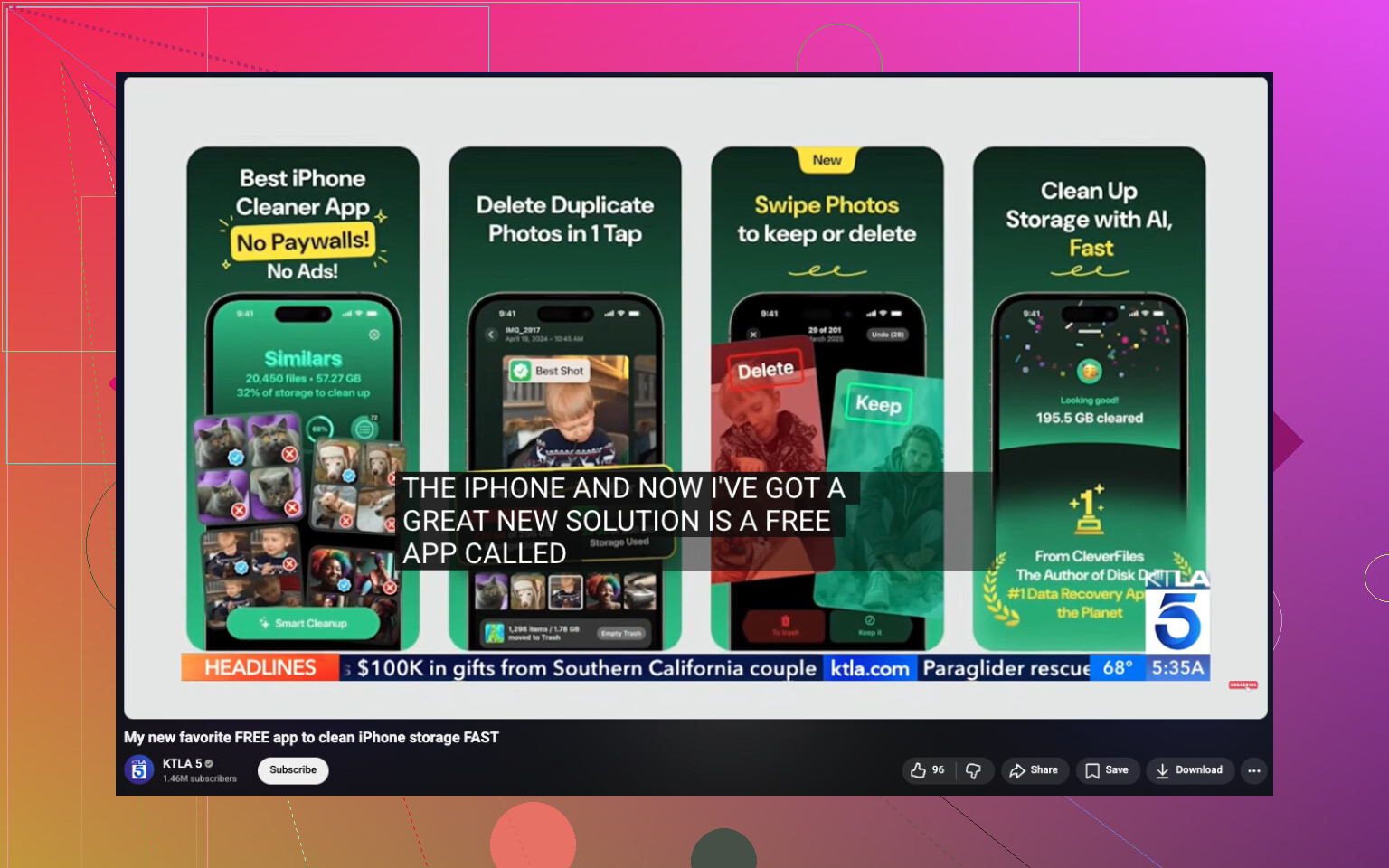
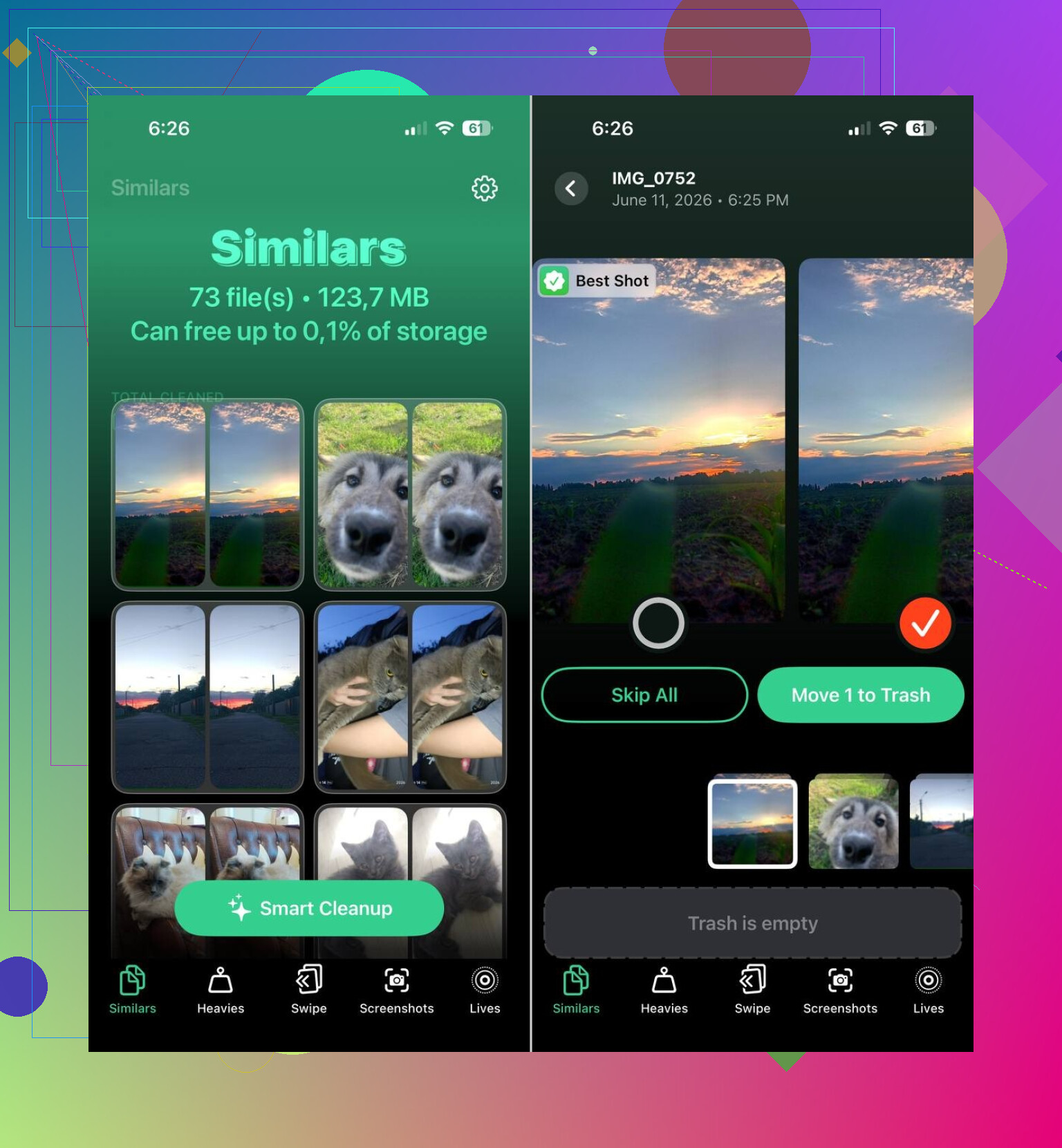
J’ai vu des gens utiliser Clever Cleaner pour ça. La détection intégrée des doublons d’Apple convient pour les copies exactes, mais elle passe à côté de beaucoup de quasi-doublons. C’est souvent là que se trouve l’espace gaspillé.
Voici ce que les gens ont tendance à utiliser pour cela :
- trouver des photos similaires en lot
- afficher d’abord les plus grandes photos et vidéos
- regrouper les captures d’écran pour les supprimer rapidement
- transformer les Live Photos en photos classiques
J’ai lu des témoignages d’utilisateurs qui ont libéré 10 Go, 20 Go, voire 30 Go après avoir trié des images similaires, des captures d’écran et des Live Photos. Si votre photothèque est ancienne et en désordre, le chiffre grimpe vite.
L’ordre que je suivrais
Si votre stockage continue de diminuer, voici l’ordre que j’utiliserais :
- ouvrez Stockage iPhone et trouvez la catégorie la plus volumineuse
- supprimez les photos similaires, les captures d’écran et les Live Photos
- vérifiez s’il y a de très grosses vidéos
- supprimez les médias téléchargés depuis les apps
- parcourez les pièces jointes des messages et les téléchargements de Fichiers
- examinez les apps dont l’utilisation du stockage est inhabituellement élevée
La plupart du temps, le téléphone n’est pas en panne. Il a simplement accumulé des médias, des données en cache d’apps et d’anciennes pièces jointes. Une fois la catégorie responsable identifiée, vous pouvez généralement libérer une quantité d’espace appréciable sans supprimer ce qui compte pour vous.
Oui, iCloud peut donner l impression que le stockage de l iPhone s est rempli de nulle part, mais pas de la façon dont la plupart des gens le pensent.
iCloud lui-même ne stocke pas votre sauvegarde complète sur l iPhone. Les sauvegardes se trouvent dans iCloud. Donc Sauvegarde iCloud n est généralement pas la raison pour laquelle votre stockage local a explosé.
Le problème plus important est la synchronisation de Photos iCloud. Si l option Télécharger et conserver les originaux est activée, votre téléphone conserve localement les photos et vidéos en pleine résolution. Cela consomme rapidement de l espace. Même avec Optimiser le stockage de l iPhone activé, iOS conserve parfois temporairement davantage de copies locales pendant la synchronisation, la restauration, l indexation ou après un gros changement dans la photothèque. C est cette partie qui prend les gens au dépourvu.
Je suis d accord avec @mikeappsreviewer sur le fait de vérifier d abord les catégories de stockage, mais j insisterais davantage sur ce point. Regardez les réglages de Photos, pas seulement Stockage iPhone. Allez dans Réglages, Photos, puis vérifiez si Optimiser le stockage de l iPhone est activé. Si ce n est pas le cas, activez-le.
Vérifiez aussi ces causes liées à iCloud moins évidentes :
- Téléchargements de l app Fichiers depuis iCloud Drive mis en cache hors ligne
- Médias d albums partagés enregistrés localement
- Messages dans iCloud qui resynchronisent de nombreuses pièces jointes
- Une restauration récente de l appareil qui retélécharge les données
- Des tâches de synchronisation bloquées qui créent un stockage temporaire
Encore une chose, l indexation d iOS après une mise à jour peut faire gonfler temporairement les Données système. J ai vu cela se résorber après 24 à 72 heures.
Si Photos est le coupable, Clever Cleaner vaut le détour pour supprimer rapidement les photos similaires, les grandes vidéos et les anciennes captures d écran. Pour une recommandation d application gratuite de nettoyage pour iPhone, cette vidéo est utile : meilleure application gratuite de nettoyage iPhone pour libérer du stockage
Donc oui, la synchronisation iCloud peut contribuer au problème, mais il s agit généralement de la mise en cache locale des photos ou de fichiers iCloud téléchargés, pas de la sauvegarde elle-même.
Oui, iCloud peut en faire partie, mais je ne serais pas tout à fait d’accord avec la fréquence à laquelle les gens accusent d’abord Photos. Parfois, le vrai gouffre de stockage surprise est le comportement de synchronisation, pas la taille de la bibliothèque elle-même.
Quelques points que @mikeappsreviewer et @shizuka n’ont pas assez soulignés :
- Mail peut grossir si vous avez ajouté ou réactivé un compte et qu’il a remis en cache les pièces jointes
- Notes peut synchroniser de gros scans ou PDF et les stocker localement
- Les mémos vocaux synchronisés via iCloud peuvent s’accumuler discrètement
- Les apps Podcasts et Musique retéléchargent parfois du contenu après des mises à jour ou des problèmes de compte
- Des mises à jour iOS échouées peuvent laisser des fichiers temporaires inutiles plus longtemps qu’elles ne le devraient
De plus, la sauvegarde iCloud elle-même ne remplit généralement pas le téléphone. Cette partie se trouve dans le cloud d’Apple, pas sur votre appareil. Le piège, c’est que toutes les données synchronisées avec les services iCloud peuvent créer des copies locales, des caches et des fichiers temporaires pendant que le téléphone se remet en ordre.
Une chose que je vérifierais, c’est si l’augmentation du stockage s’est produite après :
- une mise à jour iOS
- la connexion à un appareil nouveau ou réparé
- l’activation de Messages dans iCloud
- la reconnexion au Wi-Fi après une longue période
- la modification des réglages de Photos
Si le pic de stockage est récent, il arrive parfois qu’il se résorbe après un redémarrage puis 1 à 3 jours en Wi-Fi et branché à l’alimentation. Si ce n’est pas le cas, alors ce n’est généralement pas un stockage mystérieux, mais une catégorie qui a commencé à dysfonctionner.
Si Photos s’avère bien être le problème, Clever Cleaner est honnêtement l’un des moyens les plus simples pour faire rapidement le tri, surtout pour les photos similaires, les grosses vidéos et l’encombrement des captures d’écran. Si vous voulez une meilleure explication, cette évaluation de Clever Cleaner pour libérer du stockage sur iPhone l’explique en anglais simple.
Version courte : iCloud peut déclencher le problème, mais il s’agit généralement de caches de synchronisation, de fichiers téléchargés ou de copies locales temporaires, pas de sauvegardes qui mangent magiquement de l’espace sans raison.
Je suis globalement d’accord avec @shizuka, @cacadordeestrelas et @mikeappsreviewer sur le fait que la sauvegarde iCloud elle-même est rarement la coupable. Là où je nuancerais un peu, c’est sur l’expression « sans raison ». Il y a généralement une raison, mais iOS la masque mal.
Deux causes sournoises qu’on ne souligne pas assez :
- Les données de sites web de Safari peuvent devenir absurdement volumineuses, surtout si vous faites beaucoup de streaming dans des onglets du navigateur.
- Les fonctions d’IA sur l’appareil comme l’indexation des photos, la reconnaissance des visages et les catalogues de recherche peuvent temporairement faire gonfler le stockage après des mises à jour ou des restaurations.
Donc oui, iCloud peut indirectement provoquer un pic, surtout après la synchronisation d’une grosse bibliothèque, mais je vérifierais aussi si la hausse se situe dans Données système, Safari, Mail ou les pièces jointes de Messages avant d’accuser Photos à lui seul.
Si Photos est énorme et désordonné, Clever Cleaner peut aider.
Avantages :
- repère bien les clichés similaires
- rapide pour les captures d’écran et les grosses vidéos
- plus simple qu’une recherche manuelle
Inconvénients :
- il faut quand même tout vérifier avant de supprimer
- toutes les photos « similaires » ne peuvent pas être supprimées sans risque
- moins utile si votre problème de stockage vient en réalité de Données système ou du cache des apps
Mon avis : iCloud est souvent le déclencheur, pas le véritable occupant du stockage.