Ik heb per ongeluk mijn USB-stick geformatteerd en belangrijke foto’s, werkdocumenten en persoonlijke bestanden verloren die ik nog steeds nodig heb. Ik ben op zoek naar hulp over de beste manier om gegevens van een geformatteerde USB-stick te herstellen voordat er iets wordt overschreven. Als iemand betrouwbare stappen of software voor USB-gegevensherstel kent, zou ik het advies enorm waarderen.
Ik heb dit ooit eens meegemaakt met een USB-stick vol foto’s, en ja, die knoop in je maag komt meteen. Toch wist een formattering niet altijd direct de bestandsgegevens. Veel hangt af van welk soort formattering er is uitgevoerd en of je de stick daarna nog hebt gebruikt.
Eerste stap: blijf van de USB af.
Kopieer er geen nieuwe bestanden naartoe. Formatteer hem niet opnieuw. Voer CHKDSK niet uit. Probeer geen willekeurige fixes uit zoekresultaten. Elke schrijfactie op de schijf vergroot de kans dat oude gegevens worden overschreven, en zodra die ruimte opnieuw is gebruikt, houdt herstel daar meestal op.
Iets wat mensen voortdurend door elkaar halen: je draait een formattering niet terug. Er bestaat geen echte unformat-knop. Het bestandssysteem is opnieuw opgebouwd. Hersteltools omzeilen dat door de ruwe opslag te scannen op overgebleven bestandsgegevens en die weer in elkaar te zetten. De formattering blijft dus staan, maar de bestanden kunnen er nog steeds op staan.
Je kansen veranderen flink afhankelijk van het type formattering:
- Snelformattering
Dit is het gunstigere geval. Het is meestal snel klaar, vaak binnen enkele seconden. In Windows worden dan vaak de tabellen van het bestandssysteem opnieuw opgebouwd zonder de oude bestandsinhoud meteen te wissen. Als je de stick snel genoeg niet meer hebt gebruikt, zijn de herstelkansen vaak redelijk. - Volledige formattering
Dit duurt langer. Op nieuwere Windows-systemen schrijft een volledige formattering over de hele schijf. Als dat is gebeurd, verloopt softwarematig herstel meestal slecht of levert het helemaal niets op. - Formattering uitgevoerd door een ander apparaat
Camera’s, tv’s, gameconsoles, dashcams en vergelijkbare apparaten doen vaak iets dat meer lijkt op een snelformattering. In die gevallen zou ik nog steeds eerst herstelsoftware proberen.
Als je geen back-up hebt, is herstelsoftware de praktische stap. Ik heb redelijke resultaten gehad met Disk Drill. Het leest veelvoorkomende USB-bestandssystemen zoals FAT32, exFAT en NTFS, en het vindt meestal een breed scala aan bestandstypen in plaats van alleen documenten of foto’s.
Zo zou ik het aanpakken:
- Installeer Disk Drill op de interne schijf van je computer, niet op de geformatteerde USB.
- Sluit de flashdrive aan en open het programma.
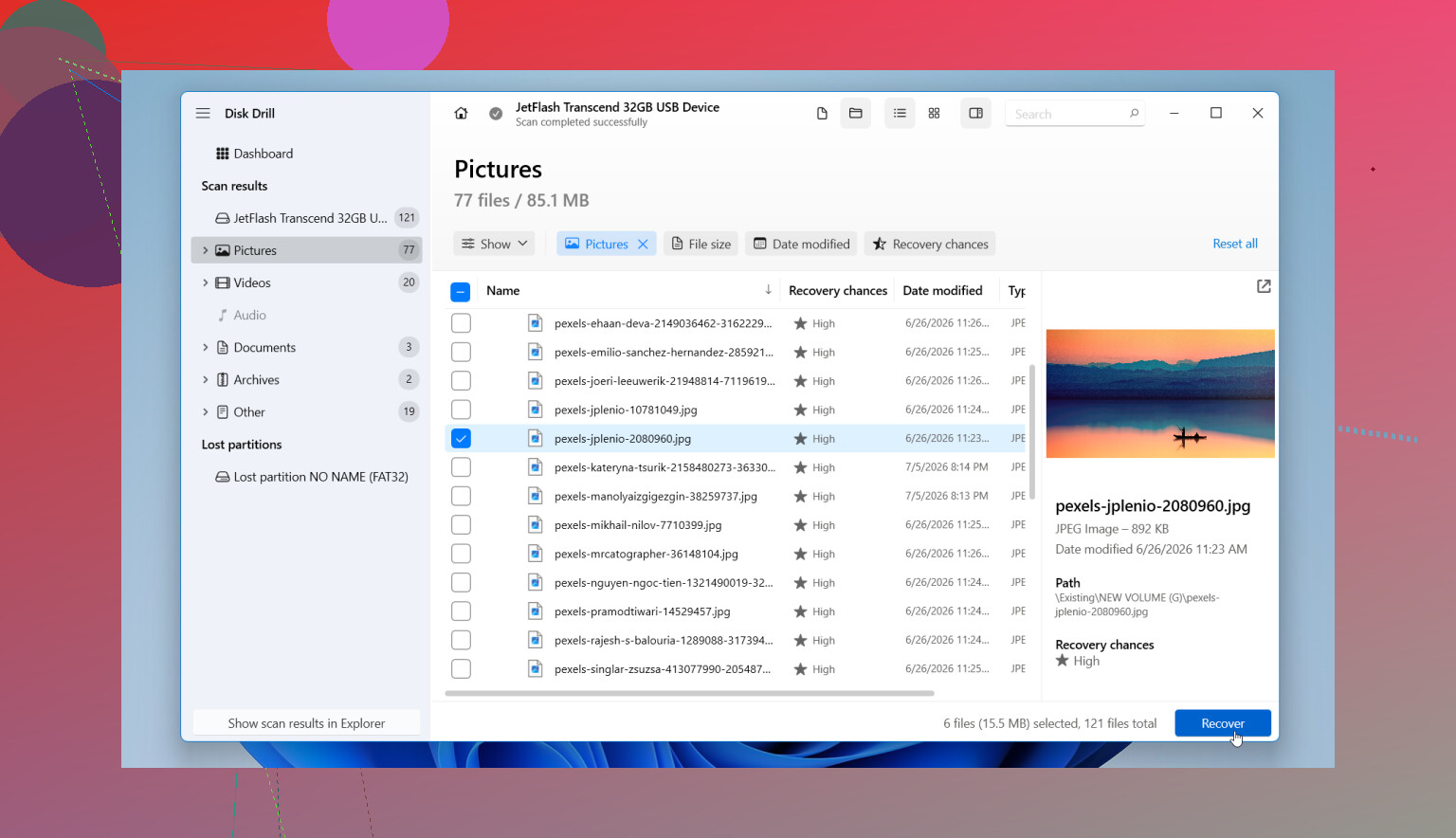
- Kies de USB-stick uit de apparatenlijst.
- Start Zoeken naar verloren gegevens en kies daarna Universele scan als daarom wordt gevraagd. Bij geformatteerde schijven is dit meestal de juiste scanmodus, omdat er op meer dan één manier wordt gecontroleerd.
- Laat de scan volledig afronden. Je kunt eerder al even kijken, prima, maar ik heb vaak extra bestanden zien verschijnen tegen het einde.
- Bekijk de resultaten. De bestanden zijn meestal gegroepeerd in zaken als afbeeldingen, video, audio, documenten en archieven. Filters helpen als de lijst rommelig wordt.
- Bekijk een voorbeeld van de bestanden die belangrijk voor je zijn. Als een foto opent of een document goed wordt weergegeven in de voorvertoning, is dat een redelijk teken dat de herstelde kopie zal werken.
- Sla herstelde bestanden ergens anders op. Gebruik de schijf van je pc of een andere externe schijf. Zet ze niet terug op dezelfde USB-stick.
Als de flashdrive instabiel is, leesfouten geeft, willekeurig de verbinding verbreekt of vreemde pauzes vertoont, maak dan eerst een image als de software die optie biedt. Scan de image, niet de originele stick. Ik heb daar betere resultaten mee gehad bij onstabiele schijven, omdat je zo extra belasting op defecte hardware vermindert.
Je zult ook mensen zien die oplossingen via de opdrachtprompt aanraden, zoals CHKDSK en ATTRIB. Daar zou ik na een formattering niet mee beginnen.
- CHKDSK probeert problemen met het bestandssysteem te repareren. Het is geen hersteltool voor geformatteerde gegevens. Erger nog, het schrijft wijzigingen naar de schijf, en dat is precies wat je in het begin niet wilt.
- ATTRIB helpt wanneer bestanden verborgen zijn, vaak door wijzigingen in bestandskenmerken of malware. Het herstelt geen bestanden die door formattering zijn verwijderd.
Ik zou daar alleen mee rommelen als de formattering nooit is voltooid en de stick in een half kapotte toestand is beland. Als de formattering is afgerond, herstel dan eerst. Reparaties komen later.
Nog iets: als de USB helemaal niet wordt gedetecteerd, steeds de verbinding verliest, de verkeerde grootte toont of fysieke schade heeft, kan dit een hardwareprobleem zijn in plaats van een eenvoudig formatteringsprobleem. In dat geval zijn herhaalde scanpogingen riskant. Als de bestanden belangrijk zijn, is een dataherstelbedrijf de veiligere route.
Dus ja, er is nog steeds een kans. Een snelformattering plus geen verder gebruik is de combinatie die je wilt. Als dat op jouw situatie van toepassing is, zou ik snel handelen, de stick onaangeroerd laten en hem vanaf een ander systeem scannen. Daar heb je meestal nog mogelijkheden.
Als het een snelle formattering was, maken je bestanden nog steeds kans. Als het een volledige formattering was op een nieuwer Windows-systeem, dalen de kansen hard. Het eerste wat je moet doen, is de USB met rust laten. Op dit punt heeft @mikeappsreviewer gelijk.
Waar ik een beetje van afwijk: ik zou beginnen met het maken van een byte-voor-byte-image van de flashdrive als de bestanden erg belangrijk zijn. USB-sticks gaan zonder veel waarschuwing kapot, en dezelfde stick steeds opnieuw scannen is hoe mensen een slechte dag nog erger maken. Gebruik USB Image Tool of iets vergelijkbaars, sla de image op je pc op en voer daarna herstel uit op de image.
Voor de herstelkant is Disk Drill een solide keuze voor herstel van geformatteerde flashdrives, vooral als de USB FAT32 of exFAT was. PhotoRec is een andere optie als je een gratis tool wilt, maar die zet bestanden neer met generieke namen, dus die puinhoop uitzoeken is irritant als de hel.
Een paar praktische controles:
- Kijk hoe lang het formatteren duurde. Een paar seconden betekent meestal een snelle formattering.
- Controleer of TRIM actief was. Zeldzaam op veel USB-sticks, vaker voorkomend op SSD’s. Als TRIM is uitgevoerd, wordt herstel snel erg lastig.
- Herstel naar een andere schijf, niet terug naar de USB-stick. Mensen doen dit nog steeds, wat bizar is.
Als de stick 0 bytes toont, de verkeerde capaciteit heeft of de verbinding verbreekt, stop dan met softwarepogingen en ga naar een lab.
Als je een korte visuele handleiding wilt, behandelt deze videogids voor herstel van een geformatteerde of corrupte pen drive de basis behoorlijk goed.
Er is één ding dat ik zou toevoegen aan wat @mikeappsreviewer en @mike34 zeiden: controleer of de dingen die je terug wilt hebben zeer specifieke mapnamen of originele bestandsnamen hadden die belangrijk voor je zijn.
Dat is belangrijk omdat sommige tools alleen herstellen op basis van bestandssignaturen. Je krijgt de foto of het document terug, maar de naam verandert in iets nutteloos zoals FILE000923.jpg. Als je projectstructuur, oude bestandsnamen of tijdstempels nodig hebt, probeer dan eerst een scanmodus die naar bestandssysteemrecords kijkt, niet alleen diepgaande carving. Daar doet Disk Drill het meestal beter dan de superbasale gratis opties op geformatteerde USB-sticks.
Ook ben ik het enigszins oneens met het advies om altijd eerst een image te maken. Als de flashdrive stabiel is en normaal wordt gedetecteerd, is direct beginnen met een alleen-lezen-scan soms sneller en eenvoudiger voor niet-technische mensen. Een image maken is slim, ja, maar veel gebruikers verpesten dat deel en komen halverwege zonder opslagruimte te zitten.
Een paar dingen die niet vaak genoeg worden genoemd:
- Als BitLocker of enige USB-versleuteling vóór het formatteren was ingeschakeld, is herstel zonder de sleutel lastig.
- Als de bestanden kleine Office-documenten waren, kan herstel minder vergevingsgezind zijn dan bij grote foto’s/video’s omdat fragmenten makkelijker worden overschreven.
- Als Windows vroeg om te formatteren voor gebruik en je dat hebt gedaan, staan de oorspronkelijke gegevens soms nog steeds onder het nieuwe bestandssysteem.
Als je een gids in gewone taal wilt over hoe je bestanden van een geformatteerde USB-stick kunt herstellen, is deze behoorlijk goed: hoe je gegevens van een geformatteerde USB-stick kunt herstellen
De grote regel blijft hetzelfde: herstel naar een andere schijf, niet naar dezelfde stick. Die fout vernielt herstelbare gegevens echt heel snel. Als de USB rare dingen doet met verbrekingen of Verkenner laat vastlopen, stop dan met doe-het-zelf-pogingen voordat het erger wordt.
Een invalshoek die door @mike34, @caminantenocturno en @mikeappsreviewer niet genoeg wordt behandeld, is een mismatch in het bestandssysteem. Als de USB oorspronkelijk exFAT was en opnieuw is geformatteerd naar NTFS of FAT32, kan herstel rommeliger worden omdat de nieuwe metadata-indeling delen van de oude mappenstructuur kan overschrijven, zelfs als de daadwerkelijke bestandsinhoud bewaard blijft. Daarom herstel je soms de foto’s prima, maar is de documentstructuur verloren.
Ik ben het enigszins oneens met het idee dat snelheid hier het belangrijkst is. Ja, snel handelen helpt, maar belangrijker is of er na het formatteren nog iets naar de stick is geschreven. Een flashdrive die een week onaangeroerd heeft gelegen, is vaak in betere staat dan een die opnieuw is geformatteerd en direct daarna is hergebruikt voor 2 GB aan nieuwe bestanden.
Mijn praktische kijk:
- Controleer herstelde bestanden op type, niet alleen op aantal.
- Foto’s en video’s komen vaak makkelijker terug dan Office-documenten.
- Als je maar een paar kritieke bestanden nodig hebt, richt je dan eerst daarop in plaats van alles te proberen te herstellen.
- Als de schijf door software of hardware was versleuteld, kan herstel nutteloos zijn zonder het sleutelmateriaal.
Specifiek over Disk Drill:
Voordelen:
- goed met gemengde bestandstypen
- gemakkelijker voorbeeldweergave dan veel andere tools
- redelijk goed in het vinden van partitie- en bestandssysteemsporen na formatteren
Nadelen:
- limieten voor gratis herstel hangen af van het platform
- diepe scans kunnen veel rommelige namen opleveren
- niet de goedkoopste optie als je maar één kleine klus hebt
Als je iets minder chaotisch wilt dan pure carving-tools, is Disk Drill een redelijk middenweg. Beoordeel succes alleen op basis van of de belangrijke bestanden echt openen, niet op basis van hoeveel treffers de scan meldt.