Il mio disco rigido esterno mostra improvvisamente la sua partizione come RAW e non riesco ad aprire nessuno dei miei file. Contiene foto importanti, documenti di lavoro e backup che devo davvero recuperare. Sto cercando il modo più sicuro per recuperare i dati da una partizione RAW su un disco rigido esterno senza peggiorare la situazione.
Quando Windows etichetta una partizione come RAW, io non premerei Formatta. L'ho fatto una volta anni fa su un vecchio disco di backup e me ne sono pentito subito. RAW di solito significa che Windows ha perso traccia del file system. Non significa che i tuoi file siano spariti.
La prima cosa che chiarirei è semplice. Stai cercando di salvare i dati oppure di rendere di nuovo utilizzabile la partizione. Se i file sono importanti, all'inizio ignorerei i tentativi di riparazione e copierei i dati dal disco prima di toccare qualsiasi altra cosa.
Questo è l'ordine che seguirei:
- Non fare ancora nulla sulla partizione RAW.
- Copia i file su un altro disco.
- Prova a riparare la partizione dopo che i dati sono al sicuro.
- Se la riparazione fallisce, ricrea la partizione e formattala.
Recupera prima i file
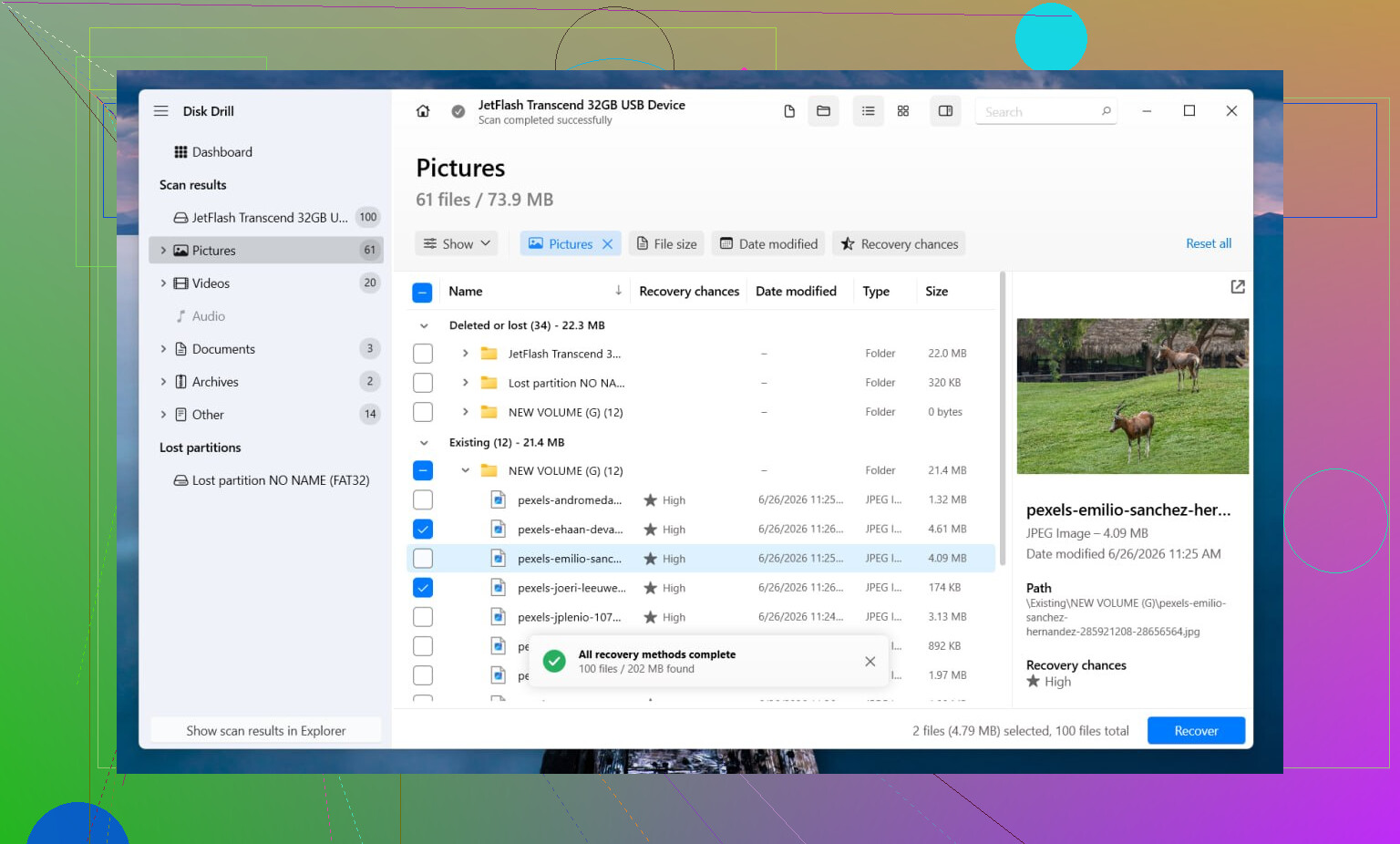
Io inizierei con Disk Drill. L'ho usato su un SSD USB danneggiato e mi ha risparmiato un sacco di tentativi a vuoto. Quello che mi è piaciuto è il modo in cui prova più metodi di recupero senza costringerti a seguire ogni passaggio. Quando ci sono ancora alcune informazioni del file system, spesso riesce a recuperare i file con cartelle e nomi intatti. Quando il file system è troppo compromesso, passa invece alle scansioni per firma e cerca per tipo di file. Anche l'anteprima aiuta. Io controllo sempre alcune foto, documenti o video prima di recuperare un mucchio di roba inutile.
Quello che farei:
- Installa Disk Drill su un'unità diversa, non su quella danneggiata.
- Avvialo e seleziona il disco o la partizione RAW.
- Clicca su Cerca i dati persi. Su un'unità esterna, usa Scansione universale se te lo chiede. Passerei a Recupero avanzato fotocamera solo per filmati provenienti da una fotocamera, dashcam o drone.
- Lascia terminare la scansione. Non fermarla a metà a meno che l'unità non dia problemi.
- Visualizza in anteprima i file che ti interessano.
- Recupera tutto su un'altra unità.
Se il disco continua ad andare offline, blocca Esplora file o inizia a comportarsi in modo strano, io creerei prima un'immagine. Disk Drill ha un'opzione di creazione immagine settore per settore, così lavori sulla copia invece di stressare l'hardware originale. Mi è capitato che un HDD guasto peggiorasse tra una scansione e l'altra, quindi sì, farei prima un'immagine se l'unità sembra instabile.
Dopo il recupero, verifica se la partizione è riparabile
Una volta che i tuoi file sono al sicuro da qualche altra parte, allora proverei a ripararla.
Se la partizione era in precedenza NTFS, CHKDSK a volte corregge danni al file system o problemi del settore di avvio. Se era FAT32 o exFAT, eviterei CHKDSK. Non ti sarà molto utile in quel caso. Inoltre non lo eseguirei prima del recupero, dato che scrive modifiche nel file system e non mi piace fare riparazioni alla cieca mentre i dati sono ancora intrappolati sull'unità.
Se CHKDSK non porta a nulla, passerei a TestDisk. Ha un aspetto spartano, ma funziona più spesso di quanto la gente si aspetti.
- Apri testdisk_win.
- Crea un log.
- Seleziona l'unità con il problema.
- Accetta la tabella delle partizioni rilevata.
- Scegli Analyse.
- Esegui Quick Search.
- Usa Deeper Search se il primo passaggio non la trova.
- Se trova la partizione persa, scegli Write, poi riavvia.
Se TestDisk continua a non trovare nulla, mi fermerei lì. Ho visto persone passare mezza giornata ad accumulare strumenti di riparazione casuali e finire con un problema ancora peggiore. A quel punto, aprirei Gestione disco, creerei un Nuovo volume semplice, farei una formattazione rapida e vi rimetterei i file recuperati.
Qui contano anche altre due cose.
Se si tratta di un SSD, non lo lascerei fermo per giorni prima del recupero. TRIM può cancellare blocchi in background e, una volta che succede, le probabilità di recupero crollano. L'ho imparato nel modo più frustrante con un SSD SATA che pensavo di poter sistemare più tardi.
E se l'unità fa clic, scompare in modo casuale o compare solo a volte, smetterei con i tentativi casalinghi. Questi segnali di solito indicano un guasto hardware. Ogni ciclo di accensione in più può peggiorare la situazione. Se i file sono importanti e insostituibili, un laboratorio di recupero professionale è la scelta più sicura.
RAW su un’unità esterna di solito significa danni al file system, non perdita immediata dei file. Quindi l’obiettivo sicuro è semplice: recuperare prima i dati da una partizione RAW su un disco rigido esterno, riparare l’unità in seguito.
Sono d’accordo con @mikeappsreviewer su un punto importante. Non formattare prima. Però andrei anche oltre. Prima di qualsiasi scansione, controlla lo stato SMART con CrystalDiskInfo o Hard Disk Sentinel. Se lo stato sembra negativo, oppure l’unità si disconnette, rallenta fino quasi a bloccarsi o fa clic, smetti di insistere. Clonala prima con qualcosa come HDDSuperClone o ddrescue. Lavora sulla copia clonata, non sull’originale. Questo conta più di quanto si pensi.
Se l’unità resta stabile, Disk Drill è una scelta valida per il recupero da partizione RAW perché gestisce bene i file system danneggiati e la sua anteprima aiuta a filtrare i file inutili prima del recupero. Installalo sull’unità principale del PC, non sull’esterna danneggiata. Salva i file recuperati su una seconda unità sana.
Il mio ordine sarebbe:
- Smetti di usare l’unità RAW.
- Controlla SMART.
- Clona prima se lo stato è scadente.
- Esegui una scansione con Disk Drill.
- Recupera i file su un altro disco.
- Solo allora cancella e riformatta l’unità esterna.
Un piccolo punto su cui differisco da @mikeappsreviewer. Non mi precipiterei a usare CHKDSK nemmeno su NTFS, a meno che i dati non siano già al sicuro e lo stato dell’unità sia pulito. Ho visto CHKDSK trasformare un caos leggibile in uno illeggibile.
Se vuoi una spiegazione visiva rapida, questa guida al recupero da unità RAW copre l’idea di base.
Se i file sono insostituibili, come foto di famiglia, documenti aziendali, backup di clienti, e l’unità mostra sintomi hardware, un laboratorio di recupero è la scelta più sicura. Il fai da te è per unità stabili, non per quelle che stanno cedendo.
Sono d’accordo con @mikeappsreviewer e @vrijheidsvogel sulla regola principale: non formattarlo ancora. Ma eviterei anche di entusiasmarmi troppo subito con gli strumenti di “riparazione”. RAW è spesso un problema del file system, certo, ma a volte il vero problema è il bridge USB, il cavo o il box esterno, non il disco vero e proprio.
Quindi, prima del software di recupero, proverei l’unità in questo ordine:
- Porta USB diversa
- Cavo diverso
- PC diverso
- Se è un box rimovibile, prova un altro box o un adattatore da SATA a USB
Ho visto unità apparire come RAW solo perché il box stava cedendo e inviava dati spazzatura a Windows. Le persone si buttano su CHKDSK o sulla scrittura della partizione troppo in fretta e peggiorano una situazione già negativa.
Se l’unità continua a comparire come RAW ovunque, allora sì, passa alla modalità di recupero, non alla modalità di riparazione. Disk Drill è una scelta sensata per il recupero di una partizione RAW su un hard disk esterno perché può eseguire la scansione oltre i metadati danneggiati del file system e recuperare comunque foto, documenti e altri file. Io recupererei solo su un’unità totalmente separata.
Su una cosa non sono del tutto d’accordo con il solito consiglio: TestDisk è potente, ma se non ti senti a tuo agio a leggere la struttura delle partizioni, è facile agitarsi e cliccare la cosa sbagliata. Per gli utenti non tecnici, il recupero dei file come primo passo è di solito la strada meno rischiosa.
Inoltre, se le tue foto sono davvero importanti, ordina prima i risultati recuperati per tipo di file così puoi verificare subito i contenuti insostituibili. Non aspettare la fine per scoprire che metà dei JPG sono corrotti. Ci sono passato, non è per niente divertente.
Se vuoi una lettura semplice passo dopo passo sul recupero della partizione di un’unità esterna, questo è valido: come recuperare una partizione persa su un hard disk esterno
Versione breve: escludi problemi di box/cavo, recupera i file con Disk Drill, poi cancella/riformatta solo dopo che i dati sono al sicuro. Se l’unità fa clic o si disconnette, smetti completamente con il fai da te e rivolgiti a un laboratorio.
Un aspetto in più su cui nessuno insiste abbastanza: controlla il layout della partizione stesso prima di fare un recupero pesante. A volte il file system è più o meno ancora integro, ma la voce della partizione si è danneggiata, quindi Windows la vede come RAW. In quel caso, uno strumento per partizioni in sola lettura può dirti se i confini del volume sembrano ancora sensati.
Non sono del tutto d’accordo con l’idea di passare subito a scansioni di riparazione più profonde, a meno che l’unità non sia stabile e la dimensione della partizione corrisponda ancora a quella di prima. Se la capacità mostrata è improvvisamente sbagliata, potrebbe indicare problemi di traduttore, box esterno o firmware, non solo danni al file system.
Il mio approccio sarebbe:
- verificare che l’unità riporti la dimensione totale corretta
- controllare se l’inizio/la fine della partizione sembrano normali
- se questo sembra anomalo, evitare di scrivere qualsiasi cosa
- recuperare prima i file con Disk Drill
- solo dopo il recupero, pensare a ricostruire la partizione
Pro di Disk Drill:
- anteprima facile per foto/documenti
- valido con scansioni miste di file system e firme
- meno intimidatorio degli strumenti di basso livello
Contro di Disk Drill:
- le scansioni profonde possono restituire molti risultati duplicati/spazzatura
- i risultati migliori dipendono dalla stabilità dell’unità
- non è lo strumento di cui mi fiderei per riparare la struttura della partizione stessa
Quindi sono per lo più allineato con @vrijheidsvogel, @reveurdenuit e @mikeappsreviewer sul concetto di recuperare prima, ma aggiungerei questo: se la mappa delle partizioni è danneggiata, riparare il file system significa risolvere il problema sbagliato.