Ho danneggiato o eliminato accidentalmente una partizione GPT mentre lavoravo sul mio disco, e ora Windows non riesce ad accedere ai dati. Sto cercando di capire se un software di recupero dati può ripristinare in sicurezza una tabella delle partizioni GPT senza peggiorare la situazione, oppure se dovrei usare un metodo di recupero diverso.
Smetti subito di usare quell’unità. Questa è la cosa più importante. Se la partizione mancante si trova sul disco di sistema, spegni il computer e avvia invece da una live USB. Se è un’unità esterna o secondaria, smontala oppure scollegala per il momento. I file potrebbero essere ancora lì, ma ogni scrittura sul disco può sovrascrivere qualcosa che stai cercando di recuperare.
Dato che si tratta di un disco GPT, potresti essere messo meglio di quanto sembri. GPT memorizza un’intestazione di backup della partizione alla fine dell’unità, quindi se si è danneggiata solo la tabella delle partizioni principale, a volte rimangono informazioni sufficienti per ricostruirla.
Se hai un’altra unità con abbastanza spazio libero, crea un’immagine completa settore per settore prima di tentare riparazioni. Usa dd, ddrescue o qualsiasi strumento di imaging con cui ti trovi a tuo agio. L’idea è lavorare su una copia invece di intervenire sull’unica copia del disco. Se uno strumento peggiora la situazione, puoi tornare all’immagine e riprovare.
Per un recupero più diretto, un software di recupero dedicato è di solito la strada meno dolorosa. Una tabella delle partizioni danneggiata può far comportare il sistema operativo come se i file fossero spariti, anche quando i dati effettivi sono ancora presenti sull’unità.
Disk Drill è un’opzione che funziona bene per questo tipo di situazione. Può analizzare il disco fisico invece di basarsi sulla voce di partizione danneggiata, cercare partizioni perse e firme del file system, e permetterti di visualizzare in anteprima i file prima di recuperarli. Gestisce anche file system comuni come NTFS, FAT32 ed exFAT, e può analizzare unità che compaiono come RAW.
Il flusso di lavoro di base è:
- Scegli il disco fisico, non solo un volume visibile.
- Esegui la scansione “Cerca dati persi”.
- Controlla i risultati “Esistenti” e “Ricostruiti”.
- Recupera tutto ciò che è importante su un’unità diversa.
Se vuoi provare a riparare la tabella delle partizioni stessa, dai un’occhiata a TestDisk o gdisk, ma fai attenzione. TestDisk può cercare vecchie firme di partizione e riscrivere le voci se sembrano corrette. La parte di scansione è abbastanza sicura, ma una volta scelta l’opzione “Write”, modifica il disco, quindi non andare a tentativi.
gdisk può aiutare anche in alcune situazioni specifiche di GPT. Poiché GPT conserva quell’intestazione di backup alla fine del disco, le opzioni di recupero di gdisk possono talvolta ricostruire l’intestazione principale a partire dal backup. Questo è particolarmente utile quando ciò che si è corrotto è l’inizio del disco.
Un’altra cosa: se Windows mostra il disco come “Partizione protettiva GPT”, non eseguire subito Diskpart “clean” e non convertirlo in MBR. Questa etichetta può comparire dopo strane modifiche hardware, come lo spostamento di un’unità tra un dock USB e una porta SATA interna, oppure a causa di problemi relativi alla dimensione dei settori o ai driver. Il comando “clean” cancella le informazioni della tabella delle partizioni, che è l’opposto di ciò che vuoi fare prima del recupero.
Recupera prima i file, preferibilmente da un’immagine, poi preoccupati di rendere di nuovo utilizzabile il disco.
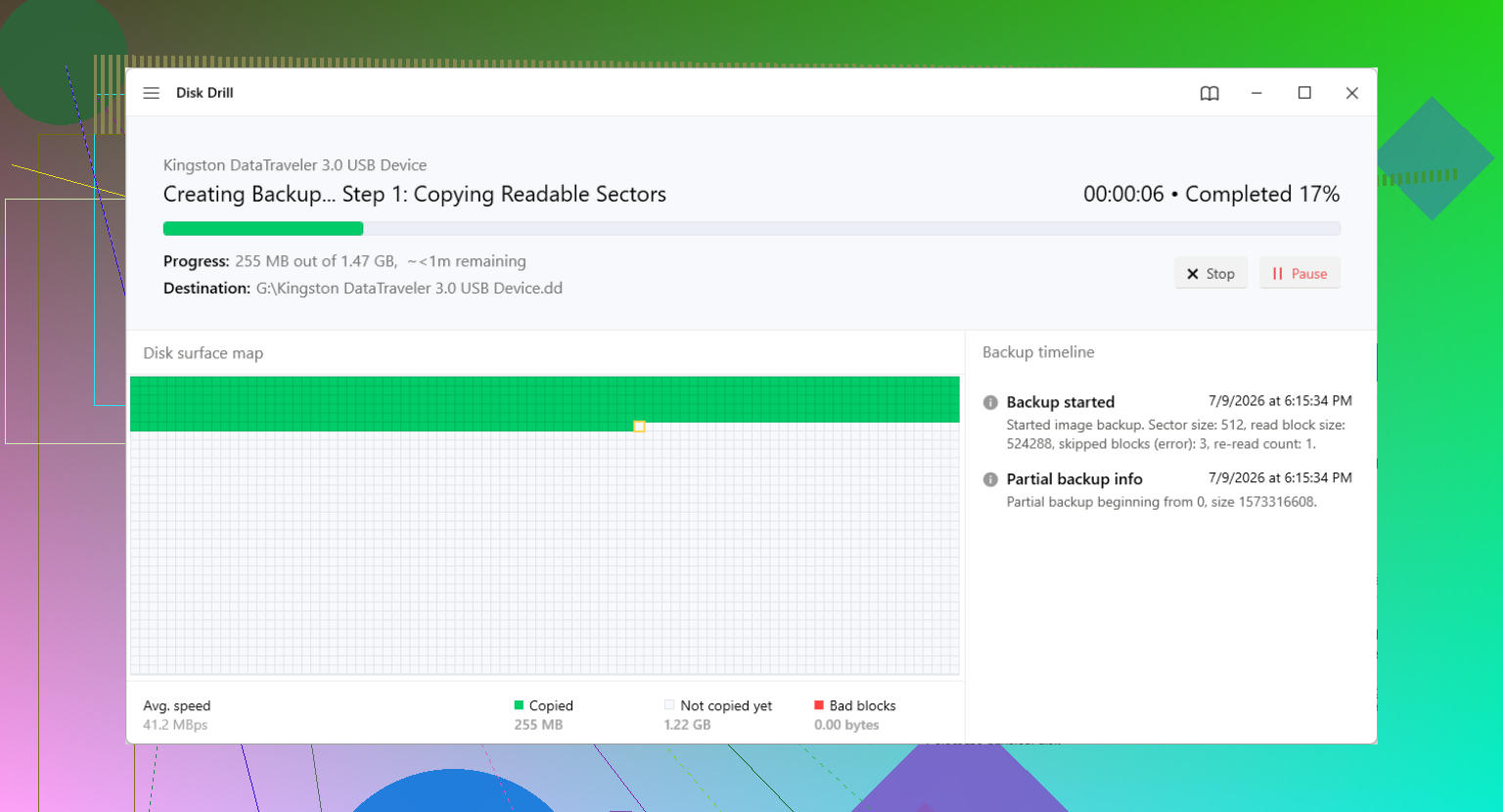
Non fare clic su “Inizializza disco” in Gestione disco di Windows se te lo richiede, perché ciò scrive nuovi metadati del disco e può trasformare una semplice riparazione GPT in un lavoro di recupero più complesso. Il software di recupero dati di solito può eseguire la scansione oltre la voce GPT danneggiata ed estrarre i file, ma considererei “ripristinare la tabella delle partizioni” come l ultimo passaggio, non il primo. Recupera prima i dati su un altra unità, poi prova a ricostruire la GPT.
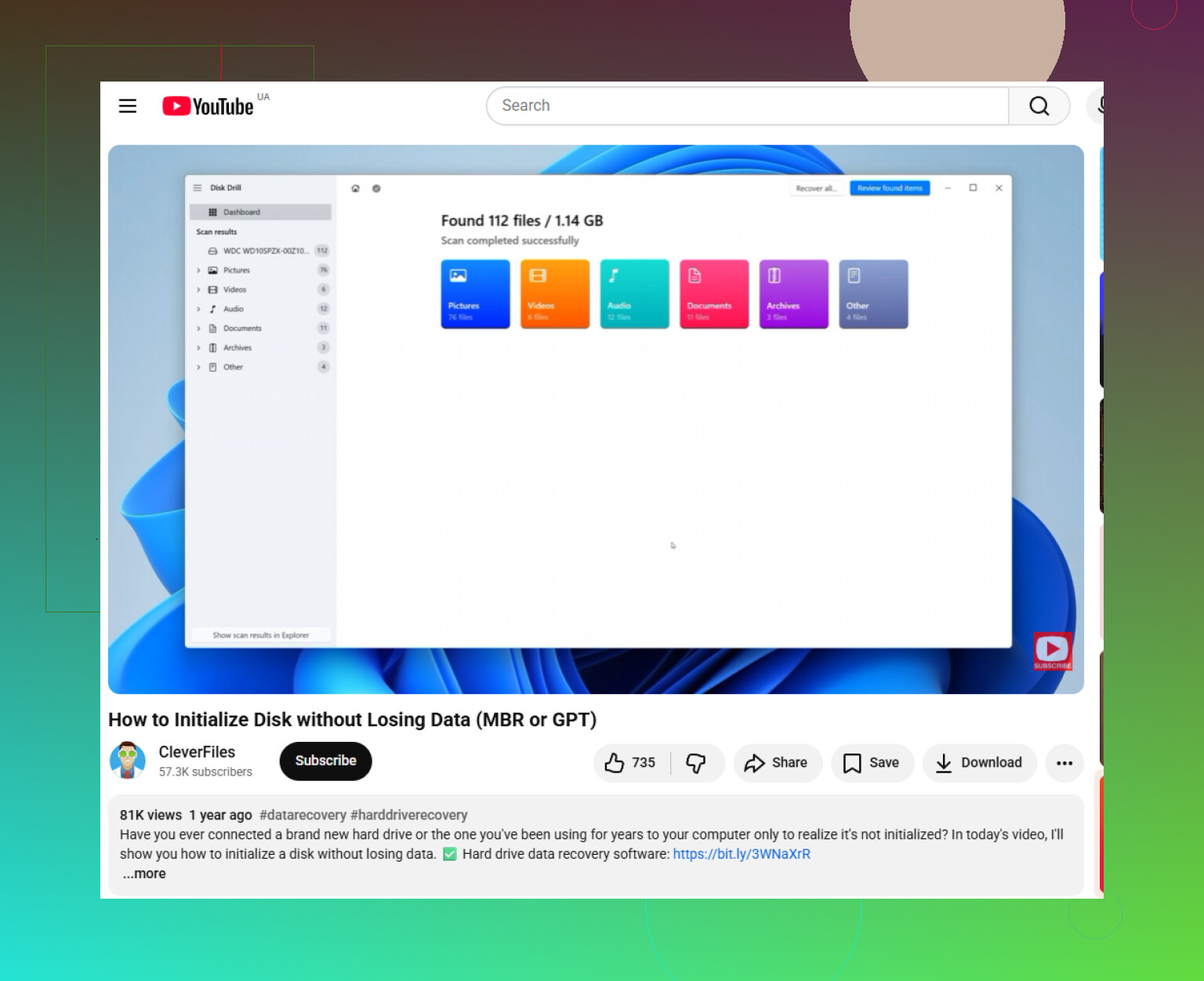
Aspettati che il risultato “corretto” sia il recupero dei file, non necessariamente un bel pulsante Annulla che rimetta il GPT esattamente com’era.
Molti programmi di recupero usano l’espressione “recupero partizione” in modo piuttosto generico. A volte intendono dire “abbiamo trovato il tuo vecchio volume NTFS/exFAT e possiamo copiarne fuori i file”. A volte intendono dire “possiamo riscrivere una voce di partizione sul disco”. Sono livelli di rischio molto diversi. Il primo di solito va bene se recuperi su un’altra unità. Anche il secondo può andare bene, ma solo quando i settori di inizio/fine rilevati sono chiaramente corretti.
Sono d’accordo con gli avvertimenti precedenti sul non inizializzare o pulire il disco. Dove sarei un po’ più pignolo è questo: non giudicare il disco da ciò che dicono Esplora file o Gestione disco di Windows. Windows non è bravo a rassicurare in questa situazione. Può dire RAW, non allocato, inaccessibile, da formattare, oppure mostrare una capacità errata, mentre il file system reale è ancora per lo più lì intatto.
Un disco GPT ha un GPT primario vicino all’inizio e un GPT di backup vicino alla fine, ma questo non significa che il recupero sia sempre automatico. Se la voce di partizione è stata eliminata, il backup può ancora aiutare. Se anche l’inizio del file system è stato sovrascritto, allora ricostruire solo la voce GPT può darti soltanto una partizione che comunque non si monterà. Ecco perché “ripristina tabella delle partizioni” può sembrare riuscito e lasciarti comunque con un volume danneggiato.
La cosa che spesso si dimentica è la crittografia. Se la partizione era crittografata con BitLocker, il software di recupero può anche trovare un grande blocco di dati, ma potrebbe non riuscire a interpretare i file a meno che i metadati di BitLocker siano integri e tu abbia la chiave di ripristino. Stesso discorso per VeraCrypt o altre configurazioni con contenitori/volumi crittografati. In quei casi, il recupero casuale dei file di solito delude perché i dati crittografati non assomigliano a file normali.
Gli SSD sono un altro caso limite spiacevole. Se questo è successo su un SSD interno e Windows ha davvero eliminato la partizione o formattato l’unità, TRIM potrebbe aver già detto al disco che alcuni blocchi non sono più necessari. Una volta che l’SSD ha agito di conseguenza, il software non può recuperare magicamente quei blocchi ripuliti da TRIM. Se si sono danneggiati solo i metadati GPT e il contenuto del file system non è stato ripulito da TRIM né sovrascritto, allora potresti ancora avere buone possibilità.
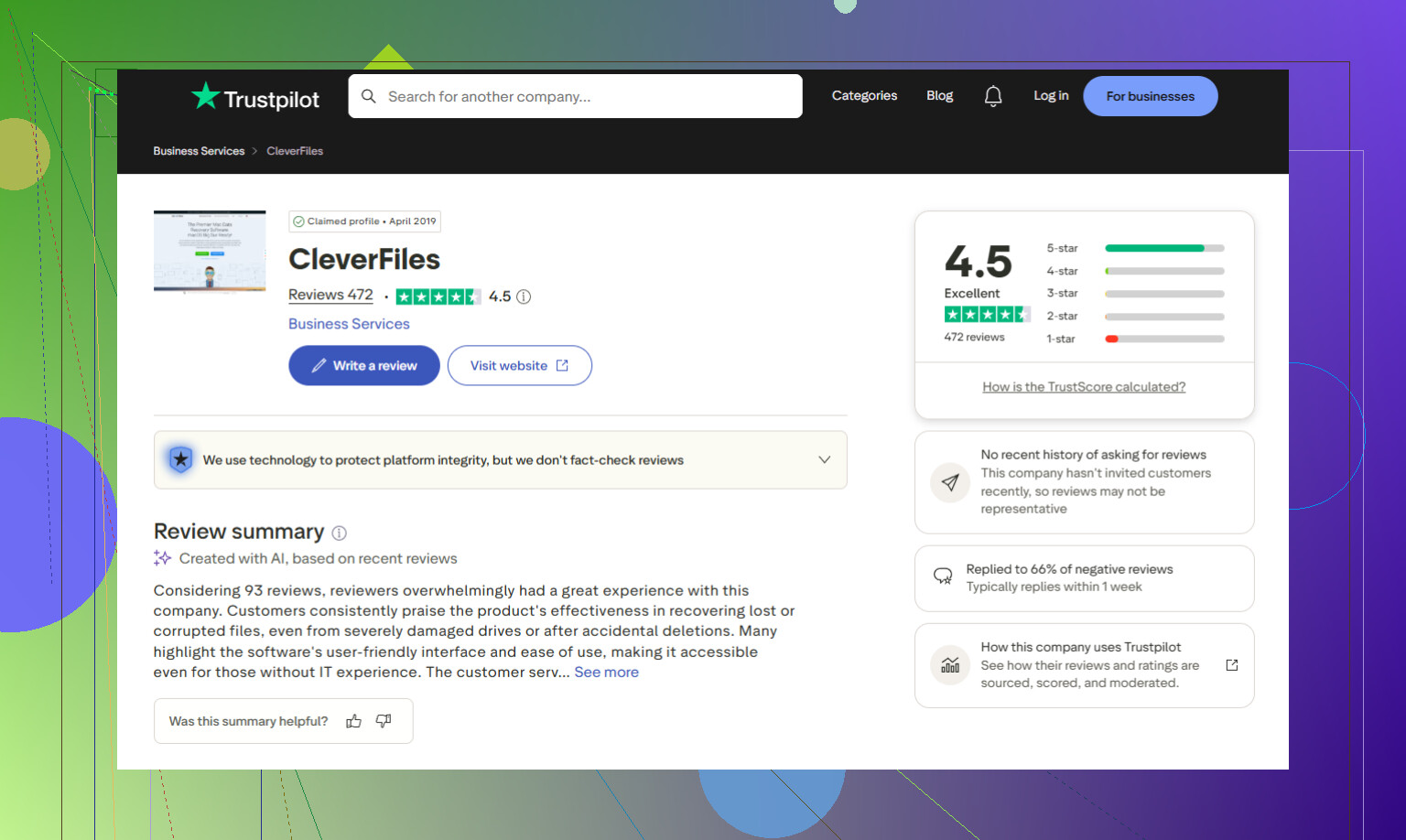
Disk Drill e strumenti simili sono utili quando devi solo estrarre i file e non vuoi modificare a mano le voci di partizione. Il motivo pratico per usare qualcosa del genere è l’anteprima dei file prima del recupero, perché ti dice se la scansione sta trovando una vera struttura di cartelle o solo frammenti di file sparsi. L’avvertenza è che un buon risultato della scansione non significa che sia sicuro “riparare” il disco sul posto. Se stai decidendo se pagarlo, controllare le recensioni degli utenti di Disk Drill è ragionevole, ma il fattore più importante resta se può mostrare in anteprima i tuoi file mancanti reali dal tuo disco reale.
Per la riparazione GPT in particolare, scriverei modifiche solo dopo aver verificato tre cose:
- Il vecchio settore iniziale della partizione è noto o viene rilevato in modo coerente.
- La dimensione/fine della partizione ha senso per il disco.
- Il file system all’interno di quell’intervallo è riconoscibile.
Se uno strumento trova cinque “partizioni perse” con intervalli sovrapposti, non scegliere semplicemente la più grande. È un modo comune per trasformare un pasticcio recuperabile in un pasticcio ancora più confuso. Vecchie installazioni di Windows, formattazioni precedenti, partizioni di ripristino e unità riutilizzate possono lasciare dietro di sé firme obsolete che il software di recupero segnala volentieri.
Quindi sì, il software di recupero dati può gestire correttamente il recupero relativo a GPT, ma il flusso di lavoro sicuro è prudente: scansiona il disco fisico, conferma che i file siano davvero lì, copiali altrove, poi pensa a riparare la mappa delle partizioni. Se i dati contano più dell’unità, non fare dell’obiettivo di rendere l’unità avviabile o “normale” la tua priorità iniziale. Fai prima in modo che i file esistano su un secondo disco.
Non eseguire chkdsk o alcun prompt di riparazione del file system prima di aver copiato i dati altrove. Gli strumenti di recupero GPT possono spesso trovare il vecchio limite della partizione, ma chkdsk potrebbe correggere un volume NTFS danneggiato eliminando record di cui avevi effettivamente bisogno, quindi usa prima un software come Disk Drill per una scansione e un recupero in sola lettura, poi preoccupati di rendere Windows soddisfatto.