Meu iPad mais antigo estava funcionando bem antes da atualização mais recente do iPadOS, mas agora está muito lento, os apps demoram mais para abrir e tudo parece travado. Preciso de ajuda para descobrir se existe alguma solução para melhorar o desempenho, liberar recursos ou alterar configurações para que o iPad volte a ser utilizável.
iPads mais antigos tendem a ficar lentos por alguns motivos recorrentes. Passei por isso depois que alternar entre apps começou a travar e tudo pareceu pior após uma atualização do iPadOS. Algumas mudanças ajudaram rápido. Outras fizeram mais diferença do que eu esperava.
Coisas que vale a pena mudar primeiro
As duas configurações que notei de cara estavam em Acessibilidade.
- Abra Ajustes > Acessibilidade > Movimento e ative Reduzir Movimento. A animação de zoom habitual é substituída por um desvanecimento mais simples. Em chips mais antigos, essas transições parecem custar mais do que deveriam. Depois que ativei isso, mudar entre apps ficou menos engasgado.
- Abra Ajustes > Acessibilidade > Tela e Tamanho do Texto e ative Reduzir Transparência. Isso elimina muitos dos efeitos visuais desfocados da interface. iPads mais antigos parecem ter dificuldade com essas camadas visuais, e removê-las reduz parte da lentidão.
Depois vá em Ajustes > Geral > Atualização em 2º Plano e desative. Se o seu iPad está lento no geral, e não só em um app, isso muitas vezes faz parte do problema. Apps rodando em segundo plano continuam consumindo memória e atualizando dados que você não pediu.
Também verifique o Modo Pouca Energia. Se ele estiver ativado, o desempenho é reduzido de propósito. Em um aparelho mais novo, talvez você nem ligue. Em um mais antigo, você sente isso imediatamente.
Logo depois de uma atualização do iPadOS
Se a lentidão começou depois de uma grande atualização, eu esperaria um ou dois dias antes de mexer em tudo. O sistema continua fazendo trabalho em segundo plano após a instalação, indexação, limpeza, varredura de mídia, tudo isso. Durante esse período, o iPad geralmente esquenta mais e parece mais lento.
Se ainda estiver arrastado depois de dois dias, faça uma reinicialização forçada. Nos modelos com botão de Início, segure Power e Início até aparecer o logo da Apple. Às vezes isso resolve problemas de memória remanescentes do processo de atualização.
A parte que as pessoas pulam, armazenamento
Esse foi o maior problema para mim. Quando o armazenamento chega perto de encher, por volta de 90 por cento usado, o iPad começa a se comportar mal. O sistema precisa de espaço livre para arquivos temporários, cache e tarefas rotineiras em segundo plano. Quando o armazenamento fica apertado, a interface inteira começa a pausar em lugares estranhos.
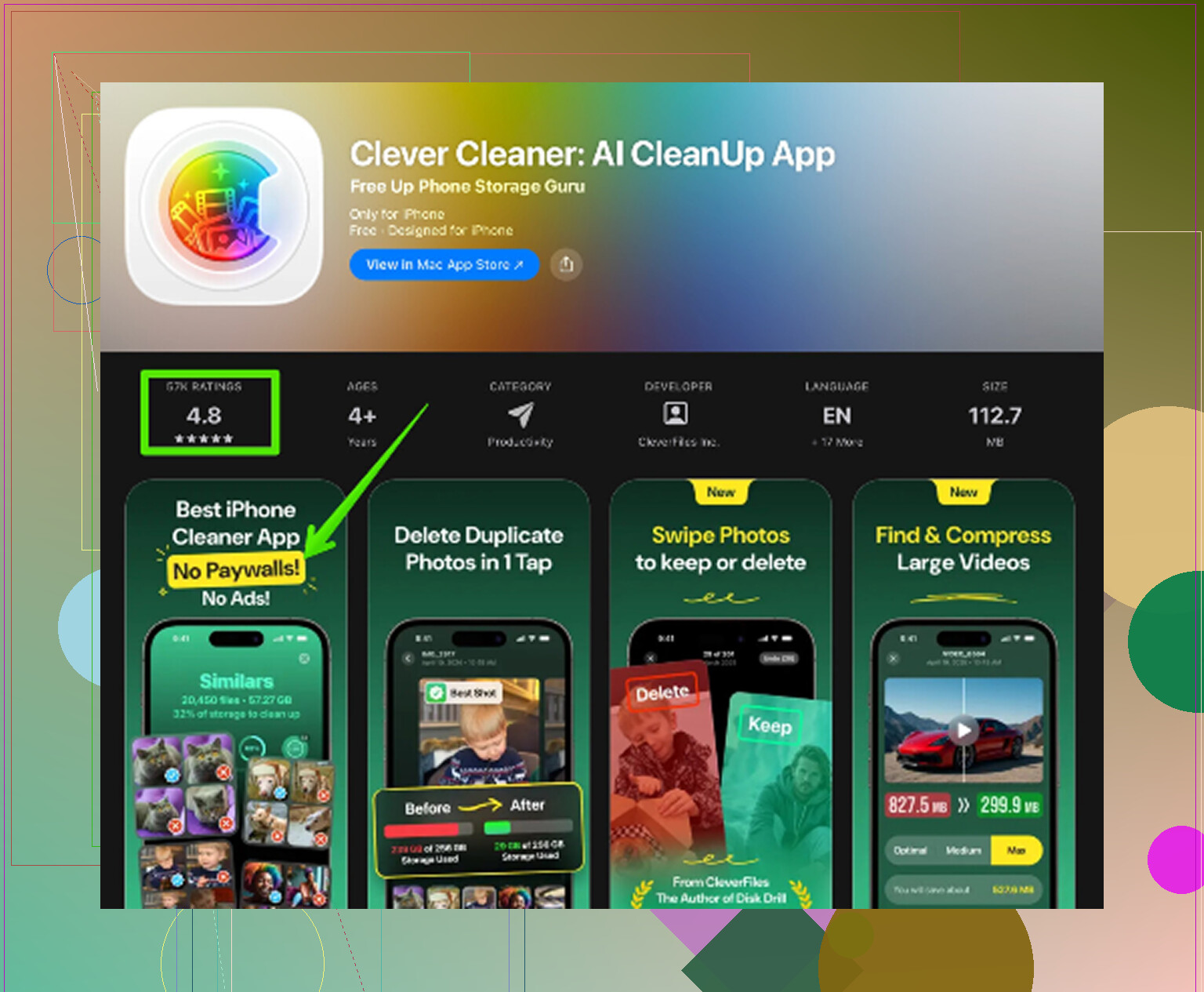
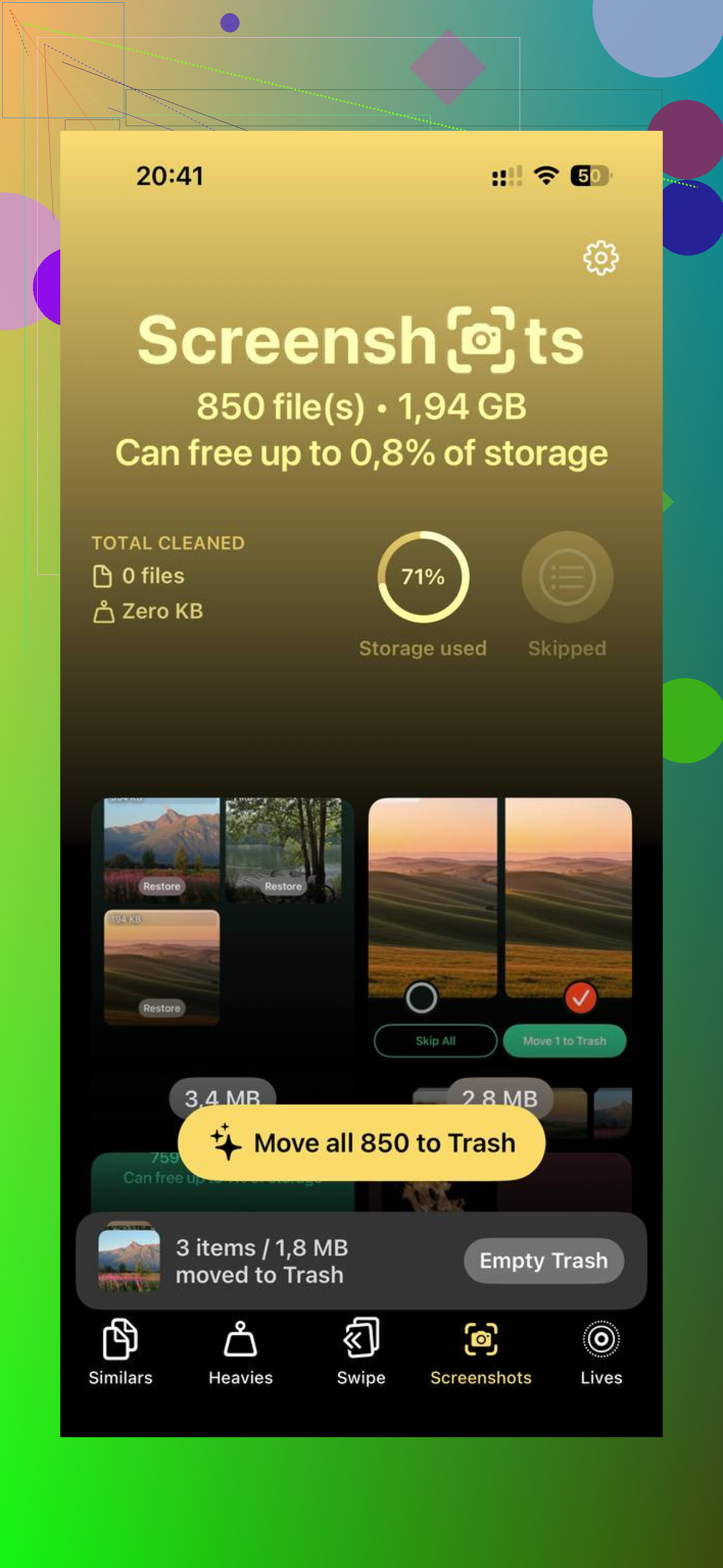
Limpar isso manualmente pelo Fotos cansa rápido se você tem anos de tranqueira ali. Clever Cleaner foi mais rápido para mim e não jogou anúncios nem assinaturas na minha cara. A aba Similars agrupa fotos quase duplicadas e marca uma Best Shot, o que ajuda com fotos em sequência e repetições acidentais. A aba Heavies lista seus maiores arquivos do maior para o menor, com tamanhos exatos, então os vídeos gigantes e gravações de tela esquecidas aparecem primeiro. Os tamanhos das capturas de tela também ficam visíveis antes da exclusão. Tudo permanece no aparelho. Nada é enviado para outro lugar. Depois que liberei cerca de 10 GB, alternar entre apps melhorou mais do que com qualquer ajuste de interface.
Restauração de fábrica, vale a pena ou não
Sim, se o iPad ainda parece estranho, isso ajuda. Vá em Ajustes > Geral > Transferir ou Redefinir iPad > Apagar Todo o Conteúdo e Ajustes. Faça backup no iCloud primeiro.
Quando configurar de novo, escolha Novo iPad se conseguir lidar com o incômodo. Restaurar de um backup às vezes traz de volta configurações antigas e bagunça acumulada. Começar do zero é chato, claro, mas consegui um desempenho melhor assim do que restaurando tudo de uma vez.
Se a lentidão estiver principalmente no Safari
Então eu começaria por aí em vez de detonar o tablet inteiro. Vá em Ajustes > Safari > Limpar Histórico e Dados dos Sites. O Safari vai ficando entupido com o tempo por causa de cache de sites, cookies e dados antigos de navegação. Se é na navegação web que o seu iPad parece pior, isso geralmente é a primeira coisa a limpar.
Se a lentidão começou logo após a atualização, eu olharia primeiro para a saúde da bateria e o aquecimento. iPads mais antigos reduzem bastante o desempenho quando a bateria está desgastada ou o aparelho esquenta. Abra Ajustes, depois Bateria, depois Saúde da Bateria, se o seu modelo mostrar isso. Se a saúde estiver baixa, o desempenho cai. Os iPads escondem isso mais do que os iPhones, mas ainda acontece.
Eu também desativaria as Sugestões da Siri e a bagunça de widgets. Ajustes, Siri e Busca, desative as sugestões que você não usa. Depois remova os widgets da Tela de Início de que você não precisa. Eles continuam puxando dados.
Uma coisa da qual eu discordo um pouco do @mikeappsreviewer é que uma reinicialização forçada ajuda menos do que as pessoas pensam, a menos que a atualização tenha dado problema. Um desligamento normal por um minuto geralmente faz a mesma coisa.
Verifique também o Analytics. Ajustes, Privacidade e Segurança, Analytics. Se você vir falhas repetidas de apps, apague e reinstale esses apps.
Para limpar o armazenamento, vale a pena dar uma olhada no Clever Cleaner se a sua biblioteca estiver inchada. Este artigo sobre um app gratuito de limpeza para iPhone para apagar fotos duplicadas e arquivos grandes explica bem. Embora ele seja voltado para iPhone, as dicas de limpeza se aplicam se você estiver tentando liberar espaço e reduzir a lentidão causada pelo armazenamento lotado.
Se o seu iPad tiver menos de 3 GB de RAM, algumas versões mais novas do iPadOS simplesmente ficam piores. Triste, mas verdade. Nesse ponto, desativar extras e liberar de 10 a 15 por cento do armazenamento geralmente é a melhor solução, sem contar trocar por um aparelho mais novo.
Uma coisa que eu acrescentaria ao que @mikeappsreviewer e @sterrenkijker já falaram: verifique se a atualização ativou discretamente recursos dos quais seu iPad antigo realmente não precisa.
Vá em Ajustes > App Store e desative por um tempo os downloads/atualizações automáticos de apps. Em aparelhos mais antigos, o iPadOS se atualizando sozinho mais todos os apps sendo atualizados em segundo plano pode fazer com que ele pareça permanentemente lento. O mesmo vale para o Mail. Se você usa o app Mail, mude Buscar de Push para manual ou de hora em hora em Ajustes > Mail > Contas > Buscar Novos Dados. Isso reduz uma quantidade surpreendente de atividade em segundo plano.
Eu também não ficaria obcecado com reinicializações forçadas. Na minha experiência, o maior ganho é encontrar um ou dois apps problemáticos. Abra Ajustes > Bateria e veja qual app consumiu atividade nas últimas 24 horas. Se um app estiver muito acima dos outros, apague-o e reinstale-o. Alguns apps simplesmente enlouquecem depois de uma grande atualização do iPadOS.
Outro ponto sorrateiro são as abas do navegador. Se o Safari estiver com 80 abas abertas, seu iPad lento pode ser só o Safari sendo o Safari. Feche a tranqueira.
Quanto ao armazenamento, sim, espaço livre importa muito. Se o problema for sua biblioteca de fotos, o Clever Cleaner é realmente útil para limpar fotos duplicadas, vídeos grandes e capturas de tela sem tornar o processo super irritante. Se você quiser um passo a passo visual, este vídeo do Clever Cleaner sobre limpeza para liberar armazenamento no iPhone e iPad explica isso muito bem.
Se nada disso ajudar depois de alguns dias, a verdade dura é: alguns iPads mais antigos simplesmente rodam meio mal em versões mais novas do iPadOS. A Apple nunca diz isso de forma tão direta, mas é isso. Às vezes, a correção é reduzir um pouco os recursos e as expectativas.