Mi iPad antiguo funcionaba bien antes de la última actualización de iPadOS, pero ahora va muy lento, las aplicaciones tardan más en abrirse y todo se siente con retraso. Necesito ayuda para averiguar si hay alguna solución para mejorar el rendimiento, liberar recursos o cambiar la configuración para que el iPad vuelva a ser utilizable.
Los iPad más antiguos tienden a ralentizarse por algunas razones recurrentes. Me pasó después de que cambiar entre apps empezó a quedarse colgado y todo se sintió peor tras una actualización de iPadOS. Unos pocos cambios ayudaron rápido. Otros importaron más de lo que esperaba.
Cosas que vale la pena cambiar primero
Los dos ajustes que noté enseguida estaban en Accesibilidad.
- Abre Ajustes > Accesibilidad > Movimiento y luego activa Reducir movimiento. La animación de zoom habitual se reemplaza por un desvanecimiento más simple. En chips más antiguos, esas transiciones parecen costar más de lo que deberían. Después de activarlo, moverse entre apps se sintió menos brusco.
- Abre Ajustes > Accesibilidad > Pantalla y tamaño del texto y luego activa Reducir transparencia. Esto elimina muchos de los efectos borrosos de la interfaz. Los iPad más antiguos parecen tener problemas con esas capas visuales, y quitarlas reduce parte del retraso.
Luego ve a Ajustes > General > Actualización en segundo plano y desactívala. Si tu iPad va lento en general, no solo en una app, esto suele ser parte del problema. Las apps que quedan en segundo plano siguen consumiendo memoria y actualizando datos que no pediste.
También revisa el Modo de bajo consumo. Si está activado, el rendimiento se reduce a propósito. En un dispositivo nuevo quizá ni lo notes. En uno antiguo, se siente de inmediato.
Justo después de una actualización de iPadOS
Si la lentitud empezó después de una actualización grande, yo esperaría uno o dos días antes de desmontarlo todo. El sistema sigue haciendo trabajo en segundo plano después de instalarse, indexación, limpieza, análisis de archivos multimedia, todo eso. Durante ese periodo el iPad suele calentarse más y sentirse más lento.
Si después de dos días sigue arrastrándose, haz un reinicio forzado. En los modelos con botón de inicio, mantén pulsados Encendido e Inicio hasta que aparezca el logo de Apple. A veces eso limpia problemas de memoria residuales del proceso de actualización.
La parte que la gente se salta: el almacenamiento
Para mí, este fue el problema más grande. Cuando el almacenamiento se acerca al máximo, alrededor del 90 por ciento usado, el iPad empieza a comportarse mal. El sistema necesita espacio libre para archivos temporales, caché y tareas rutinarias en segundo plano. Cuando el almacenamiento está muy ajustado, toda la interfaz empieza a pausarse en lugares raros.
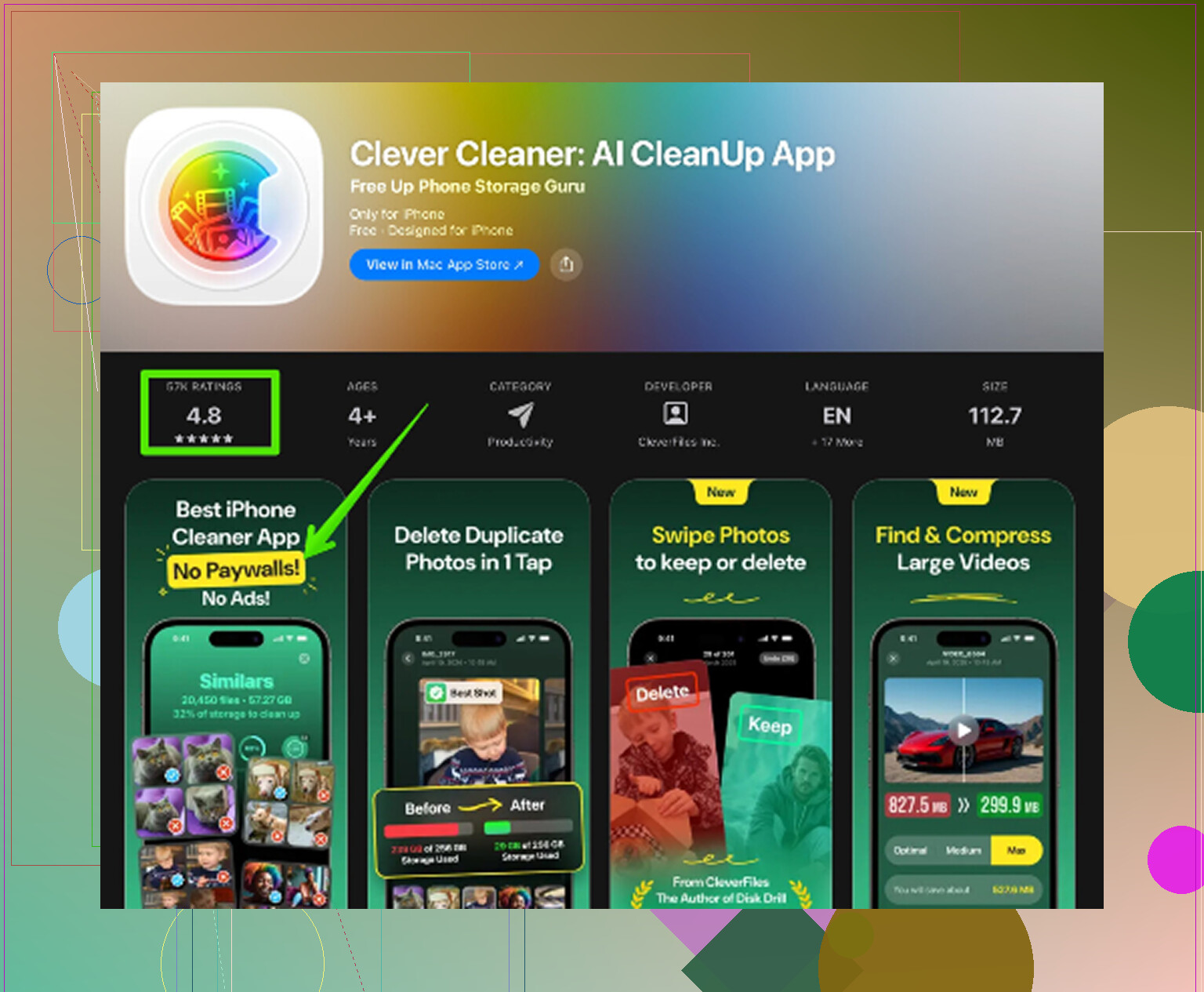
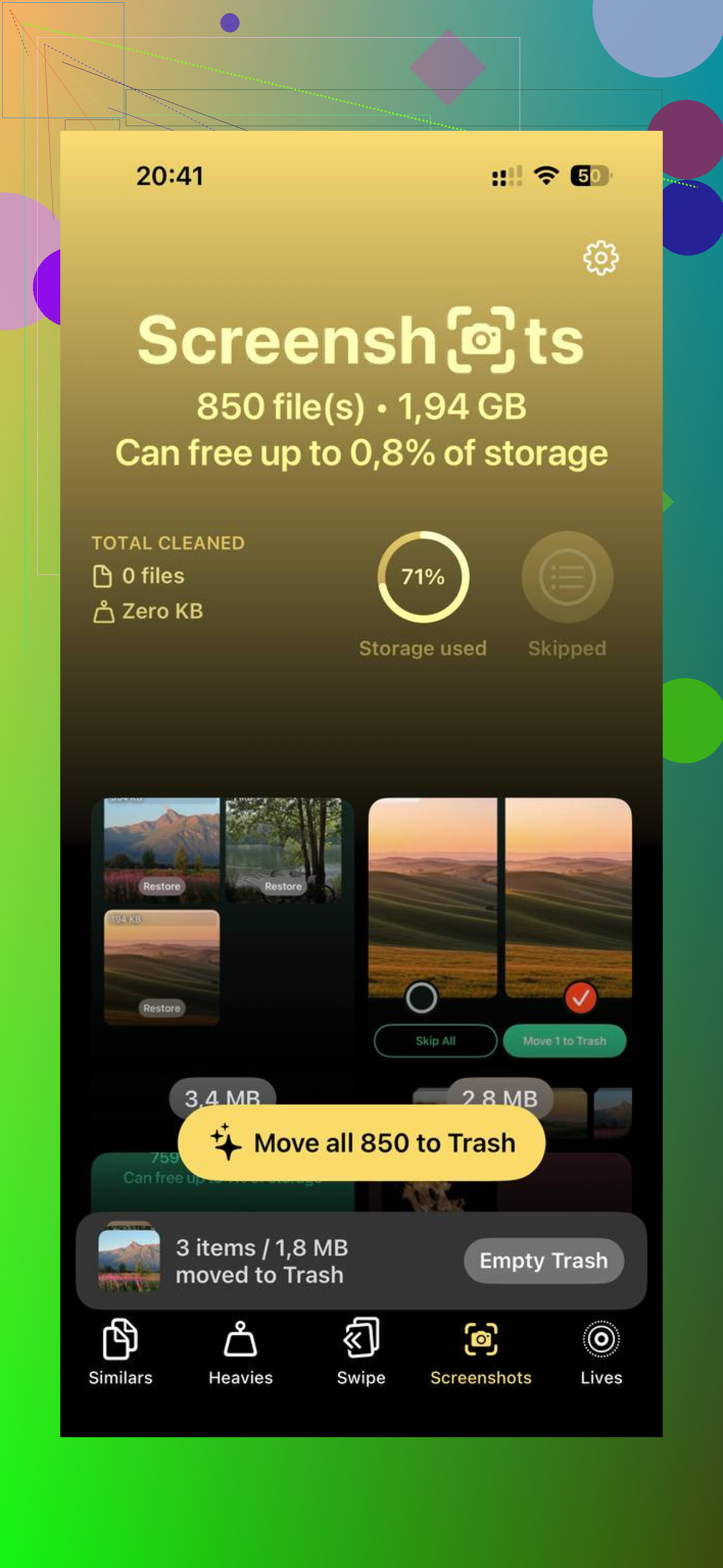
Limpiarlo a mano desde Fotos se vuelve pesado muy rápido si tienes años de basura ahí dentro. Clever Cleaner me resultó más rápido y no me lanzó anuncios ni suscripciones a la cara. La pestaña Similars agrupa fotos casi duplicadas y marca una Mejor toma, lo que ayuda con las ráfagas y las repeticiones accidentales. La pestaña Heavies muestra tus archivos más grandes de mayor a menor, con tamaños exactos, así que los videos gigantes y las grabaciones de pantalla olvidadas aparecen primero. Los tamaños de las capturas de pantalla también se ven antes de borrar. Todo se queda en el dispositivo. No se sube nada a ningún otro sitio. Después de liberar unos 10 GB, cambiar entre apps mejoró más que con cualquier ajuste de la interfaz.
Restablecimiento de fábrica, vale la pena o no
Sí, si el iPad sigue sintiéndose raro, esto ayuda. Ve a Ajustes > General > Transferir o restablecer el iPad > Borrar contenido y ajustes. Haz primero una copia de seguridad en iCloud.
Cuando lo configures otra vez, elige iPad nuevo si puedes soportar la molestia. Restaurar desde una copia de seguridad a veces vuelve a traer ajustes viejos y residuos rotos. Empezar desde cero es molesto, sí, pero yo obtuve mejor velocidad haciéndolo así que restaurándolo todo de una vez.
Si el retraso está sobre todo en Safari
Entonces yo empezaría por ahí en vez de arrasar con toda la tablet. Ve a Ajustes > Safari > Borrar historial y datos de sitios web. Safari se va saturando con el tiempo con basura en caché de sitios, cookies y datos de navegación antiguos. Si donde peor se siente tu iPad es al navegar por la web, esto suele ser lo primero que conviene borrar.
Si la lentitud empezó justo después de la actualización, primero revisaría la salud de la batería y el calor. Los iPad más antiguos reducen mucho el rendimiento cuando la batería está desgastada o el dispositivo se calienta. Abre Ajustes, luego Batería y después Salud de la batería si tu modelo lo muestra. Si la salud es baja, el rendimiento cae. Los iPad ocultan esto más que los iPhone, pero aun así pasa.
También desactivaría las sugerencias de Siri y el exceso de widgets. Ve a Ajustes, Siri y Buscar, y desactiva las sugerencias que no uses. Luego elimina los widgets de la pantalla de inicio que no necesites. Esos siguen cargando datos.
En algo discrepo un poco con @mikeappsreviewer: un reinicio forzado ayuda menos de lo que la gente piensa, a menos que la actualización haya fallado. Un apagado normal durante un minuto a menudo hace lo mismo.
Revisa también Analíticas. Ve a Ajustes, Privacidad y seguridad, Analíticas. Si ves fallos repetidos de aplicaciones, elimina y reinstala esas apps.
Para limpiar almacenamiento, vale la pena echar un vistazo a Clever Cleaner si tu biblioteca está saturada. Este artículo sobre una app gratuita de limpieza para iPhone para eliminar fotos duplicadas y archivos grandes lo explica bien. Aunque está orientado al iPhone, los consejos de limpieza se aplican si intentas liberar espacio y reducir la lentitud por almacenamiento lleno.
Si tu iPad tiene menos de 3 GB de RAM, algunas versiones recientes de iPadOS simplemente se sienten peor. Triste, pero cierto. En ese punto, desactivar extras y liberar entre un 10 y un 15 por ciento del almacenamiento suele ser la mejor solución, salvo cambiar a un dispositivo más nuevo.
Una cosa que añadiría a lo que @mikeappsreviewer y @sterrenkijker ya comentaron: revisa si la actualización activó discretamente funciones que tu iPad antiguo realmente no necesita.
Ve a Ajustes > App Store y desactiva por un tiempo las descargas/actualizaciones automáticas de apps. En hardware antiguo, que iPadOS se actualice solo más que todas las apps actualizándose en segundo plano puede hacer que se sienta permanentemente lento. Lo mismo con Mail. Si usas la app Mail, cambia Obtener de Push a manual o cada hora en Ajustes > Mail > Cuentas > Obtener datos. Eso reduce una cantidad sorprendente de actividad en segundo plano.
Tampoco me obsesionaría con los reinicios forzados. En mi experiencia, lo que más ayuda es encontrar una o dos apps problemáticas. Abre Ajustes > Batería y mira qué app ha estado consumiendo actividad en las últimas 24 horas. Si una app está muy por encima del resto, elimínala y vuelve a instalarla. Algunas apps simplemente se descontrolan después de una actualización importante de iPadOS.
Otra causa engañosa son las pestañas del navegador. Si Safari tiene 80 pestañas abiertas, tu iPad lenta quizá solo sea Safari siendo Safari. Cierra la basura.
En cuanto al almacenamiento, sí, el espacio libre importa muchísimo. Si el problema es tu fototeca, Clever Cleaner en realidad es útil para borrar fotos duplicadas, videos grandes y capturas de pantalla sin que el proceso sea súper molesto. Si quieres una guía visual, este video de limpieza de Clever Cleaner para liberar almacenamiento en iPhone y iPad lo explica bastante bien.
Si nada de eso ayuda después de unos días, la dura verdad: algunos iPad antiguos simplemente funcionan bastante mal con versiones nuevas de iPadOS. Apple nunca lo dice tan claramente, pero sí. A veces la solución es recortar un poco las funciones y las expectativas.