私のiPhoneのストレージがどんどん埋まっていき、SafariやChromeといったアプリの動作がとても遅くなっています。写真や使っていないアプリを削除してみましたが、ほとんど効果がありませんでした。キャッシュやCookieを削除すると容量が空いてパフォーマンスの問題も改善すると聞きましたが、iOSのどこでその設定を見つければよいのか、また重要なデータを失わずに具体的に何を消せばよいのか分かりません。iPhoneでキャッシュとCookieを安全に削除する方法を、ステップごとに教えてもらえますか。
SafariとChromeはどちらもiPhone内に多くの不要データをため込みますが、iOSはそのほとんどを隠しています。ここでは、できることをステップごとに説明します。
-
Safariの履歴、キャッシュ、Cookieを削除する
- 設定アプリを開く
- 下にスクロールして「Safari」をタップ
- 「履歴とWebサイトデータを消去」をタップ
- 確認して実行
これでSafariの閲覧履歴、Cookie、キャッシュファイルが消去されます。
Webサイトからログアウトされますが、よく閲覧している人なら数百MBほど空くこともあります。履歴は残してサイトデータだけ消したい場合:
- 設定 → Safari
- 一番下の「詳細」をタップ
- 「Webサイトデータ」をタップ
- 「すべてのWebサイトデータを削除」をタップ
-
iPhoneでChromeのデータを消す
Androidのように「キャッシュ容量」を直接見る画面はないので、Chromeの中から削除します。- Chromeを開く
- 画面下部または右上の「…」をタップ
- 「履歴」を開く
- 「閲覧履歴データを消去」をタップ
- 「キャッシュされた画像とファイル」と「Cookie、サイトデータ」を選択
- 期間で「全期間」を選ぶ
- 「閲覧履歴データを消去」をタップ
Chromeの動作が重いときの改善に役立ちます。空き容量はSafariほど増えないことも多いですが、多少は軽くなります。
-
まずどのアプリが容量を食っているか確認する
- 設定 → 一般 → iPhoneストレージ
- 少し待って一覧が表示されるのを待つ
- 容量の大きい順に並んだアプリ一覧を見る
アプリをタップして「Appのサイズ」と「書類とデータ」を確認します。
「書類とデータ」が極端に大きい場合、そのアプリがキャッシュやオフラインデータを大量に保存しています。SNS、Spotify、TikTok、Instagram、Telegram、メッセージ系アプリは時間とともに数GBになることがあります。対処法:
• 配信(ストリーミング)系アプリは、アプリ内でダウンロード済みの動画や楽曲を削除する。
• SNS系アプリは、アプリ内設定にキャッシュ削除があれば実行する。
• キャッシュ削除ボタンがないアプリは、Appを取り除くか、再インストールする。 -
Appを取り除く・再インストールして隠れたキャッシュを消す
iOSではキャッシュも「書類とデータ」として計上されるため、再インストールしないと減らないことがあります。Appを取り除く:
- 設定 → 一般 → iPhoneストレージ
- 対象のアプリをタップ
- 「Appを取り除く」をタップ
これでアプリ本体は削除されますが、書類は残ります。キャッシュが十分消えない場合もあります。
大きく空けたいときの「完全削除」:
- 同じ画面で「Appを削除」をタップ
- App Storeを開く
- もう一度そのアプリをダウンロード
キャッシュや一部ローカルデータは消えますが、多くの場合ログイン情報などはクラウドから復元されます。
自分の場合、Instagramが5GBから500MB未満まで減ったことがあります。 -
システムの不要データやメッセージ添付ファイルを整理する
iPhoneストレージの画面で次を確認します:
• 写真
• メッセージ
• 「システムデータ」システムデータはログ、キャッシュ、Siri関連などで増えていきます。直接削除はできませんが、関連データを減らすことで抑えられます。
メッセージ:
- 設定 → メッセージ → メッセージの保存期間
- 「1年」または「30日」に設定
- 設定 → 一般 → iPhoneストレージ → メッセージ から「写真」「ビデオ」「GIFとステッカー」などを開き、古いものを削除
写真について:
• iCloudを使っているなら、iCloud写真と「iPhoneのストレージを最適化」をオンにする
• 「最近削除した項目」アルバムを空にして、実際の空き容量を増やす -
手作業が面倒ならクリーニングアプリを使う
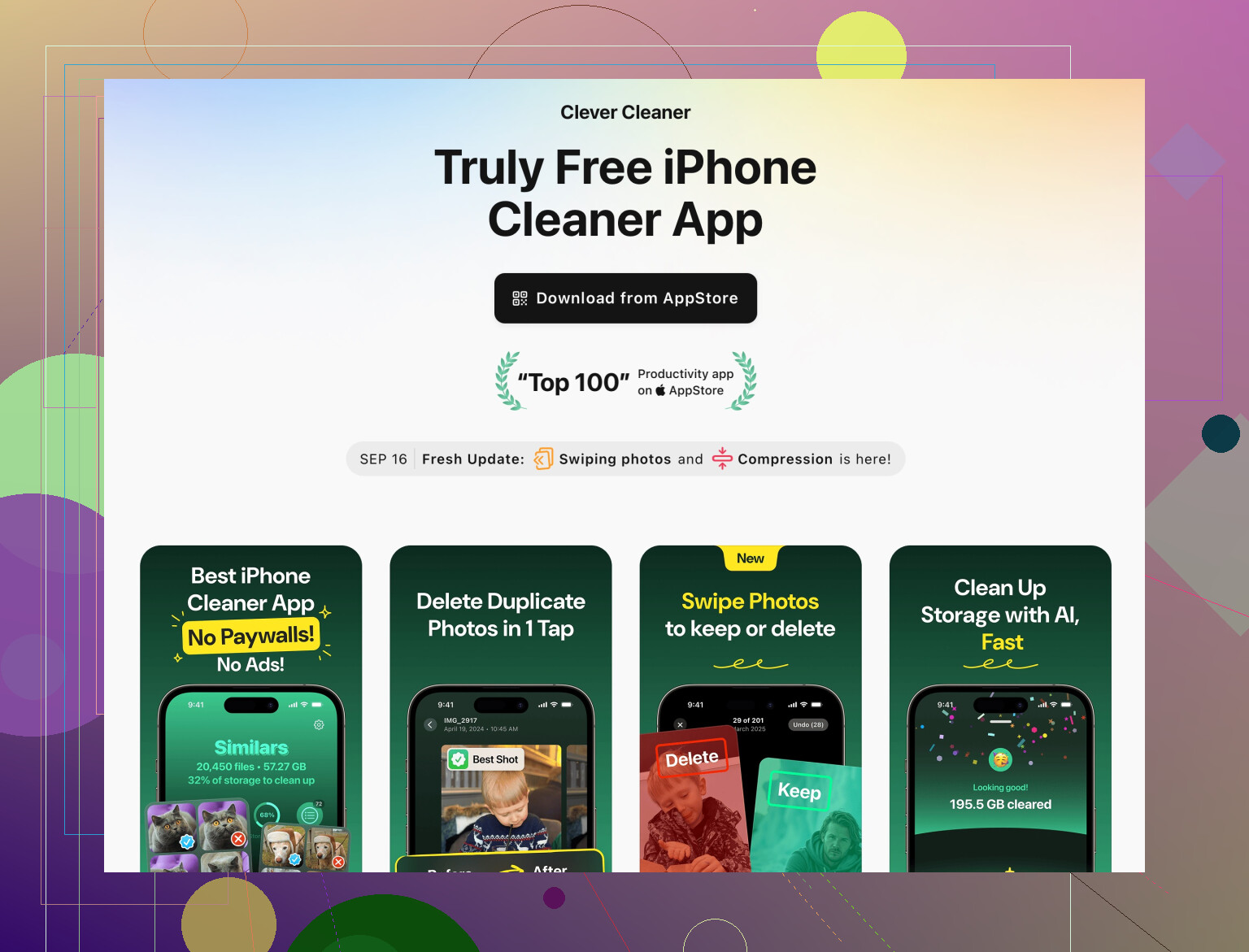
重複写真や似た写真、古いスクリーンショット、大きな動画ファイルが多い場合は、専用のクリーナーアプリが便利です。
iPhone向けのClever Cleaner Appは主に次の機能に特化しています:
• 重複・類似写真の検出
• スクリーンショットや画面録画のグループ化
• 大きくて古い動画の発見
• 連絡先の整理と重複検出何千枚もの写真を自分で仕分けるのが嫌な人には、こうしたツールが役立ちます。
こちらから確認できます:
iPhoneストレージをスマートにクリーンアップ -
ストレージが完全におかしいときの「最終手段」
「システムデータ」が何GBもあり、他の対策をしても改善しない場合は、次の「初期化+復元」が決定打になります:- iCloudまたはパソコンにiPhoneをバックアップ
- 設定 → 一般 → 転送またはiPhoneをリセット → すべてのコンテンツと設定を消去
- iPhoneを新しいiPhoneとして一度セットアップし、その後バックアップから復元
時間はかかりますが、破損したキャッシュや肥大したシステムデータが整理され、数GB単位で戻ることがよくあります。
現実的な目安
• SafariとChromeのクリアだけでも、数百MB〜1GB程度は空くことが多いです。
• 大きく空くのは、巨大な「書類とデータ」を持つアプリ、古いメッセージ、写真・動画などです。
• 可能なら常に5〜10GB程度は空きを保つと、iOSやアプリの動作が遅くなりにくく、不具合も減ります。
まずSafariとChromeを片付け、その後iPhoneストレージ画面で容量の大きいアプリから順に対処してください。ブラウザの整理だけでも多少は効きますが、実際に大きく空くのは写真・動画・チャットアプリ周りであることが多いです。
Safari と Chrome は、正直いって問題の一部でしかありません。キャッシュを消すのは効果がありますが、ストレージが「謎に」埋まっていく場合、本当の容量食いはたいてい iOS 自体とほかのアプリです。
@hoshikuzu さんが標準的な削除方法はすでに説明しているので、ここでは実際に効果が出やすい「ちょっと違う」対策を紹介します。
1. iOS がすぐにまたパンパンにならないようにする
iOS の空き容量が足りなくなると、Safari や Chrome はまたすぐキャッシュで埋まります。次を試してみてください。
A. 不要なサイト権限をオフにする
- 設定 → Safari
- 「Web サイトの設定」で次のように変更:
- カメラ / マイク / 位置情報を「確認」にする
- 「トップヒットを事前に読み込む」をオフ
- 設定 → 一般 → App のバックグラウンド更新 で Chrome などのブラウザの「App のバックグラウンド更新」をオフ
これでページの先読みや、バックグラウンドでの読み込みが抑えられ、メモリ占有が減ります。
B. タブを溜め込みすぎない
「タブが常に 120 個開きっぱなし」みたいな使い方だと、Safari は大量のデータをキャッシュし続けます。
- 設定 → Safari → タブを閉じる → 「1 週間後」または「1 日後」に設定
自動でタブが閉じられると、長期的なゴミが減ります。
2. キャッシュのように振る舞う「見えない」容量食いを叩く
「キャッシュ」だけでなく、同じような挙動をするデータにも目を向けます。
A. メールと添付ファイル
メールアプリは、ギガバイト単位の添付ファイルをキャッシュしていても、わかりにくいことがあります。
- 設定 → メール → アカウント
- メインのメールアカウントを一度削除してから、再度追加(IMAP/Exchange なら必要な分だけ再ダウンロードされます)。
これでかなりの容量が静かに空くことがあります。
B. WhatsApp / Messenger / Telegram / 各種 SNS アプリ
基本的な掃除手順は省きますが、見落とされやすいポイントはここです:
- それぞれのアプリ内で「メディアの自動保存」「カメラロールに自動保存」をオフ、または「Wi‑Fi 接続時のみ」に変更
一度きれいにした後に、再びゴミが溜まるのを防げます。
3. 「システムデータ」肥大を賢く対処する
設定 → 一般 → iPhone ストレージ で「システムデータ」が異常に大きい場合:
いきなり初期化(いわゆる全消し)する前に、まず次を試してください。
- iPhone を再起動する(冗談でなく、iOS はクリーンな再起動後にしか一部の一時データを消さないことがあります)。
- しばらく 3〜5 GB 以上の空き容量を確保しておく。空きがある状態だと、iOS はより積極的にクリーンアップを行います。
- Wi‑Fi と電源に接続した状態でしばらく放置。バックグラウンドの整理やインデックス作成には、時間と電源が必要です。
これでも何も変わらず、システムデータが異常なままなら、そのとき初めて「バックアップ → すべてのコンテンツと設定を消去 → 復元」を検討する価値があります。ただし、それは最初の手段ではなく、最後の手段です。
4. ただ「写真を削除する」だけじゃない写真の整理
写真はすでに削除したとのことですが、見落としポイントが 2 つあります。
- 写真アプリの 最近削除した項目 を手動で空にする。ここにある間は、まだ容量を使っています。
- メッセージ:大きな画像や動画は、会話の中にそのまま残っています。
- 設定 → iPhone ストレージ → メッセージ
- ここから「写真」「ビデオ」を開き、大きな添付だけをまとめて削除(会話そのものは残したまま)
これで、ブラウザのキャッシュ削除より大きく容量が空くことがよくあります。
5. 面倒な整理はクリーナーアプリに任せる
カメラロールが、重複写真や連写、似たような自撮り、巨大な昔の画面録画だらけだと、手作業での整理はかなりの苦行です。
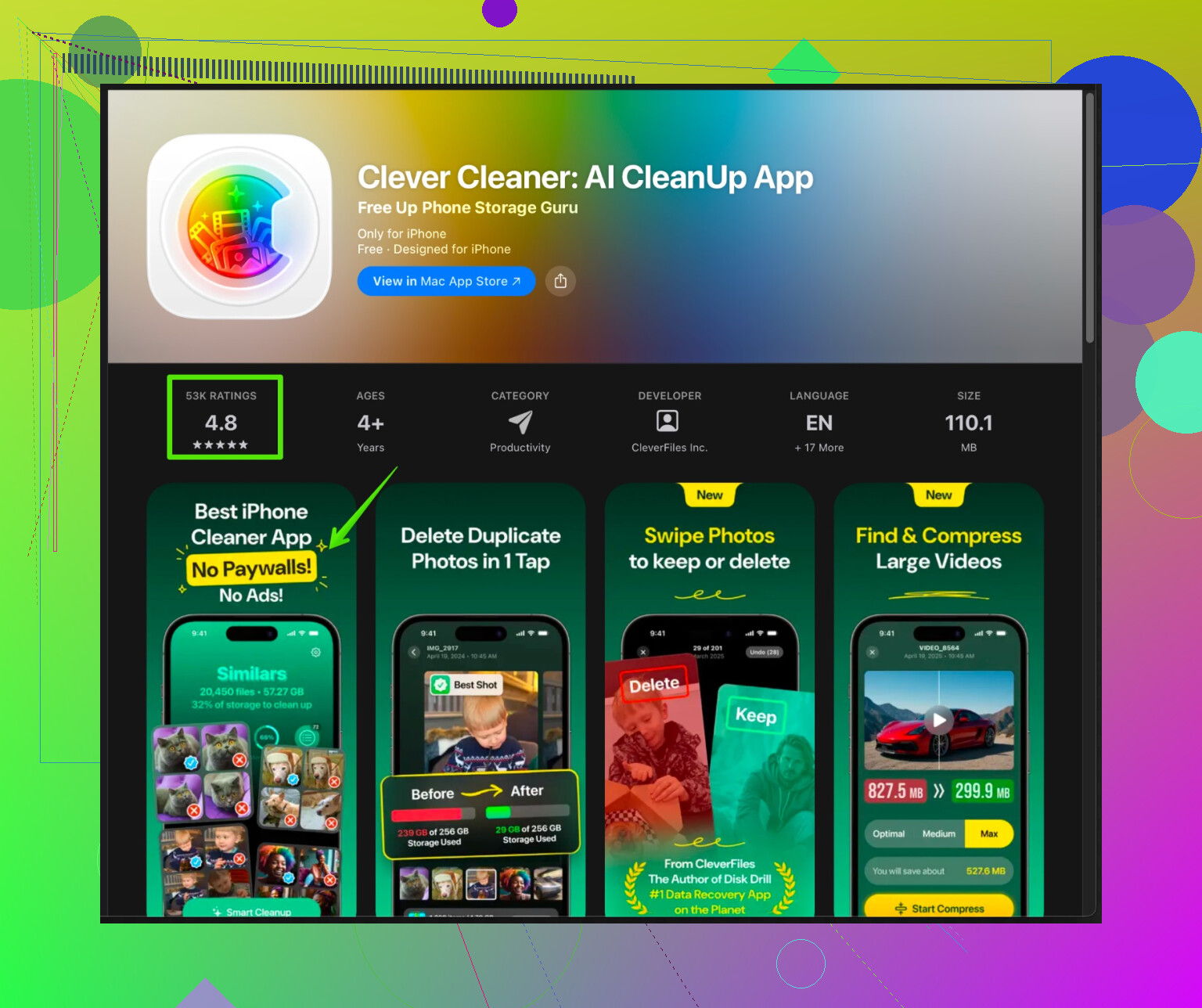
そこで役立つのが Clever Cleaner App のようなツールです。このアプリは特に次のようなことが得意です:
- 重複・類似写真の検出と削除
- スクリーンショットや画面録画をまとめてくれるので一括削除しやすい
- 忘れていた巨大動画や古い動画の洗い出し
- ぐちゃぐちゃになった連絡先の整理
「自分で一枚ずつやるのは絶対イヤ」というタイプなら、こういうのを使う価値があります:
Clever Cleaner App で賢く iPhone ストレージを整理
ストレージの埋まり方を抑えられるので、結果として Safari や Chrome の動作も、時間経過で重くなりにくくなります。
6. 「キャッシュと Cookie を消せば解決」という考えへの現実的な話
一般的な言い方への、少しだけ異論です。
- ブラウザのキャッシュ & Cookie を消しても、空くのはせいぜい数百 MB 程度で、数十 GB にはなりません。
- 真の容量モンスターは、メディア系アプリ、メッセージアプリ、そしてシステムデータです。
- キャッシュ削除は「日頃のメンテナンス」であって、「一発逆転の魔法」ではありません。
なので、Safari / Chrome のキャッシュ削除は一度やったら、あとはメッセージの添付、メディアの自動保存設定、そして本格的な写真整理(必要なら Clever Cleaner App のようなツール利用)に注力するのが効率的です。そこでこそ、本当に大きな空き容量と、体感的な軽さの改善が見込めます。