Nachdem ich das neueste iOS-Update installiert habe, ist mein iPhone beim Öffnen von Apps, beim Tippen und sogar beim Wischen zwischen den Bildschirmen sehr langsam und träge geworden. Vor dem Update hat es einwandfrei funktioniert, daher mache ich mir Sorgen, dass etwas schiefgelaufen ist oder ich eine Einstellung unbewusst geändert habe. Kann jemand zuverlässige Lösungen oder Einstellungen empfehlen, die ich anpassen kann, um es wieder zu beschleunigen, ohne meine Daten zu verlieren?
iOS‑Updates bremsen das System oft kurzzeitig aus, aber wenn es dauerhaft träge bleibt, stimmt etwas nicht. Folgendes hilft in der Regel, Schritt für Schritt.
-
Zeit für Hintergrundaufgaben geben
Nach einem großen iOS‑Update indexiert das System Fotos, Dateien, Spotlight usw. neu.
Das kann einige Stunden dauern, auf älteren Geräten manchmal bis zu einem Tag.
Lass das iPhone in dieser Zeit am Strom und im WLAN.
Wenn es nach einer Nacht wieder flüssiger läuft, war es die Indexierung. -
Speicher prüfen
iPhones beginnen zu ruckeln, wenn weniger als 5–10 Prozent Speicher frei sind.
Gehe zu Einstellungen > Allgemein > iPhone‑Speicher.
Wenn du im Balken Rot siehst oder weniger als 10 GB frei sind, räume auf.
Lösche alte Videos, große Chats und ungenutzte Apps.
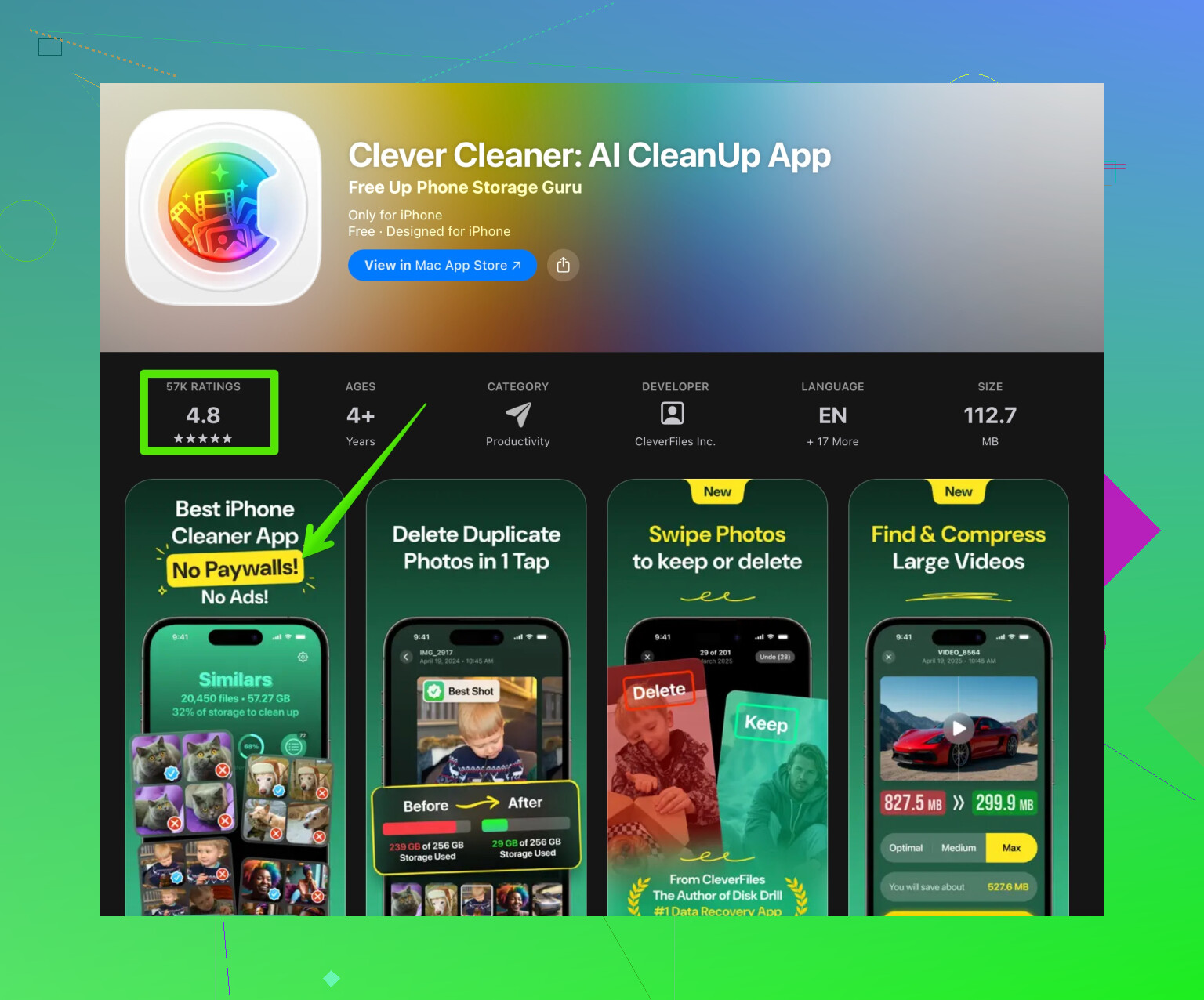
Ein Tool wie die Clever Cleaner App hilft hier sehr, es findet doppelte Fotos, große Dateien und Datenmüll.
Du bekommst es hier:
intelligente Bereinigung für deinen iPhone‑Speicher
Viele berichten von flüssigeren App‑Starts, nachdem sie 5–20 GB freigeräumt haben. -
Neustart und erzwungener Neustart
Mache zuerst einen normalen Neustart.
Wenn es immer noch ruckelt, probiere einen erzwungenen Neustart:
• iPhone mit Face ID: Lauter‑Taste, Leiser‑Taste, dann Seitentaste halten, bis das Logo erscheint.
• iPhone mit Home‑Button: Home‑ und Power‑Taste gleichzeitig halten, bis das Logo erscheint.
Das leert einige Systemcaches und beendet hängende Prozesse. -
Batteriezustand und Leistungsverwaltung prüfen
Gehe zu Einstellungen > Batterie > Batteriezustand & Laden.
Wenn die maximale Kapazität niedrig ist oder steht, dass Leistungsverwaltung aktiviert wurde, drosselt das System die CPU, um Abstürze zu vermeiden.
Auf älteren Geräten fühlt sich das nach Updates wie starkes Ruckeln an, weil neuere iOS‑Versionen die Hardware mehr fordern.
Wenn die Leistung schlecht ist und der Zustand grob unter 80 Prozent liegt, behebt ein Batterietausch die Verzögerungen oft. -
Umfangreiche Hintergrundfunktionen deaktivieren
Deaktiviere oder reduziere:
• Hintergrundaktualisierung: Einstellungen > Allgemein > Hintergrundaktualisierung > Aus oder nur WLAN
• Ortungsdienste: Einstellungen > Datenschutz & Sicherheit > Ortungsdienste, Apps auf Beim Verwenden beschränken
• Bewegung und Animationen: Einstellungen > Bedienungshilfen > Bewegung > Bewegung reduzieren EIN
• Widgets, die du auf Home‑ und Sperrbildschirm nicht nutzt
Das reduziert die Last, wenn du wischst und Apps öffnest. -
Einstellungen zurücksetzen, ohne Daten zu löschen
Manchmal verursachen alte Einstellungen aus früheren iOS‑Versionen das Ruckeln.
Gehe zu Einstellungen > Allgemein > iPhone übertragen/zurücksetzen > Zurücksetzen > Alle Einstellungen zurücksetzen.
Deine Daten bleiben erhalten, aber WLAN, Layout und einige Vorlieben werden zurückgesetzt.
Du musst WLAN‑Passwörter neu eingeben. -
Apps aktualisieren
Öffne den App Store, tippe auf dein Profil und aktualisiere alle.
Veraltete Apps kommen mit der neuen iOS‑Version manchmal nicht klar und wirken langsam oder fehlerhaft. -
Auf ein kleines iOS‑Update prüfen
Apple veröffentlicht oft ein .1‑ oder .2‑Update speziell für Leistung und Fehlerbehebungen.
Gehe zu Einstellungen > Allgemein > Softwareupdate und installiere es, wenn eine neuere Version angezeigt wird. -
Wenn nichts hilft, saubere Neuinstallation versuchen
Sichere zuerst ein Backup über iCloud oder Finder.
Dann Einstellungen > Allgemein > iPhone übertragen/zurücksetzen > Alle Inhalte & Einstellungen löschen.
Als neues iPhone einrichten und die Leistung testen, bevor du ein Backup einspielst.
Läuft es dann wieder wie neu, steckt im alten Backup wahrscheinlich Ballast oder beschädigte Einstellungen.
Wenn es auch mit frischem System ruckelt, sind eher Hardwaregrenzen oder ein Batterieproblem die Ursache.
Kurzer SEO‑freundlicher Tipptext zum Thema:
Wenn dein iPhone nach einem iOS‑Update langsam und träge wirkt, beginne mit Speicher, Hintergrundaufgaben und Batteriezustand. Räume Speicher mit einem smarten Cleaner wie der Clever Cleaner App frei, reduziere Hintergrundaktivitäten und halte das System aktuell. Bei anhaltenden Verzögerungen helfen eine saubere Neuinstallation oder ein Batterietausch, um die Leistung zu verbessern.
Passiert vielen von uns nach großen iOS‑Sprüngen, du bildest dir das also nicht ein. Da @techchizkid schon das Übliche wie „abwarten, neu starten, Speicher freimachen“ erklärt hat, gehe ich auf die Punkte ein, die oft übersehen werden.
1. Finde zuerst heraus, wo es genau laggt
Geh weg von „fühlt sich langsam an“ und grenze es ein:
- Tritt es nur beim Tippen auf (Tastaturlag)?
- Nur beim Entsperren oder Wischen zwischen Home‑Screens?
- Nur in bestimmten Apps (Instagram, Spiele, Kamera)?
- Nur bei Nutzung von WLAN oder mobilen Daten?
Jeder dieser Fälle deutet auf eine andere Ursache hin.
2. Tastatur‑ und System‑Eingabelag prüfen
Nach Updates spinnen Tastatur und Texteingabe manchmal:
- Gehe zu Einstellungen > Allgemein > Tastatur
- Schalte vorübergehend aus: „Emojis vorschlagen“, „Automatische Korrektur“, „Intelligente Interpunktion“
- Falls du Tastaturen von Drittanbietern verwendest, deaktiviere sie und teste nur die Apple‑Standardtastatur
- Probiere außerdem: Einstellungen > Allgemein > iPhone übertragen/zurücksetzen > Zurücksetzen > Tastaturwörterbuch zurücksetzen
Wenn sich das Tippen plötzlich wieder normal anfühlt, hast du eine der Hauptursachen gefunden.
3. Merkwürdige Hintergrundprozesse beenden, ohne alles zu löschen
Ich bin nicht ganz bei dem Rat, sofort immer auf „Komplett löschen“ zu gehen. Vor diesem letzten Schritt kannst du diese Kombi testen:
- Aus iCloud abmelden:
- Einstellungen > [dein Name] > Abmelden
- Wähle, dass eine Kopie der Daten auf dem iPhone bleiben soll
- iPhone neu starten
- Wieder bei iCloud anmelden
Beschädigte iCloud‑Sync‑Zustände (Notizen, Nachrichten in iCloud, Schlüsselbund) können für Ruckler sorgen, besonders in Nachrichten, Fotos und beim Hin‑ und Herwischen.
4. Fokus auf Home‑Screen & Spotlight‑Performance
Wenn es hauptsächlich ruckelt, wenn du Seiten wischst oder zum Suchen nach unten ziehst:
- Überladenen Home‑Screen ausmisten:
- Live‑Widgets entfernen, die du kaum nutzt (vor allem Wetter, News und ressourcenhungrige Widgets von Drittanbietern)
- Suche für Kram ausschalten, den du nicht brauchst:
- Einstellungen > Siri & Suchen
- Unter „Inhalten von Apple“ und „Vorschläge von Apple“ alles deaktivieren, was du nicht nutzt
- Weiter unten die Suche für aufgeblähte Apps deaktivieren (manche Social‑Apps)
Das reduziert, wie viel Spotlight bei jedem Wisch indexieren oder vorschlagen muss.
5. Netzwerk‑ & iCloud‑Sync‑Lag, das wie ein „langsames iPhone“ wirkt
Oft ist das „Lag“ in Wahrheit das Gerät, das ständig mit WLAN / iCloud kämpft:
- Einstellungen > WLAN > [dein Netzwerk] > Dieses Netzwerk ignorieren
Neu verbinden und Passwort neu eingeben. - Falls du iCloud‑Fotos nutzt:
- Einstellungen > Fotos > iCloud‑Fotos
Wenn dein iPhone älter ist und der Speicher knapp, aktiviere iPhone‑Speicher optimieren.
- Einstellungen > Fotos > iCloud‑Fotos
- In Einstellungen > [dein Name] > iCloud die Synchronisation für Apps deaktivieren, die du wirklich nie nutzt.
Bei wackeliger Verbindung können Apps beim Start hängen, weil sie ständig nach Updates oder Syncs prüfen.
6. Apples „schicke“ Extras abschalten, die heimlich ausbremsen
Das ist etwas anderes als die offensichtlichen Bewegungs‑/Animations‑Optionen:
- Einstellungen > Bedienungshilfen > Anzeige & Textgröße
- „Kontrast erhöhen“ und „Smart Invert“ ausschalten, falls aktiviert; sie können die Darstellung bremsen.
- Einstellungen > Datenschutz & Sicherheit > Analyse & Verbesserungen
- „iPhone‑Analyse teilen“, „Siri & Diktat verbessern“ usw. ausschalten.
Bringt kleine, aber nützliche Entlastung im Hintergrund.
- „iPhone‑Analyse teilen“, „Siri & Diktat verbessern“ usw. ausschalten.
- Einstellungen > App Store
- „App‑Updates“ und „Automatische Downloads“ testweise deaktivieren.
Fühlt sich das iPhone danach flotter an, hat der Auto‑Update‑Prozess es vermutlich stark belastet.
- „App‑Updates“ und „Automatische Downloads“ testweise deaktivieren.
7. Repair‑Installation statt Komplett‑Wipe
Wenn du in der Nähe eines Computers bist, ist das eine der effektivsten, aber wenig bekannten Lösungen.
- Zuerst Backup machen (iCloud oder Finder).
- Auf einem Mac mit Finder oder einem PC mit iTunes:
- iPhone per Kabel verbinden.
- iPhone auswählen, Aktualisieren (nicht „Wiederherstellen“) wählen, um dieselbe iOS‑Version darüberzuinstallieren.
- Dadurch werden Systemdateien neu aufgebaut, ohne deine Daten zu löschen.
Das behebt oft merkwürdige Performance‑Probleme nach Updates, die ein normaler Reset oder Neustart nicht erwischt.
8. Speicherbereinigung als Werkzeug nutzen, nicht nur „ein paar Fotos löschen“
Ich weiß, @techchizkid hat das schon erwähnt, aber mit einem anderen Fokus: Nicht wahllos Bilder löschen, sondern gezielt das, was das System wirklich stresst:
- Riesige WhatsApp‑/iMessage‑Chats mit jahrelangen Fotos und Videos
- Alte heruntergeladene Netflix/Prime/YouTube‑Videos
- Offline‑Karten / Musik / Podcasts aus mehreren Apps
Wenn das manuelle Durchforsten nervt, hilft in genau so einem Fall die Clever Cleaner App enorm. Sie ist praktisch, um doppelte Fotos, riesige Videodateien und alten Datenmüll zu finden, den du vergessen hast. Hier ein direkter Link, falls du schnell aufräumen willst:
clevere Speicherbereinigung für ein flüssigeres iPhone
Wenn du spürbar Platz freigemacht hast (10–20 GB, wenn möglich), dann die Ruckler neu bewerten.
9. Wenn dein Gerät älter ist: die harte Realität akzeptieren
Unangenehm, aber ehrlich: Wenn du ein älteres iPhone (6s, 7, 8, X, teils auch XR/XS) hast und auf ein aktuelles iOS gesprungen bist, wird es vielleicht nie wieder so schnell sein wie vor zwei, drei Versionen.
Anzeichen, dass hauptsächlich die Hardware am Limit ist:
- Frische Installation ist trotzdem träge
- Batteriegesundheit ist niedrig und CPU‑Drossel aktiv
- Animationen ruckeln überall, sogar in den Einstellungen
Dann kannst du noch versuchen:
- Alle optischen Spielereien aus: „Bewegung reduzieren“, „Transparenz reduzieren“, keine Widgets, dunkler statischer Hintergrund.
- Akku tauschen lassen, wenn die Gesundheit unter ca. 80 % liegt und du noch ein Jahr herausholen willst.
10. Kurze, leicht lesbare Zusammenfassung der nächsten Schritte
- Eingrenzen, wo das Lag am stärksten ist: Tastatur, Home‑Screen, bestimmte Apps.
- Tastatureinstellungen zurücksetzen und nur die Standard‑Tastatur nutzen.
- Widgets und Spotlight‑/Siri‑Vorschläge reduzieren.
- Neu bei iCloud anmelden und WLAN‑Probleme beheben.
- Automatische App‑Updates und schwere Hintergrundfunktionen abschalten.
- Wenn es dann noch schlecht läuft: Repair‑Installation über den Computer.
- Speicher gründlich aufräumen mit etwas wie der Clever Cleaner App und riesige Chats/Downloads löschen.
- Wenn das iPhone alt ist und die Batteriegesundheit niedrig, an Akkutausch oder dauerhaft „leichtere“ Einstellungen denken.
Wenn du Modell, exakte iOS‑Version und die Stellen nennst, an denen es am schlimmsten ruckelt (Tippen vs. Wischen vs. bestimmte Apps), kann man das Ganze meist noch genauer eingrenzen.
Als Erstes würde ich noch nicht auf Werkseinstellungen zurücksetzen. Das ist oft übertrieben und überdeckt, was tatsächlich schiefgelaufen ist.
So würde ich das eher aus einer „Deep‑Dive“-Perspektive angehen, ergänzend zu dem, was @techchizkid und die andere Antwort bereits abgedeckt haben.
1. Prüfen, ob das Update seine „Hintergrundarbeit“ wirklich abgeschlossen hat
Nach jedem größeren iOS‑Update erledigt das System unter anderem:
- Spotlight‑Neuindexierung
- Fotoanalyse (Gesichter, Text in Bildern)
- Indexierung der App‑Bibliothek und Dateien
Für 24–48 Stunden kann dadurch alles träge wirken, besonders wenn:
- Das iPhone lädt
- Es im WLAN ist
- Der Bildschirm aus ist
Zum Überprüfen:
- Mit WLAN verbinden, einstecken, gesperrt 1–2 Stunden liegen lassen.
- Dann zu Einstellungen > Batterie gehen und das Diagramm ansehen.
- Wenn du starke „Hintergrundaktivität“ von Fotos, Dateien oder ähnlichen Diensten siehst, arbeitet es wahrscheinlich noch im Hintergrund.
Verbessert sich die Leistung nach 1–2 Tagen deutlich, war es nur die Nachbearbeitung des Updates. Ist es nach 3 Tagen noch genauso schlecht, ist vermutlich etwas anderes defekt.
2. Die Ruckler wie einen kleinen „Performance‑Test“ profilieren
Du weißt schon, dass es langsam ist beim Öffnen von Apps, Tippen und Wischen – versuch aber diesen kurzen, strukturierten Test:
- Bewegung reduzieren aktivieren: Einstellungen > Bedienungshilfen > Bewegung > Bewegung reduzieren.
- Hintergrundaktualisierung deaktivieren: Einstellungen > Allgemein > Hintergrundaktualisierung > Aus.
- Mobile Daten vorübergehend ausschalten.
Dann testen:
- Wischen zwischen Home‑Screens
- Öffnen von Einstellungen (normalerweise eine sehr leichte App)
- Öffnen einer Social‑App und einer System‑App (z. B. Fotos)
- Tippen in Nachrichten
Wenn es sich plötzlich deutlich flüssiger anfühlt:
- Dann haben Animationen oder Hintergrundaktualisierung das Problem verstärkt. Du kannst manches davon auf älteren Geräten dauerhaft deaktiviert lassen.
Wenn es trotzdem ruckelt, obwohl das System „entlastet“ ist, deutet das eher auf:
- Beschädigte Systemdateien
- Schwächelnden Speicher
- Starke thermische Drosselung
Dann ist die zuvor erwähnte „Reparaturinstallation“ ein sinnvoller nächster Schritt.
3. Leichte Gegenmeinung: iCloud‑Abmeldung nicht als lockeren Standard‑Schritt
Ab- und wieder Anmelden bei iCloud kann helfen, ist aber nicht risikofrei. Ich würde das nur tun, wenn:
- Du ein aktuelles iCloud‑Backup hast
- Du bestätigt hast, dass wichtige Daten (Fotos, Notizen, Nachrichten in iCloud) vollständig synchronisiert sind
Vor dem Abmelden:
- Auf iCloud.com bei Fotos prüfen, ob deine aktuellen Bilder dort sind.
- Unter Einstellungen > [dein Name] > iCloud > iCloud‑Backup die Zeit des letzten Backups kontrollieren.
- Für Notizen und Nachrichten, falls vorhanden, auf einem anderen Apple‑Gerät öffnen.
Wenn alles synchron aussieht, kann ein Abmelden / Neustarten / Anmelden hartnäckige Sync‑Fehler beseitigen. Wenn du dir bei Backups unsicher bist, würde ich damit nicht anfangen.
4. Batteriezustand als Diagnose‑Werkzeug nutzen
Ruckler nach einem Update werden oft auf „schlechte Software“ geschoben, aber iOS zieht auch die Stromverwaltung bei älteren Akkus nach größeren Updates an.
Geh zu Einstellungen > Batterie > Batteriezustand & Laden:
- Wenn die Maximale Kapazität unter etwa 82–83 % liegt und bei Spitzenleistungsfähigkeit steht, dass Leistungsmanagement angewendet werden kann, drosselt iOS eventuell die CPU, um Abstürze zu vermeiden.
- Das kann erklären, warum sich nach dem Update alles langsamer anfühlt, weil die neue Version den schwachen Akku strenger schützt.
Optionen:
- Ist das iPhone 2–3+ Jahre alt, kann ein Akkutausch es auf derselben iOS‑Version oft wie ein neues Gerät wirken lassen.
- Bis dahin kannst du testweise Stromsparmodus dauerhaft aktivieren. Erstaunlicherweise läuft es auf manchen Geräten dadurch sogar gleichmäßiger, weil Hintergrundlast reduziert wird.
5. Speichergesundheit prüfen – nicht nur freien Platz
Man hört ständig „Speicher freimachen“, aber das Nutzungsmuster ist genauso wichtig.
Wenn dein Speicher:
- Über längere Zeit über 90 % gefüllt ist
- Zu großen Teilen aus tausenden Mini‑Dateien besteht (Sticker, Social‑Media‑Caches, alte App‑Daten)
belastet das den internen Speichercontroller und verlangsamt etwa:
- App‑Starts
- Wischen durch Home‑Screens
- Spotlight‑Suchen
Mein Vorschlag:
- Einstellungen > Allgemein > iPhone‑Speicher öffnen und vollständig laden lassen.
- Durch die Appliste scrollen und prüfen:
- Apps über 1–2 GB, die du fast nie nutzt (löschen / auslagern).
- Messenger mit riesigen Caches (WhatsApp, Telegram usw.).
Um das zu beschleunigen, kann eine App wie die Clever Cleaner App hilfreich sein, um gezielt aufzuräumen, statt jede App einzeln durchzugehen.
Vorteile der Clever Cleaner App:
- Findet große und doppelte Fotos und Videos schnell – genau dort steckt meist der echte Speicher‑Ballast.
- Bietet schnelle Filter (Screenshots, ähnliche Fotos usw.), damit du in Minuten mehrere GB zurückgewinnen kannst.
- Für weniger technikaffine Nutzer deutlich einfacher als in jeder App‑Einstellung manuell zu suchen.
- Hilft dir, in den Bereich „10–20 GB frei“ zu kommen, in dem iOS spürbar aufatmet.
Nachteile der Clever Cleaner App:
- Du musst trotzdem prüfen, was gelöscht wird, um keine wichtigen Erinnerungen zu verlieren.
- Manche Zusatzfunktionen sind eventuell kostenpflichtig oder Abo‑gebunden.
- Systemfehler behebt sie nicht, sie kümmert sich nur um Nutzerdaten und Datenmüll.
- Wenn du extrem auf Privatsphäre achtest, machst du alles vielleicht lieber von Hand, auch wenn es länger dauert.
Wenn du aufgeräumt hast und mindestens 10 GB frei sind, erneut prüfen, wie stark die Ruckler noch sind.
6. Einzelne Apps nach dem Update gezielt prüfen
Manchmal ist „das ganze System langsam“ in Wirklichkeit nur 2–3 schlecht optimierte Apps, die mit der neuen iOS‑Version Probleme haben.
Vorgehen:
- Alle Apps im App Store aktualisieren. Viele Entwickler schieben kurz nach einem iOS‑Release Patches nach.
- Wenn eine bestimmte App besonders schlimm ruckelt:
- Diese App löschen.
- iPhone neu starten.
- App aus dem App Store neu installieren.
Das reicht oft, um seltsames Stottern in bestimmten Social‑ oder Banking‑Apps zu beheben, ohne das restliche System anzufassen.
7. Wann „Aus Backup wiederherstellen“ schlechter ist als ein Clean‑Setup
Ich stimme nur bedingt zu, dass man nach einer Reparaturinstallation immer wieder dasselbe Backup einspielen sollte. Wenn du seit Jahren stets dasselbe Backup zurückspielst, schleppst du eventuell korrumpierte Einstellungen oder alten Ballast dauerhaft mit.
Wenn du den Computer‑Weg gehst:
- Zuerst ein vollständiges Backup erstellen, damit nichts verloren geht.
- Zuerst die Option „Aktualisieren / Reparaturinstallation“ nutzen, wie in der anderen Antwort beschrieben.
- Falls das scheitert und du „iPhone wiederherstellen“ wählst, überlege:
- Das Gerät einmal als Neues iPhone einzurichten, nur ein paar Kern‑Apps zu installieren und die Leistung zu testen.
- Wenn es dann plötzlich perfekt läuft, lag das Problem an den alten Backup‑Daten, nicht an der Hardware.
- Danach Apps gezielt nachinstallieren und alte, übernommene Einstellungen möglichst vermeiden.
Das ist mehr Aufwand, deckt bei hartnäckigen Rucklern aber häufig die eigentliche Ursache auf.
8. Kurze Einordnung der bereits gegebenen Ratschläge
- @techchizkid hat klassische Checks wie Speicher, Neustarts und Basis‑Optimierungen gut abgedeckt.
- Die andere längere Antwort hat sinnvolle Dinge wie Tastatur‑Reset, Spotlight‑Feintuning und iCloud‑Besonderheiten angesprochen.
Wo ich etwas anders priorisiere:
- Ich würde zuerst Batteriezustand und die Nach‑Update‑Indexierung prüfen, bevor ich mit iCloud‑Abmeldungen beginne.
- Ich wäre vorsichtig, direkt alte Backups nach einem Komplett‑Reset einzuspielen, weil du dir damit die gleiche Performance‑Schwäche wieder importieren kannst.
9. Sinnvolle Reihenfolge der Maßnahmen
Wenn es mein iPhone wäre, würde ich:
- Dem Gerät 24–48 Stunden im WLAN und am Strom geben, damit alle Hintergrundprozesse nach dem Update fertig werden.
- Batteriezustand und iPhone‑Speicher auf klare Warnsignale prüfen.
- Gezielt aufräumen, idealerweise mit etwas wie der Clever Cleaner App, um mindestens 10 GB freizubekommen.
- Bewegung reduzieren aktivieren und Hintergrundaktualisierung deaktivieren, um den Einfluss auf die Performance zu testen.
- Alle Apps aktualisieren und besonders ruckelige Apps einmal löschen und neu installieren.
- Wenn es weiterhin schlecht läuft, per Computer eine Reparaturinstallation von iOS durchführen.
- Wenn selbst ein Clean‑Install ruckelt und der Akku schwach ist, ernsthaft über einen Akkutausch oder mittelfristig ein Upgrade nachdenken.
Wenn du dein exaktes iPhone‑Modell, den Batteriezustand in Prozent, die Speichernutzung und die iOS‑Version nennst, lässt sich meist ziemlich genau sagen, ob das noch „behebbares Lag“ ist oder die Hardware schlicht am Limit der neuen Software.