最新のiOSアップデートをインストールしてから、アプリを開くときや文字入力のとき、画面をスワイプするときなどに、iPhoneの動作がとても遅くてカクつくようになりました。アップデート前は問題なく動いていたので、何か不具合が起きたのか、自分で気づかないうちに設定を変えてしまったのか心配です。データを失わずに、動作を元のように速くするための信頼できる対処法や、見直すべき設定項目があれば教えてもらえますか。
iOSのアップデート直後は一時的に動作が重くなることが多いですが、ずっとカクつく場合は何か問題があります。通常効果がある対処を順番にまとめます。
-
裏での処理が終わるまで待つ
大きなiOSアップデート後は、写真やファイル、Spotlightなどの再インデックスが走ります。
これには数時間、古い端末だと1日ほどかかることもあります。
しばらくは電源に接続し、Wi‑Fiに繋いだままにしておきましょう。
一晩置いて動作が軽くなれば、原因はインデックス処理です。 -
ストレージ容量を確認する
ストレージの空きが5〜10%以下になると、iPhoneは急に重くなります。
設定 > 一般 > iPhoneストレージ を開いて確認します。
バーが赤くなっていたり、空きが10GB未満なら整理しましょう。
古い動画、大きなチャット履歴、使っていないアプリを削除します。
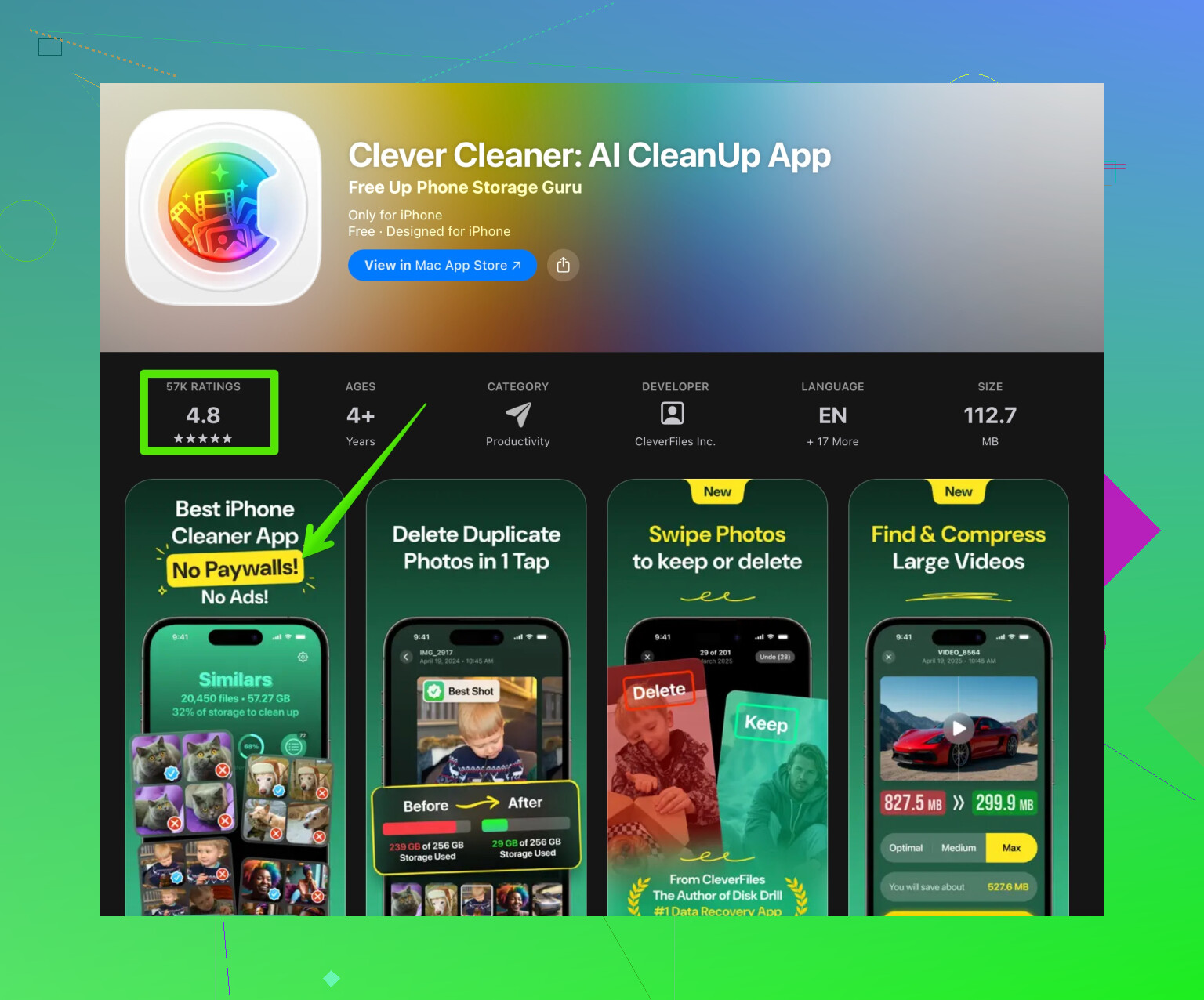
Clever Cleaner Appのようなツールを使うと、重複写真や大きなファイル、不要データを見つけてくれるのでとても効率的です。
こちらから入手できます:
iPhoneストレージのスマートクリーンアップ
5〜20GBほど空けると、アプリの起動がスムーズになったと感じる人が多いです。 -
再起動と強制再起動
まずは通常の再起動を行います。
まだ重い場合は、強制再起動を試します:
• Face ID搭載iPhone: 音量を上げるボタンを押してすぐ離す → 音量を下げるボタンを押してすぐ離す → サイドボタンをAppleロゴが出るまで長押し。
• ホームボタン搭載iPhone: ホームボタンと電源ボタンを同時に、ロゴが出るまで長押し。
これで一部のシステムキャッシュやフリーズしたプロセスがリセットされます。 -
バッテリー状態とパフォーマンス管理を確認する
設定 > バッテリー > バッテリーの状態と充電 を開きます。
最大容量が低かったり、「パフォーマンス管理が適用されています」のような表示があると、突然のシャットダウンを防ぐためCPU性能が制限されています。
古い端末では、新しいiOSの負荷が増えることでアップデート後の「もっさり感」として現れやすくなります。
動作が悪く、バッテリー最大容量がおおよそ80%を下回っている場合は、バッテリー交換で改善することが多いです。 -
重いバックグラウンド機能をオフにする
次の設定をオフ、または弱めることを検討してください:
• Appのバックグラウンド更新: 設定 > 一般 > Appのバックグラウンド更新 > オフ もしくは Wi‑Fiのみに設定
• 位置情報サービス: 設定 > プライバシーとセキュリティ > 位置情報サービス で、利用頻度の低いアプリは「このAppの使用中のみ」に制限
• 動きとアニメーション: 設定 > アクセシビリティ > 動作 > 視差効果を減らす をオン
• ホーム画面とロック画面で使っていないウィジェットを削除
これらを軽くすると、スワイプ時やアプリ起動時の負荷が減ります。 -
データを消さずに設定だけリセットする
古いiOSから引き継がれた設定が原因で動作が重くなることがあります。
設定 > 一般 > 転送またはiPhoneをリセット > リセット > すべての設定をリセット を実行します。
写真やアプリなどのデータは残りますが、Wi‑Fi設定やレイアウト、一部の環境設定が初期化されます。
Wi‑Fiパスワードは再入力が必要になります。 -
アプリを最新に更新する
App Storeを開き、プロフィールアイコンをタップして「すべてをアップデート」。
古いバージョンのアプリは、新しいiOSと相性が悪く、動作が遅くなったり不安定になることがあります。 -
マイナーなiOSアップデートを確認する
Appleはパフォーマンスや不具合を改善する .1 や .2 などのマイナーアップデートをよく配信します。
設定 > 一般 > ソフトウェアアップデート に進み、新しいビルドがあればインストールします。 -
何をしても改善しない場合はクリーンインストールを検討
まずiCloudまたはFinderでバックアップを取ります。
その後、設定 > 一般 > 転送またはiPhoneをリセット > すべてのコンテンツと設定を消去 を実行。
最初は「新しいiPhoneとして設定」を選び、バックアップを戻す前に動作を確認します。
この状態でサクサク動くなら、古いバックアップ内の不要データや壊れた設定が原因だった可能性が高いです。
クリーンな状態でも重い場合は、端末の性能限界やバッテリー劣化の影響が大きいと考えられます。
SEO向けの簡潔な説明文:
iOSアップデート後にiPhoneが重くカクつく場合は、まずストレージの空き容量、バックグラウンド処理、バッテリー状態を確認しましょう。Clever Cleaner Appのようなスマートクリーナーで容量を確保し、バックグラウンド機能を減らし、システムを最新の状態に保つことが効果的です。改善しない場合はクリーンインストールやバッテリー交換で、滑らかな動作を取り戻せる可能性があります。
大きなiOSアップデートのあとにこうなる人は本当に多いので、気にしなくて大丈夫です。@techchizkid さんがすでに「少し待つ・再起動・空き容量を増やす」といった基本対処を書いてくれているので、ここでは見落とされがちなポイントに絞ります。
1. まず「どこ」でカクついているかを切り分ける
ただ「遅く感じる」だけでなく、状況をはっきりさせましょう。
- 文字入力中だけ(キーボードの反応が遅い)?
- ロック解除やホーム画面をスワイプするときだけ?
- 特定のアプリ(Instagram、ゲーム、カメラなど)だけ?
- Wi‑Fi やモバイルデータ利用時だけ?
どこで遅くなるかによって、原因がかなり絞れます。
2. キーボード&文字入力まわりのラグをチェック
アップデート後は、キーボードやテキスト入力がバグることがあります。
- 設定 > 一般 > キーボード へ
- 一時的に「絵文字の候補」「自動修正」「スマート句読点」などをオフ
- サードパーティ製キーボードを使っているならいったん無効にして、Apple純正キーボードだけで試す
- あわせて
設定 > 一般 > iPhoneを転送またはリセット > リセット > キーボードの変換学習をリセット
これで急に入力がスムーズになれば、主な原因のひとつがキーボード周りだとわかります。
3. 全消去せずに、裏で動いているおかしな処理を止める
「何をしてもダメなら初期化」と言い切るのには少し反対です。その前に、次のステップを試してみてください。
- iCloud からサインアウト
- 設定 > [自分の名前] > サインアウト
- 端末上にデータのコピーを残すオプションを選ぶ
- iPhone を再起動
- 再度 iCloud にサインイン
iCloud 同期の状態(メモ、メッセージ、iCloudキーチェーンなど)が壊れていると、メッセージ、写真、画面をスワイプしたときなどにカクつく原因になります。
4. ホーム画面とSpotlight に絞って調整する
ラグが主にページをスワイプするときや、下にスワイプして検索を出すときに出るなら、ここを重点的に。
- ホーム画面を整理する
- ほとんど使っていないライブウィジェットを外す(特に天気・ニュース・重いサードパーティ製ウィジェット)
- 不要な検索対象をオフ
- 設定 > Siriと検索
- 「Appleからのコンテンツ」「Appleからの提案」で使っていないものをオフ
- 下にスクロールして、一部の重いアプリ(SNSなど)の検索を無効化
これで、スワイプのたびに Spotlight がインデックスや提案を作ろうとする負荷を減らせます。
5. 実は「ネットワークやiCloud同期の遅さ」が「本体のラグ」に見えているケース
「本体が遅い」というより、Wi‑Fi や iCloud と常に格闘していて重く感じることもよくあります。
- 設定 > Wi‑Fi > [使っているネットワーク] > このネットワーク設定を削除
その後、再度選択してパスワードを入力し直す。 - iCloud写真を使っている場合
- 設定 > 写真 > iCloud写真
古い機種でストレージがギリギリなら、iPhoneのストレージを最適化 をオン。
- 設定 > 写真 > iCloud写真
- 設定 > [自分の名前] > iCloud で、本当に使っていないアプリの同期はオフにする。
ネットが不安定だと、アプリ起動時に更新や同期を待たされて固まったように感じることがあります。
6. 地味に効く、Appleの「おしゃれ機能」をオフ
見た目や解析系のオプションが、じわっと負荷になっていることもあります。
- 設定 > アクセシビリティ > 画面表示とテキストサイズ
- 「コントラストを上げる」「スマート反転」などをオンにしているならオフにして様子見
- 設定 > プライバシーとセキュリティ > 解析および改善
- 「iPhone解析を共有」「Siriと音声入力を改善」などをオフ
劇的ではなくても、裏での処理をいくらか減らせます。
- 「iPhone解析を共有」「Siriと音声入力を改善」などをオフ
- 設定 > App Store
- 一時的に「Appのアップデート」「自動ダウンロード」をオフ
これで急に軽くなるようなら、自動アップデート処理がかなり負荷をかけていた可能性があります。
- 一時的に「Appのアップデート」「自動ダウンロード」をオフ
7. 全消去ではなく「上書きインストール」でシステムを修復
パソコンが使えるなら、実はかなり効くのがこの方法です。
- まずバックアップ(iCloud でも Finder でも可)
- Mac(Finder)または Windows(iTunes)で
- iPhone をケーブルで接続
- デバイスを選び、復元ではなく「アップデート」 を選択して、同じiOSバージョンを上書きインストール
- これでデータを消さずにシステムファイルを再構築できます。
普通の再起動やリセットで直らない、アップデート後特有のラグが解消することがよくあります。
8. 「写真だけちょっと消す」ではなく、ストレージ整理を“戦略的”に
@techchizkid さんも触れていましたが、ここはやり方がポイントです。とりあえず写真を数百枚消す、ではあまり変わらないことも多いです。狙うべきは:
- 何年も続いている、写真や動画だらけの巨大な WhatsApp / iMessage スレッド
- 見終わったのに残りっぱなしの Netflix / Prime / YouTube のダウンロード動画
- 複数アプリにまたがるオフライン地図 / 音楽 / ポッドキャスト
これを手作業で探すのが面倒なら、Clever Cleaner App のようなアプリを、まさにこういう場面で役立てるのはアリです。重複写真や巨大動画ファイル、忘れていた古いゴミを見つけるのに便利です。手早く片づけたい場合は、このリンクから直接入れます。
iPhoneを快適にする賢いストレージクリーンアップ
可能なら 10〜20GB レベルで空けてみて、その状態でラグを改めてチェックしてみてください。
9. 端末が古い場合は、「ハードの限界」も視野に入れる
厳しい現実として、古い iPhone(6s、7、8、X、場合によっては XR / XS など)で新しいiOSに一気に上げると、2〜3世代前のようなキビキビ感はどうしても戻らないことがあります。
ハード的な限界が濃厚なサイン:
- 初期化してもなお全体的に重い
- バッテリーの状態が悪く、CPU が抑制されている
- 「設定」アプリ内ですらアニメーションがガクガクする
この場合にできることは:
- すべてのリッチな見た目をオフ(視差効果を減らす、透明度を下げる、ウィジェットを外す、真っ黒などの静的壁紙にする)。
- バッテリー最大容量が80%前後以下なら、あと1年使いたい前提でバッテリー交換を検討。
10. 次にやることの手短なまとめ
- ラグが起きる場面を特定:キーボード・ホーム画面・特定アプリなど。
- キーボード設定をリセットし、純正キーボードだけで試す。
- ウィジェットやSpotlight / Siriの提案を減らす。
- iCloud にサインインし直し、Wi‑Fi の設定もやり直す。
- 自動アップデートや重いバックグラウンド機能を一度止めて様子を見る。
- それでもダメなら、パソコン経由で「アップデート(上書きインストール)」を実行。
- Clever Cleaner App などを使って巨大なチャットやダウンロードを整理し、本格的に空き容量を確保。
- 端末が古くバッテリー状態も悪いなら、バッテリー交換や軽い設定での運用も視野に。
使っている iPhone のモデル・iOS のバージョン・どの場面でのラグが一番ひどいか(入力/スワイプ/特定アプリ)を書き込めば、さらに原因を絞りやすくなります。
まずやるべきなのは、まだ工場出荷状態へのリセットはしないことです。あれは大げさすぎることが多く、何が実際に問題だったのかをわからなくしてしまいます。
ここでは、@techchizkid さんやもう一つの返信で触れられていた内容を補完する、もう少し「深掘り」寄りのアプローチを説明します。
1. アップデート後の「裏側の作業」が本当に終わったか確認する
大きな iOS アップデートの後、システムは次のような処理を行います。
- Spotlight の再インデックス
- 写真解析(顔認識・画像内テキスト解析など)
- Appライブラリやファイルのインデックス
24〜48時間ほどは、特に以下の条件で全体的にもっさり感じやすくなります。
- 充電中
- Wi‑Fi 接続時
- 画面オフ時
確認方法:
- Wi‑Fi に接続し、電源に挿してロックしたまま1〜2時間放置する。
- その後 設定 > バッテリー を開き、グラフを確認する。
- 写真やファイルなどが「バックグラウンド処理」で大きく出ていれば、まだ裏側の作業中の可能性が高いです。
1〜2日後に明らかに動作が軽くなっていれば、アップデート後のインデックス処理が原因だったと考えられます。3日経っても重いままなら、別の問題を疑いましょう。
2. 「ミニ性能テスト」としてラグを切り分ける
すでにアプリ起動や文字入力、スワイプで遅いのはわかっていますが、以下のように構造化してチェックしてみてください。
- 視差効果を減らす をオン: 設定 > アクセシビリティ > 動作 > 視差効果を減らす。
- Appのバックグラウンド更新 をオフ: 設定 > 一般 > Appのバックグラウンド更新 > オフ。
- 一時的にモバイルデータ通信をオフ。
その状態で次を試す:
- ホーム画面間のスワイプ
- 設定アプリの起動(軽いアプリの代表)
- SNS系1つとシステムアプリ(例: 写真)1つの起動
- メッセージでの文字入力
もしこれで急に軽く感じるなら:
- アニメーションやバックグラウンド更新が、元々の問題をさらに悪化させていた可能性が高いです。古めの端末なら、これらを恒常的にオフ気味にしておくのも有効です。
逆に、この「負荷を減らした状態」でもカクカクする場合は、次のような可能性が高いです。
- システムファイルの破損
- ストレージの故障傾向
- 熱暴走による強いサーマルスロットリング
その段階では、先に出ていた「修復インストール」を本気で検討する価値があります。
3. 気軽な手段としての iCloud サインアウトには少し慎重派
iCloud からのサインアウトが効くケースもありますが、ノーリスクではありません。以下を満たすときだけに絞ります。
- 直近の iCloud バックアップがある
- 写真・メモ・iCloud のメッセージなど、重要データがきちんと同期されていると確認できている
サインアウト前に:
- iCloud.com の 写真 を開き、最新の写真まで反映されているか確認。
- 設定 > 自分の名前 > iCloud > iCloudバックアップ で最後のバックアップ時刻を確認。
- メモやメッセージは、他の Apple デバイスがあればそちらでも内容を確認。
すべて問題なさそうなら、サインアウト→再起動→再サインインで同期系の不具合が改善するケースはあります。逆に、バックアップや同期状況に自信がないなら、ここから手を付けるのは避けたほうが無難です。
4. バッテリー状態の情報を「武器」にする
アップデート後のラグは「ソフトのせい」にされがちですが、iOS はメジャーアップデートのタイミングで、古いバッテリーへの電源管理を厳しくすることもあります。
設定 > バッテリー > バッテリーの状態と充電 を開きます。
- 最大容量 が 82〜83% を下回り、ピークパフォーマンス性能 の欄で性能管理が適用されている旨が書かれている場合、突然のシャットダウンを防ぐためにCPUが意図的に抑えられている可能性があります。
- その場合、アップデート後に急に遅く感じるのは、新しいバージョンでこの制御がより厳格になったせい、と説明できます。
対策:
- 使用開始から2〜3年以上経っているなら、同じ iOS バージョンでもバッテリー交換だけで見違えるほど軽くなるケースが多いです。
- それまでの暫定策として、低電力モード をオンにしてみるのもありです。一部の端末では、むしろバックグラウンド処理が削られるぶん動作が安定することがあります。
5. 単なる「空き容量」ではなくストレージの「状態」を見る
「容量を空けろ」というアドバイスはよくありますが、使い方のパターンも重要です。
ストレージが:
- 長期間 90% 以上埋まっている
- スタンプ・SNSのキャッシュ・古いアプリデータなどの小さなファイルだらけ
といった状態だと、内部ストレージコントローラに負荷がかかりやすく、次のような動作が遅くなります。
- アプリの起動
- ホーム画面のスワイプ
- Spotlight 検索
おすすめの手順:
- 設定 > 一般 > iPhoneストレージ を開き、完全に読み込まれるまで待つ。
- アプリ一覧を下まで見ていき、
- ほとんど使っていないのに 1〜2GB 以上あるアプリ(削除・オフロード候補)
- キャッシュが肥大化しがちなメッセージ系アプリ(WhatsApp, Telegram など)
をチェックして整理する。
効率よく進めるためには、Clever Cleaner App のようなユーティリティを使って、手作業で一つずつアプリ設定を開かずに、狙い撃ちでクリーンアップする方法もあります。
Clever Cleaner App のメリット:
- サイズの大きい写真・動画や重複データを素早く洗い出せる(実際に容量を食っているのはここが多い)。
- スクリーンショット・類似写真などのクイックフィルタで、数GB単位の空きを短時間で確保しやすい。
- 非テクニカルなユーザーでも、個々のアプリ設定を細かくいじるより直感的に使える。
- iOS が快適に動きやすいと言われる「空き 10〜20GB」ゾーンまで持っていきやすい。
Clever Cleaner App のデメリット:
- 削除内容は自分で確認しないと、大事な写真や動画をうっかり消すリスクがある。
- 一部の高度な機能はアプリ内課金やサブスクリプションが必要な場合がある。
- あくまでユーザーデータや不要ファイルの整理が対象で、システムバグそのものを直すわけではない。
- プライバシーに非常にシビアな人は、時間がかかっても手作業の整理を選びたくなるかもしれない。
整理して少なくとも 10GB 以上の空きを確保したうえで、ラグが改善するか改めて確認してください。
6. アップデート後に挙動が悪化した「特定アプリ」を疑う
ラグの正体が、実は 2〜3 個のアプリに偏っていることもよくあります。新しい iOS でそのアプリの最適化が追いついていないケースです。
次を試してください。
- App Store から すべてのアプリを更新。多くの開発者は新 iOS 対応のパッチをすぐ出します。
- 特に動きがひどいアプリがあるなら:
- そのアプリをいったん削除
- iPhone を再起動
- App Store から再インストール
これだけで、特定のSNSや銀行アプリなどの変なカクつきが解消することが多く、システム全体に手を入れずに済みます。
7. 「バックアップからの復元」が、かえって逆効果になるケース
修復インストール後は必ず同じバックアップから復元するべき、という考え方には少し異論があります。何年も同じバックアップを引き継いでいる場合、壊れた設定や古いゴミが延々と持ち越されている可能性があるからです。
PC / Mac 経由で作業する場合:
- まずは完全バックアップを作成し、データを失わないようにする。
- 他の回答にある通り、最初は「アップデート / 修復インストール」で現状を残したまま OS を入れ直してみる。
- それでもダメで「iPhone を復元」まで行うなら、以下を検討:
- 一度は 新しい iPhone として設定 し、最低限のアプリだけ入れて動作チェック。
- そこで動作が劇的に改善するなら、原因は古いバックアップの中身(設定やデータ)側にあったと判断できる。
- その後、必要なアプリだけ選んで入れ直し、むやみに古い設定を全部戻さない。
手間は増えますが、長年続くラグや謎の不具合の正体が見えやすくなります。
8. すでに出ているアドバイスとの関係
- @techchizkid さんは、ストレージ・再起動・基本的な最適化といった「王道チェック」をしっかり押さえています。
- もう一つの長文回答では、キーボードリセットや Spotlight の調整、iCloud 周りのクセなど、鋭いポイントが多く挙げられていました。
自分が少し違うのは:
- iCloud サインアウトより前に、バッテリー状態とアップデート後インデックスの進捗を優先して見ること。
- フルワイプ後に古いバックアップを即復元するのは慎重にしないと、同じ問題を丸ごと持ち帰る可能性があること。
9. 実際に自分の端末ならどう動くか
自分の iPhone だとしたら、次の順で進めます。
- まず 24〜48 時間、Wi‑Fi と電源につないでロック状態で放置し、バックグラウンド処理の完了を待つ。
- バッテリーの状態 と iPhoneストレージ を開き、明らかな異常(劣化バッテリー・極端な空き不足)を確認。
- 必要に応じてストレージを重点的に整理し、Clever Cleaner App なども活用して空き 10GB 以上を確保。
- 視差効果を減らす / バックグラウンド更新オフ にして挙動が変わるかテスト。
- すべてのアプリを更新し、特に重いアプリは削除→再インストール。
- それでもダメなら、PC / Mac に接続して iOS の修復インストール。
- クリーンインストール後もカクつきが続き、かつバッテリー劣化が進んでいるなら、バッテリー交換、あるいは機種変更も視野に入れる。
もし、iPhone のモデル名・バッテリー最大容量のパーセンテージ・使用ストレージ量・iOS のバージョンがわかれば、「まだ粘れるか」「もうハード的に厳しいか」をかなり具体的に判断できます。
代替の簡単策は、すべての設定をリセット。データは消えない。壊れた設定起因のラグに効く。
手順:
設定 > 一般 > 転送またはiPhoneをリセット > リセット > すべての設定をリセット。所要5〜10分。
実行後:
Wi‑Fiパスワードを入れ直す。通知や位置情報の許可を見直す。Apple Payを再登録。
これで文字入力遅延やスワイプのカクつきが解消する例が多い。おすすすめ。