Dopo aver installato l’ultimo aggiornamento di iOS, il mio iPhone è diventato davvero lento e scattoso quando apro le app, scrivo e perfino quando scorro tra le schermate. Funzionava bene prima dell’aggiornamento, quindi temo che qualcosa sia andato storto o che abbia cambiato qualche impostazione senza accorgermene. Qualcuno può suggerire soluzioni affidabili o impostazioni da modificare per renderlo di nuovo veloce senza perdere i miei dati?
Gli aggiornamenti di iOS spesso rallentano un po’ il sistema all’inizio, ma se continua a essere lento c’è qualcosa che non va. Ecco cosa di solito aiuta, passo dopo passo.
-
Lascia tempo ai processi in background
Dopo un grande aggiornamento di iOS, il sistema reindicizza foto, file, Spotlight, ecc.
Questo può richiedere alcune ore, a volte fino a un giorno sui dispositivi più vecchi.
Tieni il telefono collegato alla corrente e al Wi‑Fi per un po’.
Se le prestazioni migliorano dopo una notte, era l’indicizzazione. -
Controlla lo spazio di archiviazione
Gli iPhone iniziano a rallentare quando lo spazio libero scende sotto il 5–10 percento.
Vai su Impostazioni > Generali > Spazio iPhone.
Se vedi rosso nella barra o meno di 10 GB liberi, fai pulizia.
Elimina vecchi video, chat pesanti e app che non usi.
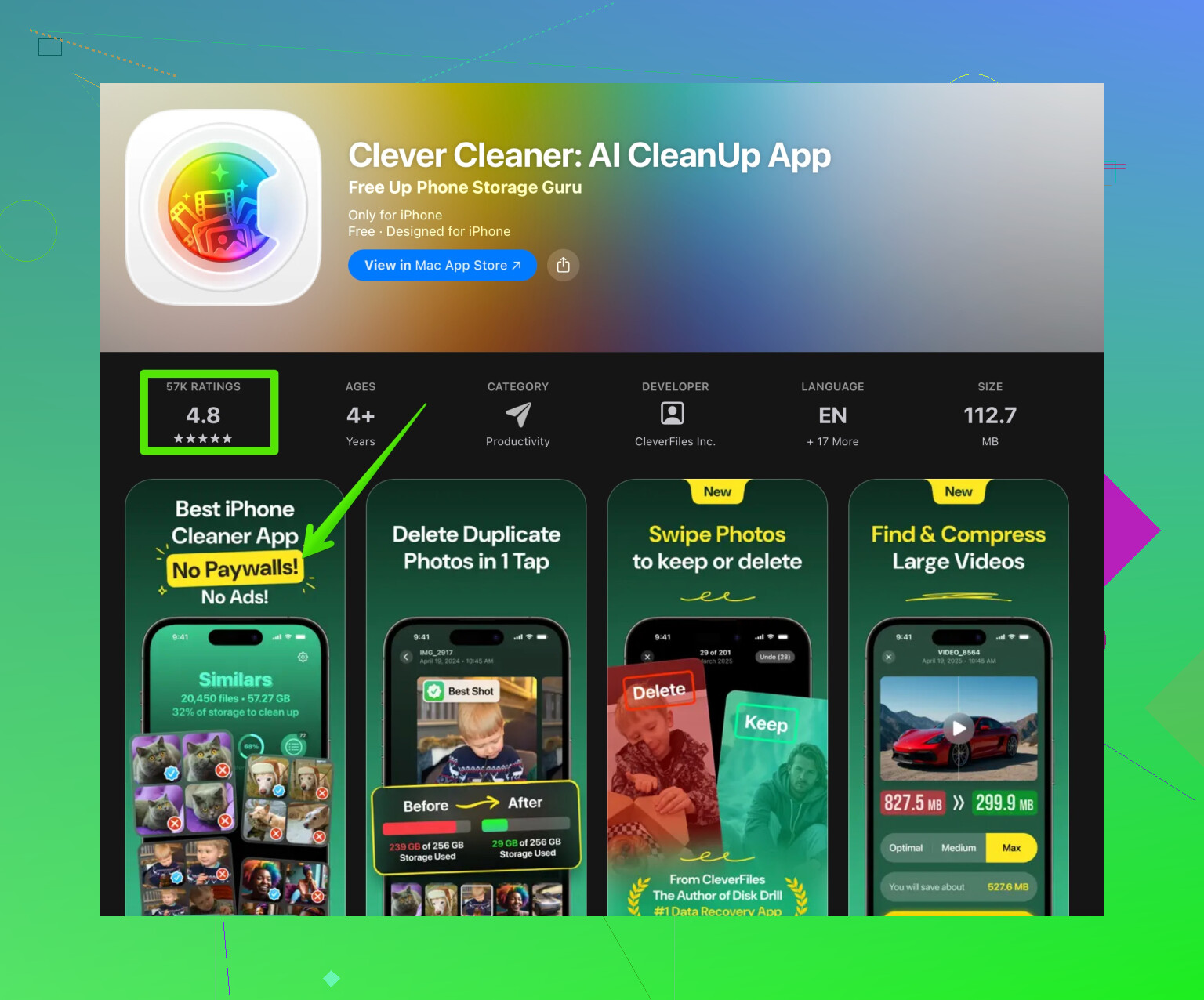
Uno strumento come l’app Clever Cleaner è molto utile, trova foto duplicate, file di grandi dimensioni e file inutili.
Puoi scaricarla qui:
pulizia intelligente per lo spazio del tuo iPhone
Molte persone notano avvii delle app più rapidi dopo aver liberato 5–20 GB. -
Riavvio normale e forzato
Esegui prima un normale riavvio.
Se è ancora lento, prova un riavvio forzato:
• iPhone con Face ID: Volume su, Volume giù, poi tieni premuto il tasto laterale finché appare il logo.
• iPhone con tasto Home: tieni premuti Home e Power finché appare il logo.
Questo svuota alcune cache di sistema e blocchi nei processi. -
Controlla stato batteria e gestione delle prestazioni
Vai su Impostazioni > Batteria > Stato e ricarica della batteria.
Se la capacità massima è bassa o vedi che è stata applicata la gestione delle prestazioni, il sistema rallenta la CPU per evitare spegnimenti improvvisi.
Sui dispositivi più vecchi questo si percepisce come lag dopo gli aggiornamenti, perché le nuove versioni di iOS stressano di più l’hardware.
Se le prestazioni sono scarse e la salute è sotto circa l’80 percento, spesso la sostituzione della batteria risolve i rallentamenti. -
Disattiva le funzioni pesanti in background
Disattiva o riduci:
• Aggiornamento app in background: Impostazioni > Generali > Aggiorna app in background > Disattivato o solo Wi‑Fi
• Localizzazione: Impostazioni > Privacy e sicurezza > Localizzazione, limita le app a Durante l’uso
• Movimento e animazioni: Impostazioni > Accessibilità > Movimento > Riduci movimento ATTIVO
• Widget che non usi su Home e Schermata di blocco
Questo alleggerisce il carico quando scorri e apri le app. -
Ripristina le impostazioni senza cancellare i dati
A volte impostazioni vecchie di altre versioni di iOS causano lag.
Vai su Impostazioni > Generali > Trasferisci o inizializza iPhone > Ripristina > Ripristina impostazioni.
I tuoi dati restano, ma si resettano Wi‑Fi, layout e alcune preferenze.
Dovrai reinserire le password Wi‑Fi. -
Aggiorna le app
Apri App Store, tocca il tuo profilo, aggiorna tutto.
Le app non aggiornate a volte non vanno d’accordo con la nuova versione di iOS e risultano lente o buggate. -
Controlla se c’è un aggiornamento minore di iOS
Apple rilascia spesso un aggiornamento .1 o .2 che migliora prestazioni e corregge bug.
Vai su Impostazioni > Generali > Aggiornamento software e installa se vedi una build più recente. -
Se niente funziona, prova un’installazione pulita
Fai prima un backup con iCloud o Finder.
Poi Impostazioni > Generali > Trasferisci o inizializza iPhone > Inizializza contenuto e impostazioni.
Configura come Nuovo iPhone e testa le prestazioni prima di ripristinare il backup.
Se torna fluido come nuovo, probabilmente il vecchio backup contiene file inutili o impostazioni corrotte.
Se è ancora lento con una configurazione pulita, è più probabile che si tratti di limiti hardware o di un problema di batteria.
Testo rapido ottimizzato SEO per l’argomento:
Se il tuo iPhone è lento e scattoso dopo un aggiornamento di iOS, inizia da spazio di archiviazione, attività in background e stato della batteria. Libera memoria usando un pulitore intelligente come l’app Clever Cleaner, riduci l’attività in background e mantieni il sistema aggiornato. In caso di lag persistente, un’installazione pulita o la sostituzione della batteria aiutano a ritrovare prestazioni più fluide.
Capita a molti di noi dopo i grandi salti di iOS, quindi non sei fuori di testa. Dal momento che @techchizkid ha già coperto le solite cose tipo “aspetta, riavvia, libera spazio”, io mi concentro sugli angoli che spesso vengono trascurati.
1. Prima capisci dove è esattamente il rallentamento
Non fermarti a “mi sembra lento”, prova a isolarlo:
- Solo quando scrivi (lag della tastiera)?
- Solo quando sblocchi o scorri tra le schermate Home?
- Solo in certe app (Instagram, giochi, fotocamera)?
- Solo quando usi Wi‑Fi o dati?
Ognuno di questi casi indica un colpevole diverso.
2. Controlla lag di tastiera e input di sistema
Dopo gli aggiornamenti, tastiera e inserimento di testo possono incepparsi:
- Vai in Impostazioni > Generali > Tastiera
- Disattiva temporaneamente: “Suggerisci Emoji”, “Correzione automatica”, “Punteggiatura intelligente”
- Se usi tastiere di terze parti, disabilitale e prova solo la tastiera Apple predefinita
- Prova anche: Impostazioni > Generali > Trasferisci o inizializza iPhone > Ripristina > Ripristina dizionario tastiera
Se all’improvviso scrivere torna normale, hai trovato una delle cause principali.
3. Elimina roba strana in background senza cancellare tutto
Non sono del tutto d’accordo con l’idea che si debba sempre andare subito al ripristino completo. Prima dell’opzione “nucleare”, prova questa combinazione:
- Esci da iCloud:
- Impostazioni > [il tuo nome] > Esci
- Scegli di mantenere una copia dei dati sul telefono
- Riavvia l’iPhone
- Accedi di nuovo a iCloud
Stati di sincronizzazione iCloud corrotti (Note, Messaggi su iCloud, Portachiavi) possono provocare scatti, soprattutto in Messaggi, Foto e quando scorri in giro.
4. Concentrati sulle prestazioni di Schermata Home e Spotlight
Se il lag è soprattutto quando scorri tra le pagine o tiri giù per cercare:
- Allega la Schermata Home sovraccarica:
- Rimuovi i widget live che usi a malapena (soprattutto meteo, notizie e widget pesanti di terze parti)
- Disattiva la ricerca per ciò che non ti serve:
- Impostazioni > Siri e Cerca
- Sotto “Contenuti da Apple” e “Suggerimenti da Apple”, disattiva ciò che non usi
- Scorri in basso e disattiva la ricerca per le app più pesanti (alcune app social)
Così riduci ciò che Spotlight deve indicizzare o suggerire a ogni swipe.
5. Lag di rete e sincronizzazione iCloud che sembra “telefono lento”
A volte quello che percepisci come “lag” è in realtà il telefono che combatte continuamente con Wi‑Fi / iCloud:
- Impostazioni > Wi‑Fi > [la tua rete] > Dissocia questa rete
Ricollegati e reinserisci la password. - Se usi Foto di iCloud:
- Impostazioni > Foto > Foto di iCloud
Se il telefono è vecchio e lo spazio è al limite, attiva Ottimizza spazio iPhone.
- Impostazioni > Foto > Foto di iCloud
- In Impostazioni > [il tuo nome] > iCloud, disattiva la sincronizzazione per le app che davvero non utilizzi.
Quando la rete è ballerina, le app possono bloccarsi all’avvio mentre controllano aggiornamenti o sincronizzano.
6. Disattiva le “finezze” Apple che rallentano silenziosamente
Sono diverse dalle ovvie impostazioni di movimento/animazioni:
- Impostazioni > Accessibilità > Schermo e dimensioni testo
- Disattiva “Aumenta contrasto” e “Smart Invert” se li avevi attivi; a volte incidono sul rendering.
- Impostazioni > Privacy e sicurezza > Analisi e miglioramenti
- Disattiva “Condividi analisi iPhone”, “Migliora Siri e Dettatura”, ecc.
Piccolo impatto, ma riduce i processi in background.
- Disattiva “Condividi analisi iPhone”, “Migliora Siri e Dettatura”, ecc.
- Impostazioni > App Store
- Disattiva “Aggiornamenti app” e “Download automatici” solo per prova.
Se il telefono all’improvviso sembra più reattivo, è possibile che il processo di aggiornamento automatico lo stesse stressando.
- Disattiva “Aggiornamenti app” e “Download automatici” solo per prova.
7. Fai un’installazione di riparazione invece di inizializzare tutto
Se hai un computer a disposizione, questa è una delle soluzioni più efficaci ma sottovalutate.
- Fai prima un backup (iCloud o Finder).
- Su un Mac con Finder o un PC con iTunes:
- Collega l’iPhone con il cavo.
- Clicca sul tuo iPhone, scegli Aggiorna (non Ripristina) per reinstallare la stessa versione di iOS sopra l’esistente.
- Questo ricostruisce i file di sistema senza cancellare i tuoi dati.
Spesso risolve lag strani post‑aggiornamento che un normale ripristino impostazioni o riavvio non tocca.
8. Usa la pulizia dello spazio come strumento, non solo “cancella qualche foto”
@techchizkid l’ha già menzionato, ma aggiungo un dettaglio: non limitarti a cancellare foto a caso. Colpisci ciò che davvero stressa il telefono:
- Conversazioni enormi di WhatsApp / iMessage con anni di foto e video
- Vecchi video scaricati da Netflix/Prime/YouTube
- Mappe / musica / podcast offline in più app
Se frugare a mano in tutto questo è una seccatura, un’app come Clever Cleaner App aiuta molto proprio in questo scenario. È utile per trovare foto duplicate, video giganteschi e vecchia spazzatura che avevi dimenticato. Ecco un link diretto se vuoi provare a sistemare velocemente:
pulizia intelligente dello spazio per prestazioni iPhone più fluide
Dopo aver liberato davvero spazio (10–20 GB se possibile), poi valuta di nuovo il lag.
9. Se il dispositivo è vecchio, accetta la realtà dura
Parte brutale: se hai un iPhone più datato (6s, 7, 8, X, in alcuni casi anche XR/XS) e sei passato a un iOS recente, le prestazioni potrebbero non tornare mai come due o tre versioni fa.
Segnali che ormai è soprattutto un limite hardware:
- Anche con installazione pulita è ancora lento
- Stato batteria basso e CPU in throttling attivo
- Animazioni scattose ovunque, anche in Impostazioni
A quel punto puoi provare:
- Disattiva tutti gli abbellimenti grafici (Riduci movimento, Riduci trasparenza, niente widget, sfondo statico scuro).
- Sostituisci la batteria se è sotto ~80% di salute e vuoi tirare avanti un altro anno.
10. Riassunto rapido e leggibile su cosa fare adesso
- Capisci dove il lag è più forte: tastiera, schermata Home, app specifiche.
- Reimposta le impostazioni della tastiera e prova solo quella di default.
- Riduci i widget e i suggerimenti di Spotlight / Siri.
- Rientra in iCloud e sistema eventuali problemi Wi‑Fi.
- Disabilita aggiornamenti automatici delle app e funzioni pesanti in background.
- Se è ancora grave, fai un’installazione di riparazione tramite computer.
- Pulisci a fondo lo spazio con qualcosa come Clever Cleaner App e rimuovi chat / download enormi.
- Se il telefono è vecchio e lo stato batteria è basso, valuta cambio batteria o impostazioni più leggere.
Se scrivi che modello di iPhone hai, la versione esatta di iOS e dove il lag si nota di più (scrittura, swipe, app specifiche), di solito si riesce a restringere ancora meglio il problema.
La prima cosa che farei è non eseguire ancora il ripristino alle impostazioni di fabbrica. Spesso è eccessivo e può nascondere la vera causa del problema.
Ecco come affronterei la cosa con un’analisi più approfondita che completa quanto già spiegato da @techchizkid e dall’altro intervento.
1. Verificare se l’aggiornamento ha davvero finito il lavoro “in background”
Dopo un grande aggiornamento di iOS, il sistema esegue:
- Reindicizzazione di Spotlight
- Analisi delle foto (volti, testo nelle immagini)
- Indicizzazione di Libreria app e File
Per 24–48 ore questo può rendere tutto più lento, soprattutto quando:
- Il telefono è in carica
- È connesso al Wi‑Fi
- Lo schermo è spento
Per controllare:
- Connettilo al Wi‑Fi, collegalo alla corrente, lascialo bloccato per un’ora o due.
- Poi vai su Impostazioni > Batteria e guarda il grafico.
- Se vedi molta “Attività in background” da Foto, File o simili, probabilmente sta ancora lavorando.
Se dopo uno o due giorni le prestazioni migliorano nettamente, era solo indicizzazione post‑aggiornamento. Se dopo 3 giorni è ancora lento, supponi che ci sia altro che non va.
2. Analizzare il lag come un “mini test delle prestazioni”
Sai già che è lento nell’apertura delle app, nella digitazione e nello scorrimento, ma prova questo test strutturato veloce:
- Attiva Riduci movimento: Impostazioni > Accessibilità > Movimento > Riduci movimento.
- Disattiva Aggiorna app in background: Impostazioni > Generali > Aggiorna app in background > Disattivo.
- Disabilita temporaneamente i dati cellulare.
Poi prova:
- Scorrimento tra le schermate Home
- Apertura di Impostazioni (di solito un’app molto leggera)
- Apertura di 1 app social e 1 app di sistema (ad esempio Foto)
- Digitazione in Messaggi
Se all’improvviso sembra più fluido:
- Allora animazioni o aggiornamento in background amplificavano il problema. Puoi lasciare alcune di queste opzioni disattivate in modo permanente sui dispositivi più vecchi.
Se è ancora scattoso anche con il sistema “alleggerito”, è più probabile che ci siano:
- File di sistema corrotti
- Memoria interna che sta cedendo
- Throttling termico molto aggressivo
A quel punto il “reinstallare iOS come riparazione” suggerito in precedenza diventa un’ottima mossa.
3. Non sono del tutto d’accordo sul logout da iCloud come passo “leggero”
Disconnettersi da iCloud può aiutare, ma non è privo di rischi. Lo farei solo se:
- Hai un backup iCloud recente
- Confermi che i dati importanti (Foto, Note, Messaggi in iCloud) sono completamente sincronizzati
Prima di uscire:
- Controlla Foto su iCloud.com per verificare che tutte le foto recenti siano presenti.
- In Impostazioni > [il tuo nome] > iCloud > Backup iCloud, controlla l’ora dell’ultimo backup.
- Per Note e Messaggi, aprili su un altro dispositivo Apple, se lo hai.
Se è tutto sincronizzato, sì, logout / riavvio / login possono risolvere brutti problemi di sincronizzazione. Se non sei sicuro dei backup, eviterei di partire da lì.
4. Sfruttare al massimo le informazioni sulla salute batteria
Il rallentamento dopo un aggiornamento viene spesso attribuito al “software difettoso”, ma iOS rende anche più severa la gestione energetica sulle batterie vecchie dopo gli aggiornamenti importanti.
Vai su Impostazioni > Batteria > Stato e ricarica batteria:
- Se la Capacità massima è sotto circa l’82–83% e in Prestazioni picco viene indicato che potrebbe essere applicata la gestione delle prestazioni, iOS può limitare la CPU per evitare spegnimenti improvvisi.
- Se è così, questo spiega perché tutto sembra più lento dopo l’aggiornamento: la nuova versione potrebbe essere più aggressiva nel proteggere una batteria debole.
Opzioni:
- Se il telefono ha 2–3+ anni, una sostituzione della batteria può farlo sembrare quasi nuovo con lo stesso iOS.
- Nel frattempo, tieni Risparmio energetico attivo come test. Paradossalmente, su alcuni dispositivi la modalità a basso consumo rende tutto più fluido riducendo il carico in background.
5. Controllare la salute reale dello spazio di archiviazione, non solo i GB liberi
Molti dicono “libera spazio”, ma conta anche il modo in cui la memoria è usata.
Se lo spazio è:
- Oltre il 90% pieno per lunghi periodi
- Occupato da migliaia di file minuscoli (adesivi, cache social, vecchi dati app)
può stressare il controller di memoria interna e rallentare:
- Apertura delle app
- Scorrimento tra schermate Home
- Ricerche Spotlight
Cosa farei:
- Apri Impostazioni > Generali > Spazio iPhone e lascia che si carichi del tutto.
- Scorri l’elenco app e controlla:
- Qualsiasi app sopra 1–2 GB che usi poco (eliminala / scaricala).
- App di messaggistica con cache enormi (WhatsApp, Telegram, ecc.).
Per velocizzare, un’utility come Clever Cleaner App può essere utile per una pulizia mirata e profonda invece di passare app per app.
Pro di Clever Cleaner App:
- Trova velocemente foto e video grandi e duplicati, dove di solito si nasconde il vero “peso”.
- Offre filtri rapidi (screenshot, foto simili, ecc.), così puoi recuperare diversi GB in pochi minuti.
- È più semplice per chi non è esperto che andare nelle impostazioni di ogni singola app.
- Può aiutarti a raggiungere quei “10–20 GB liberi” che spesso fanno “respirare” di nuovo iOS.
Contro di Clever Cleaner App:
- Devi comunque controllare cosa elimini, per non cancellare ricordi importanti.
- Alcune funzioni avanzate possono richiedere acquisti in‑app o abbonamenti.
- Non risolve bug di sistema; gestisce solo dati utente e file inutili.
- Se sei molto attento alla privacy, potresti preferire fare tutto a mano, anche se è più lento.
Dopo la pulizia e con almeno 10 GB liberi, rivaluta il livello di lag.
6. Controllare le singole app che si comportano male dopo l’aggiornamento
A volte il “lag” è in realtà causato da 2 o 3 app mal ottimizzate che sono peggiorate con il nuovo iOS.
Prova così:
- Aggiorna tutte le app dall’App Store. Alcuni sviluppatori rilasciano patch subito dopo la nuova versione di iOS.
- Se una specifica app è particolarmente lenta:
- Elimina quell’app.
- Riavvia il telefono.
- Reinstallala dall’App Store.
Spesso basta questo per sistemare scatti strani in certe app social o bancarie senza toccare il resto del sistema.
7. Quando il “Ripristina da backup” è peggio di una configurazione pulita
Non sono del tutto d’accordo con l’idea di ripristinare sempre lo stesso backup dopo una reinstallazione. Se usi lo stesso backup da anni, impostazioni corrotte o vecchi file inutili possono seguirti all’infinito.
Se usi il computer:
- Fai prima un backup completo per non perdere nulla.
- Prova prima l’opzione “Aggiorna / reinstallazione di riparazione” come suggerito nell’altra risposta.
- Se non funziona e scegli “Ripristina iPhone”, valuta di:
- Configurarlo come Nuovo iPhone almeno una volta, installare solo poche app importanti e testare le prestazioni.
- Se all’improvviso va benissimo, il problema era nei dati del vecchio backup, non nell’hardware.
- Poi reinstalla le app in modo selettivo ed evita di importare impostazioni vecchissime.
È più lavoro, ma per un lag persistente spesso rivela la vera causa.
8. Nota breve sui consigli già dati
- @techchizkid ha coperto i controlli classici come spazio, riavvii e ottimizzazioni base.
- L’altra risposta lunga ha toccato aspetti interessanti come reset della tastiera, modifiche a Spotlight e stranezze di iCloud.
Dove mi discosto un po’:
- Dare priorità al controllo di salute batteria e indicizzazione post‑update prima dei logout da iCloud.
- Essere prudente nel ripristinare subito vecchi backup dopo un wipe completo, perché puoi reimportare lo stesso problema di prestazioni.
9. Ordine pratico delle operazioni
Se fosse il mio telefono, farei:
- Lasciarlo 24–48 ore su Wi‑Fi e alimentazione per finire l’indicizzazione in background.
- Controllare Stato batteria e Spazio iPhone per segnali evidenti.
- Fare una pulizia mirata, idealmente con qualcosa come Clever Cleaner App, per liberare almeno 10 GB.
- Attivare Riduci movimento e disattivare Aggiorna app in background per vedere se cambia qualcosa.
- Aggiornare tutte le app, reinstallare quelle particolarmente lente.
- Se è ancora lento, collegarlo a un computer e fare una reinstallazione di iOS come riparazione.
- Se anche con installazione pulita va a scatti e la batteria è debole, valutare seriamente una sostituzione batteria o, alla lunga, un aggiornamento del dispositivo.
Se indichi modello di iPhone, percentuale di salute batteria, spazio usato e versione di iOS, si può capire molto meglio se è un lag “risolvibile” o se l’hardware è semplicemente al limite con il nuovo software.